Quels critères prendre en compte à l’achat ?
Commencez par vérifier la connexion avec l’écran de la classe, puis testez le cadrage et la position de la caméra sur la table où vous enseignez.
| Critère |
Que vérifier ? |
Pour qui est-ce particulièrement important ? |
| Le papier et les mains dans le cadre |
Testez le format de papier utilisé en gardant vos deux mains dans le cadre. Comparez les possibilités de réglage et la surface de capture indiquée ; une surface maximale annoncée ne garantit pas un cadrage adapté à toutes les configurations. |
Si vous ne voulez pas qu’une main ou le prochain pli sorte du cadre pendant la démonstration, privilégiez le cadrage. Environ 36 % des consommateurs dans cette situation d’enseignement le considèrent comme prioritaire. |
| Un espace de travail dégagé |
Vérifiez la position du socle, le mouvement du bras et le passage du câble sur la table que vous utilisez. |
Vous voulez pouvoir tourner et plier le papier sans que le socle ou le câble gêne vos mains. Environ 29 % des consommateurs privilégient un espace de travail dégagé. |
| La connexion à l’écran |
Vérifiez si vous pouvez utiliser une connexion USB via un ordinateur compatible ou si vous avez besoin d’une entrée HDMI adaptée. Vérifiez également que l’application nécessaire pour la caméra est autorisée sur l’ordinateur de l’établissement. |
Si vous voulez connecter la caméra au projecteur ou à l’écran de votre classe, vérifiez d’abord les entrées disponibles. Environ 21 % des consommateurs privilégient cette compatibilité avec l’écran. |
| Afficher également l’enseignant |
Vérifiez comment passer de l’intervenant au papier et si l’application de visioconférence souhaitée reconnaît la caméra. |
Vous voulez parfois vous filmer et parfois montrer un pliage : la possibilité de passer d’une vue à l’autre compte alors. Environ 14 % des consommateurs privilégient cette double utilisation. |
Les caméras chez Joybuy
Cette sélection Joybuy comprend des caméras de visioconférence et des webcams pour illustrer vos cours. Pour une démonstration de pliage, vérifiez vous-même que l’installation permet de voir toute la feuille et vos deux mains ; les noms des produits ne précisent pas qu’il s’agit de visualiseurs de documents.
 Aucune image disponible
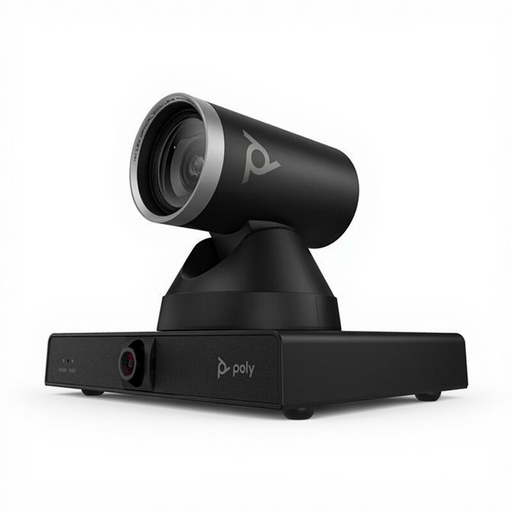
Caméra intelligente HP Poly Studio E60, 4K MPTZ avec zoom optique 12x
Convient surtout si vous recherchez également une caméra de visioconférence pour votre classe ; vérifiez séparément si son installation permet de filmer une table.
Les informations produit mentionnent la vidéo 4K, la commande PTZ, le zoom optique 12× et le suivi des présentateurs.
Joybuy
 Aucune image disponible
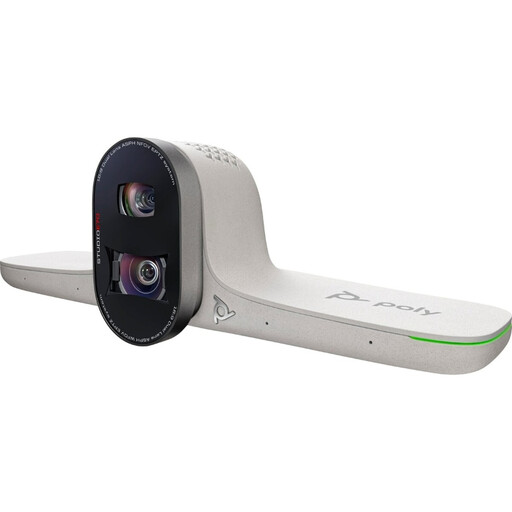
Caméra intelligente HP Poly Studio E70
À envisager si vous recherchez une caméra de visioconférence pour votre classe ; vérifiez que son installation et son cadrage conviennent aussi à votre table de démonstration.
Les informations produit mentionnent la vidéo 4K, le cadrage automatique, le suivi et un angle de vue de 93° à 111°.
Joybuy
 Aucune image disponible
Webcam Philips 4000 Series 4K UHD SPL6408BT/00
Une option webcam pour les cours où vous vous filmez ; testez séparément son positionnement avant de l’utiliser pour une démonstration de pliage au-dessus de la table.
Les informations produit mentionnent 8 MP, la mise au point automatique, l’USB-A, deux microphones intégrés et un cache de confidentialité.
Joybuy
 Aucune image disponible
Webcam PC Philips 2K QHD SPL6308S/00
Peut convenir si vous recherchez une webcam pour vos cours avec une fixation pour écran ou ordinateur portable ; vérifiez que la position souhaitée au-dessus de la table est possible.
Le nom du produit mentionne la résolution 2K QHD, un microphone avec réduction du bruit et une fixation pour écran ou ordinateur portable.
Joybuy
 Aucune image disponible
Insta360 Link 2C, pack standard, noir graphite, webcam 4K
À envisager si vous souhaitez utiliser différents modes de cadrage pendant vos cours ; vérifiez que la surface de travail et les lignes de pliage sont bien visibles dans votre configuration.
Les informations produit mentionnent la mise au point automatique, DeskView et le mode tableau blanc. Le nom du produit indique un capteur 1/2".
Joybuy
Questions fréquentes
Comment installer une caméra pour une démonstration de pliage ?
Posez d’abord sur la table une feuille du format que vous utilisez, puis vérifiez sur l’écran de la classe que la feuille et vos deux mains restent dans le cadre tout au long du pliage. Servez-vous du bras ou du col réglable pour ajuster le cadrage. La mise au point de la HUE HD Pro est manuelle ; pour la CZUR Fancy S Pro, CZUR indique une mise au point automatique ponctuelle et continue.
Un visualiseur de documents USB peut-il se connecter directement à n’importe quel projecteur ?
Non, ne le supposez pas. Epson indique que la ELPDC07 peut se connecter directement en USB à certains projecteurs Epson compatibles ; l’ELMO MX-P3 dispose également d’une sortie HDMI. Comparez les entrées et la compatibilité de votre écran ou projecteur avec celles de la caméra.
Faut-il installer ou mettre à jour un logiciel ?
Cela dépend du modèle et de votre façon de travailler. HUE indique une compatibilité UVC avec les applications caméra compatibles ; CZUR présente un logiciel de visualisation pour la série Fancy. Si l’ordinateur de l’établissement est géré, vérifiez que l’application nécessaire est autorisée et testez l’image ainsi que la mise au point avant le cours.
Que vérifier concernant les accessoires et les frais supplémentaires ?
Vérifiez, pour la version exacte du produit, si le câble souhaité, la housse de transport et les éventuels logiciels sont fournis avec la caméra. HUE précise que la version HD Pro vendue sans housse de transport n’en comprend pas. Pour la ELPDC07, Epson indique qu’une housse de transport est fournie et que des extensions de garantie sont proposées en option.
À quoi faire attention si des élèves sont reconnaissables à l’image ?
Gardez les élèves hors champ si vous n’avez pas besoin de les filmer. L’Autorité néerlandaise de protection des données indique que l’image reconnaissable d’élèves de moins de 16 ans ne peut être utilisée qu’avec l’autorisation de leurs parents. Pour les visioconférences en ligne, l’autorité recommande à l’établissement de définir des règles concernant les personnes filmées ainsi que la réalisation et la conservation des enregistrements.


