Quels critères prendre en compte ?
Commencez par déterminer si votre priorité est de montrer de petits caractères écrits sur papier ou si vous souhaitez surtout vous filmer et montrer de temps à autre un travail réalisé sur la table. Vérifiez ensuite comment connecter la caméra à votre ordinateur ou directement à l’écran de la classe.
| Critère |
Que vérifier ? |
Pour qui est-ce important ? |
| Lisibilité des étapes intermédiaires |
Vérifiez que la feuille tient dans la zone de capture et testez la visibilité des petits caractères sur l’écran utilisé en classe. IPEVO indique une zone de capture maximale de 342 × 255 mm pour la V4K ; Epson mentionne la Full HD et la mise au point automatique pour l’ELPDC07. |
Si je veux que les élèves puissent suivre étape par étape les fractions, les exposants et les signes moins, la lisibilité de l’image diffusée est ma priorité absolue. Environ 40 % des consommateurs accordent la priorité la plus élevée à la lisibilité des documents papier. |
| Connexion à l’écran de la classe |
Vérifiez les entrées disponibles sur l’écran, si un ordinateur est nécessaire et quelle alimentation requiert la caméra. ELMO indique des sorties HDMI, RGB et USB pour le MX-P3 ; Epson décrit une connexion directe avec les vidéoprojecteurs Epson les plus récents. |
Si je veux connecter la caméra à l’écran déjà installé et pouvoir afficher le contenu sans ordinateur, le mode de transmission du signal doit être compatible avec mon équipement. Environ 30 % des consommateurs accordent la priorité la plus élevée à l’affichage direct sur écran. |
| Passer du visage à la table |
Vérifiez que la table reste visible lorsque vous inclinez la webcam et quels logiciels sont nécessaires pour les fonctions souhaitées. Logitech présente le mode Show Mode de la Brio 500 ; pour le cadrage automatique, Logitech indique Logi Tune. |
Si j’alterne entre une explication face caméra et un grand schéma pendant un appel vidéo, je veux pouvoir passer facilement de l’un à l’autre. Environ 20 % des consommateurs accordent la priorité la plus élevée au passage entre le visage et le travail présenté. |
| Ordinateur et logiciels |
Vérifiez le port USB, le système d’exploitation et si l’établissement autorise l’utilisation des logiciels nécessaires. CZUR mentionne des fonctions logicielles comme l’annotation pour la Fancy S Pro ; IPEVO indique que la V4K est dotée d’une interface USB Video Class. |
Si je veux utiliser la caméra avec l’ordinateur déjà disponible dans l’établissement, je ne veux pas dépendre d’un logiciel qui ne peut pas y être installé ou dont l’utilisation n’est pas autorisée. Environ 10 % des consommateurs accordent la priorité la plus élevée à une connexion simple et à un environnement logiciel facile à utiliser. |
Produits Joybuy
Cette sélection comprend des webcams et une caméra intelligente. Pour afficher des documents papier, évaluez leur lisibilité sur l’écran utilisé en classe et vérifiez les connexions de votre installation pédagogique.
 Aucune image disponible
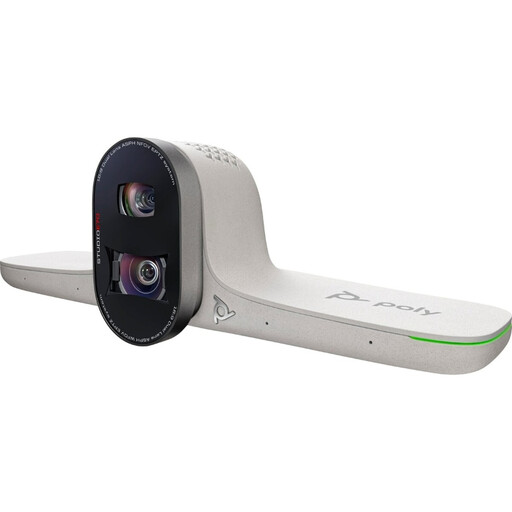
Caméra intelligente HP Poly Studio E70
Peut convenir si vous recherchez une caméra intelligente pour une installation de travail hybride ; vérifiez que ses connexions et son angle de vue sont adaptés à votre salle de classe.
La description du produit mentionne deux caméras, une vidéo 4K et un zoom numérique 7,3×.
Joybuy
 Aucune image disponible
Webcam Philips série 4000 4K UHD, version européenne, noire, SPL6408BT/00
Peut vous convenir si vous recherchez une webcam et souhaitez évaluer la mise au point automatique dans votre configuration ; testez la lisibilité des petits caractères sur l’écran vu par les élèves.
Le nom du produit mentionne la résolution 4K UHD, la mise au point automatique et deux microphones intégrés.
Joybuy
 Aucune image disponible
Webcam PC Philips 2K QHD, version européenne, argentée, SPL6308S/00
Peut vous convenir si vous recherchez une webcam avec clip pour un ordinateur de bureau ou portable ; vérifiez que votre feuille reste visible sous l’angle de caméra souhaité.
Le nom du produit mentionne la résolution 2K QHD, un microphone avec réduction du bruit et une fixation par clip pour ordinateur de bureau ou portable.
Joybuy
 Aucune image disponible
Insta360 Link 2C Standard Bundle, noir graphite
Les modes DeskView et Whiteboard mentionnés peuvent être utiles si vous recherchez une webcam permettant aussi de montrer un travail sur la table ; vérifiez que les caractères écrits restent lisibles dans votre configuration.
Le nom du produit mentionne une webcam 4K et un capteur de 1/2 pouce.
Joybuy
 Aucune image disponible
Insta360 Link 2 Standard Bundle
Les modes DeskView et Whiteboard mentionnés peuvent être utiles si vous recherchez une webcam permettant de montrer un travail sur la table ; vérifiez la lisibilité de votre écriture sur l’écran utilisé en classe.
Le nom du produit mentionne une webcam 4K et un capteur de 1/2 pouce. La description du produit indique un suivi par IA, une mise au point automatique et le mode Whiteboard.
Joybuy
Foire aux questions
Puis-je connecter un visualiseur de documents USB à n’importe quel tableau numérique sans ordinateur ?
Non, la seule mention USB ne permet pas de le savoir. Epson indique que l’ELPDC07 peut être connecté directement par USB aux vidéoprojecteurs Epson les plus récents, tandis qu’ELMO mentionne des sorties HDMI, RGB et USB pour le MX-P3. Vérifiez le modèle exact de l’écran ou du vidéoprojecteur, ainsi que l’alimentation nécessaire.
Comment éviter que les caractères deviennent flous pendant l’écriture ?
Placez la feuille dans la zone de capture, faites la mise au point sur la surface d’écriture et vérifiez l’image sur l’écran vu par les élèves. IPEVO indique que la V4K est dotée d’une mise au point automatique et Epson mentionne une mise au point automatique à une touche pour l’ELPDC07. Faites également un essai avec votre écriture et votre éclairage habituels.
Aux Pays-Bas, seules les conditions de garantie du fabricant s’appliquent-elles en cas de panne d’une caméra ?
Non, la garantie légale s’applique également aux achats effectués par des particuliers. Selon le gouvernement néerlandais, elle n’est pas assortie d’une durée légale fixe aux Pays-Bas et vous pouvez vous adresser au vendeur si le produit est défectueux. Si vous achetez au nom d’un établissement scolaire, vérifiez également les conditions applicables à cet achat.
Un établissement scolaire peut-il filmer des élèves reconnaissables et publier les images ?
Pour filmer et publier des images permettant d’identifier des élèves, l’Autorité néerlandaise de protection des données précise qu’il faut obtenir leur consentement à partir de 16 ans, ou celui de leurs parents pour les élèves plus jeunes. Cela ne signifie pas qu’une autorisation générale est nécessaire pour montrer uniquement une équation écrite sur papier. Lors d’appels vidéo en ligne, évaluez également les risques pour la vie privée et les règles concernant la présence des élèves à l’image et les enregistrements.


