
Vergaderen rondom de tafel
Als collega's aan verschillende kanten zitten, wilt u dat deelnemers op afstand de groep en wisselende sprekers kunnen volgen. Owl Labs en Kandao beschrijven 360°-camera's voor een centrale tafelopstelling.


Kies een centrale 360°-camera als collega's aan verschillende kanten van de keukentafel zitten; een frontale videobar past eerder als iedereen naar dezelfde schermzijde kijkt. Owl Labs en Kandao beschrijven tafelcamera's voor rondomzicht, terwijl Logitech en HP Poly frontale oplossingen beschrijven. Een camerabeeld maakt een digitaal concept niet automatisch leesbaar: presenteer het document afzonderlijk via de vergadersoftware.
Als collega's aan verschillende kanten zitten, wilt u dat deelnemers op afstand de groep en wisselende sprekers kunnen volgen. Owl Labs en Kandao beschrijven 360°-camera's voor een centrale tafelopstelling.
Als de groep naar een laptop of scherm kijkt, kan een frontale camera met microfoon en luidspreker passen bij een kleine ruimte. Logitech en HP Poly beschrijven zulke opstellingen voor hun vergadercamera's.
Als de tekst van een digitaal concept centraal staat, hebt u naast een camerabeeld ook een manier nodig om de inhoud in het vergaderplatform te delen. Microsoft Support beschrijft hoe u in Teams een scherm of venster presenteert.
Begin met de zitplaatsen en de manier waarop u het concept wilt delen. Kies daarna een cameraopstelling die past bij de tafel en controleer hoe voeding, computer en kabels in die ruimte uitkomen.
Past als: collega's aan meerdere kanten van de tafel zitten en deelnemers op afstand rondomzicht nodig hebben.
Houd rekening met: de centrale plek neemt tafelruimte in; controleer ook de stroom- en computerverbinding.
Past als: de groep aan één kant van de tafel zit en een frontaal groepsbeeld volstaat.
Houd rekening met: een frontale camera is geen 360°-tafelcamera; stem de zitplaatsen af op de gekozen opstelling.
Past als: u de vergaderverbinding zonder externe computer wilt gebruiken; Kandao beschrijft die mogelijkheid voor de Meeting Pro.
Houd rekening met: er blijven een scherm en voeding nodig; controleer of het apparaat geschikt is voor het vergaderplatform van uw organisatie.
| Aandachtspunt | Wat controleert u? | Voor wie is dit vooral relevant? |
|---|---|---|
| Iedereen aan tafel in beeld | Teken de zitplaatsen en de plek van laptop of scherm in; vergelijk een centrale 360°-opstelling met de beeldhoek van de frontale camera. | Als ik met collega's aan alle kanten van de tafel zit, wil ik dat deelnemers op afstand iedereen kunnen zien; ongeveer 36% van de consumenten zet rondomzicht voorop. |
| Sprekers verstaan | Vergelijk het opgegeven microfoonbereik met de verste zitplaats en probeer de opstelling uit op de werkelijke gespreksafstand. | Wanneer collega's vanaf verschillende plekken aan tafel spreken, wil ik dat ze op afstand verstaanbaar blijven; ongeveer 29% van de consumenten geeft hoorbaarheid de hoogste prioriteit. |
| Concept leesbaar delen | Controleer hoe het vergaderplatform een venster of bestand deelt en wie tijdens het overleg mag presenteren. | Als we samen een digitaal concept bespreken, wil ik dat deelnemers de tekst goed kunnen volgen; ongeveer 21% van de consumenten stelt leesbare conceptdeling voorop. |
| Opstelling aansluiten | Controleer de installatiestappen, voeding, kabels en doosinhoud van de exacte variant. | Wanneer ik de camera aan een tijdelijk ingerichte tafel gebruik, wil ik snel weten wat ik moet aansluiten; ongeveer 14% van de consumenten geeft opzetgemak voorrang. |
Een camera filmt de aanwezigen, maar daardoor wordt de tekst van een concept niet vanzelf leesbaar voor deelnemers op afstand.
Bepaal vooraf hoe u in het gebruikte vergaderplatform een document of venster presenteert.
Een videobar aan één zijde en een camera midden op tafel zijn bedoeld voor verschillende zitopstellingen.
Teken alle zitplaatsen in en controleer vervolgens of ze vanuit de gekozen camerapositie zichtbaar zijn.
De beschreven modellen kunnen verschillende computer-, voedings- en installatiemodi hebben. Owl Labs noemt voor Meeting Owl 3 en 4+ bijvoorbeeld een USB-verbinding met de computer, een aparte voedingsaansluiting en appregistratie.
Controleer de instructies en doosinhoud van de exacte variant. Bij MeetUp 2 beschrijft Logitech een standaard-BYOD-opstelling met twee kabels; gebruik met één kabel vraagt om de afzonderlijke actieve USB-kabel.
Afhankelijk van model en opstelling kan ook een geschikt scherm, een computer, een bereikbaar stopcontact of een afzonderlijk accessoire nodig zijn.
Owl Labs beschrijft Meeting Owl 3 als een tafelgericht 360°-apparaat met camera, microfoons en luidspreker.
Kandao beschrijft Meeting Pro als een centrale 360°-opstelling met een USB-computermodus en een zelfstandige modus.
Logitech beschrijft MeetUp en MeetUp 2 als frontale vergadercamera's voor kleine ruimtes.
HP beschrijft Studio R30 als een USB-videobar voor kleine vergaderruimtes.
Jabra beschrijft PanaCast 50 als een frontale panoramische videobar voor een tafel die naar één schermzijde is gericht.
Deze selectie bevat webcams en een frontale vergadercamera voor pc-videogesprekken; controleer per model of de kadrering bij de groepsgrootte en zitplaatsen past.
 Afbeelding niet beschikbaar
Deze pc-webcam kan passen wanneer de bespreking via een computer loopt; de producttitel noemt een microfoon met ruisonderdrukking.
De producttitel vermeldt 2K QHD, EU Version en Silver. Controleer of de kadrering alle deelnemers aan tafel omvat.
 Afbeelding niet beschikbaar
Deze frontale vergadercamera kan passen als de groep naar één schermzijde kijkt; de opgegeven opstelling is geen centrale 360°-tafelcamera.
De productinformatie noemt een beeldhoek van 120°, ingebouwde microfoons en een USB-aansluiting op een computer. Logitech beschrijft MeetUp voor kleine vergaderruimtes.
 Afbeelding niet beschikbaar
De producttitel noemt videogesprekken via pc of Mac; controleer of de camera de volledige groep aan tafel in beeld kan brengen.
De producttitel vermeldt een 4K-webcam, 1/2"-sensor, automatische kadrering, HDR, gebarenbediening en een microfoon met AI-ruisonderdrukking.
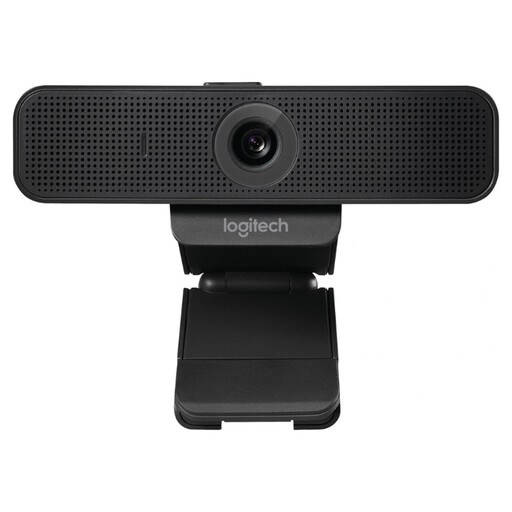 Afbeelding niet beschikbaar
De productinformatie richt deze webcam op videogesprekken met één of twee deelnemers. Controleer daarom of alle collega's aan tafel in beeld passen.
De producttitel vermeldt USB, 30 fps en de kleur Black.
 Afbeelding niet beschikbaar
Deze webcam is volgens de productinformatie bedoeld voor HD-videogesprekken. Controleer of de vaste kadrering past bij het aantal deelnemers en hun zitplaatsen.
Niet door alleen de aanwezigen te filmen. Gebruik in Microsoft Teams de functie om een scherm of venster te delen; controleer bij een ander vergaderplatform welke deelopties beschikbaar zijn.
Voor Meeting Owl 3 en 4+ beschrijft Owl Labs een USB-verbinding met de computer, een voedingsaansluiting en appregistratie. Controleer voor een ander model de eigen installatie-instructies; een alles-in-één-behuizing betekent niet automatisch dat één kabel volstaat.
Bij een particuliere aankoop in Nederland staat fabrieksgarantie los van wettelijke garantie. De Rijksoverheid vermeldt dat de verkoper bij een ondeugdelijk product voor een oplossing moet zorgen. Ga bij een zakelijke aankoop niet zonder meer uit van dezelfde consumentenrechten.
Een opnamefunctie of melding in vergadersoftware vormt op zichzelf geen juridische grondslag. Volgens de Autoriteit Persoonsgegevens moet een organisatie vooraf de toepasselijke AVG-grondslag bepalen; toestemming is één mogelijke grondslag en is in een arbeidsrelatie niet vanzelfsprekend vrijwillig gegeven.
De Autoriteit Persoonsgegevens zegt dat organisaties medewerkers beveiligde mogelijkheden voor videobellen moeten bieden. Beoordeel de gebruikte vergaderomgeving en het organisatiebeleid afzonderlijk; dat zegt op zichzelf niet dat een bepaald cameramodel aan privacyregels voldoet.