
Presentator naast kantoorgeluid
Je wilt dat deelnemers op afstand je uitleg kunnen volgen. Let daarom niet alleen op de opgegeven cameraresolutie, maar ook op de microfoonplaatsing en het verschil tussen achtergrondgeluid en gesprekken.


Begin bij de stemmen die deelnemers op afstand moeten horen en bepaal daarna wie in beeld moet komen. Een USB-videobar vóór een kleine groep, een 360°-camera midden op tafel en een persoonlijke webcam passen bij verschillende zitopstellingen; geen van die vormen garandeert dat gesprekken uit het kantoor verdwijnen. Test de microfoonpositie, geluidsinstellingen en het beeldkader vanaf de werkelijke zitplaatsen.
Je wilt dat deelnemers op afstand je uitleg kunnen volgen. Let daarom niet alleen op de opgegeven cameraresolutie, maar ook op de microfoonplaatsing en het verschil tussen achtergrondgeluid en gesprekken.
Meerdere collega’s lichten bevindingen toe en beantwoorden vragen. Hun zitplaatsen helpen bepalen of een frontcamera met een passende beeldhoek of een camera midden op tafel beter bij de vergadering past.
Je gebruikt verschillende laptops of ruimtes en wilt kabels, voeding en camerakader vooraf kunnen controleren. Een persoonlijke webcam en een USB-videobar voor een groep dienen verschillende opstellingen.
Geschikt wanneer: de presentator en collega’s aan één kant van de ruimte zitten.
Aandachtspunt: een ingestelde geluidszone sluit geluid van buiten die zone niet altijd uit wanneer iemand binnen de zone spreekt, zoals HP voor de Poly Studio R30 beschrijft.
Geschikt wanneer: deelnemers ver uit elkaar zitten of een whiteboard in beeld moet komen. Jabra specificeert voor de PanaCast 50 een horizontale beeldhoek van 180° en een geïntegreerde whiteboardcamera.
Aandachtspunt: een breed kader kan ook meer van de kantoorachtergrond tonen; de opgegeven beeldhoek bewijst niet hoe verstaanbaar gesprekken in jouw ruimte zijn.
Geschikt wanneer: deelnemers rondom een tafel zitten en om beurten spreken. Owl Labs specificeert voor de Meeting Owl 4+ een beeld van 360°.
Aandachtspunt: de camera kan ook delen van de ruimte buiten de vergadering tonen. Owl Labs adviseert de eigen ruisreductie in de meeste kantooromgevingen uit te laten en zo nodig aan te passen bij aanhoudend geluid.
Geschikt wanneer: één persoon vanaf een laptop presenteert en de camera geen hele tafel hoeft te dekken.
Aandachtspunt: controleer met iemand op afstand of de ingebouwde microfoon volstaat in het werkelijke kantoorgeluid. De OBSBOT Meet 2 heeft volgens de fabrikant een diagonale beeldhoek van 79,4°.
| Aandachtspunt | Wat controleer je? | Voor wie is dit belangrijk? |
|---|---|---|
| Verstaanbare spraak | Controleer de microfoonpositie, geluidszone en ruisverwerking. Laat de presentator en een collega spreken terwijl iemand op afstand luistert. | Als ik in kantoorgeluid presenteer, wil ik dat deelnemers mijn uitleg én de bedoelde vragen kunnen volgen. Ongeveer 36% van de consumenten geeft verstaanbaarheid als eerste prioriteit. |
| Deelnemers in beeld | Controleer het kader vanaf de uiteinden van de tafel en kijk welke achtergrond zichtbaar wordt. | Als collega’s op verschillende plekken aan tafel zitten, wil ik weten of iedereen die aan het gesprek deelneemt in beeld komt. Ongeveer 29% van de consumenten zet groepsdekking voorop. |
| Aansluiten op de laptop | Controleer de benodigde poorten, kabels, voeding en vergaderapp; een eenkabelopstelling kan een optioneel accessoire vereisen. | Wanneer ik tussen laptops of werkplekken wissel, wil ik vooraf weten wat ik moet aansluiten. Ongeveer 21% van de consumenten maakt wisselende aansluitingen tot de eerste prioriteit. |
| Kader voor één presentator | Controleer wat de camera van de werkplek toont en of je een fysieke privacyafdekking nodig hebt. | Voor een solopresentatie wil ik niet meer van mijn werkplek tonen dan nodig is en moet de webcam geen hele tafel hoeven te dekken. Ongeveer 14% van de consumenten geeft individueel kader en privacy voorrang. |
Bij de Poly Studio R30 kan volgens HP tijdens spraak binnen de ingestelde zone ook geluid van buiten die zone worden doorgestuurd.
Laat iemand op afstand luisteren terwijl de presentator en collega’s vanaf hun echte zitplaatsen spreken.
Een frontcamera van 180°, een 360°-tafelcamera en een persoonlijke webcam tonen verschillende delen van de ruimte. De specificaties bepalen niet vanzelf wie je in beeld wilt hebben.
Bepaal eerst hoeveel mensen spreken en waar zij zitten. Controleer daarna het kader en de achtergrond.
Logitech beschrijft voor de MeetUp 2 een standaard BYOD-opstelling met twee kabels; voor de beschreven eenkabelopstelling is een optionele Active USB-kabel nodig.
Vergelijk de benodigde laptop- en schermverbindingen met de kabels en accessoires die je opstelling vereist.
HP positioneert de Studio R30 als USB-videobar voor kleine ruimtes en specificeert een microfoonopstelling met beamforming.
Logitech richt de MeetUp 2 op kleine vergaderruimtes met pc- of BYOD-gebruik.
De PanaCast 50 is een frontgerichte videobar voor opstellingen waarin een brede tafel of eventueel een whiteboard in beeld moet komen.
De Meeting Owl 4+ is bedoeld voor een centrale opstelling met deelnemers rondom de tafel.
De Meet 2 is een compacte webcam voor een individuele presentator, niet een complete opstelling voor een vergadertafel.
Deze Joybuy-productkeuzes passen bij individuele presentaties vanaf een computer en, bij een kleine groep, bij een vergadercamera voor de ruimte.
 Geen afbeelding beschikbaar
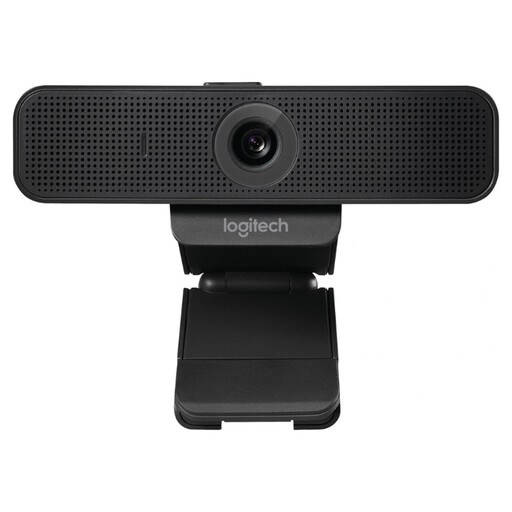
Bedoeld voor presentaties en videogesprekken vanaf een pc of laptop.
De productbeschrijving vermeldt Full HD 1080P-video, een lens van 120° en een ingebouwde microfoon met ruisonderdrukking.
 Geen afbeelding beschikbaar
Past bij een solopresentatie of een presentatie met twee personen; de productbeschrijving noemt een verstelbare clip voor een laptop of monitor.
De beschrijving vermeldt Full HD-video, autofocus, een ingebouwde microfoon en een privacyafdekking.
 Geen afbeelding beschikbaar
Voor vergaderingen en videogesprekken vanaf een laptop, desktop of monitor.
De productbeschrijving vermeldt 4K UHD-video, autofocus, twee ingebouwde microfoons met ruisonderdrukking en een privacyafdekking.
 Geen afbeelding beschikbaar
Een webcam voor videogesprekken of een presentatie vanaf een computer, met een clip voor een monitor of laptopscherm.
De productbeschrijving vermeldt 2K QHD-video en een microfoon met ruisonderdrukking.
 Geen afbeelding beschikbaar
De productbeschrijving richt deze camera op kleine vergaderruimtes en samenwerking vanaf een computer.
De naam vermeldt 3840 x 2160 pixels en 30 fps. De beschrijving noemt daarnaast een brede beeldhoek en ingebouwde microfoons.
Nee, ga daar bij de Poly Studio R30 niet van uit. HP meldt dat bij een spreker binnen de Acoustic Fence ook geluid van buiten de zone kan worden doorgestuurd. Test de instelling met sprekers en achtergrondgeluid op de beoogde plekken.
Nee. Owl Labs adviseert de functie in de meeste kantooromgevingen uit te laten en noemt aanpassing wanneer deelnemers op afstand een aanhoudende geluidsbron horen. Dit advies geldt voor de genoemde Owl-apparaten, niet automatisch voor andere camera’s.
Controleer de poorten, kabels, voeding en de vergaderapp die je gebruikt. Voor de Logitech MeetUp 2 beschrijft Logitech standaard twee BYOD-kabels; de beschreven eenkabelopstelling vereist een optionele Active USB-kabel.
Nee. De Rijksoverheid beschrijft fabrieks- en verkopersgarantie als aanvullingen op de wettelijke garantie en vermeldt dat er in Nederland geen vaste wettelijke garantietermijn is. Controleer bij een zakelijke aankoop afzonderlijk de toepasselijke koop- en servicevoorwaarden.
Beoordeel eerst welke privacyregels op de situatie van toepassing zijn. De Autoriteit Persoonsgegevens stelt dat voor de verwerking van persoonsgegevens een AVG-grondslag nodig is en dat het maken en publiceren van beeldmateriaal van werknemers een wettelijke grondslag vereist. Ga niet automatisch uit van toestemming voor een specifieke vergadering.