Vandaag of morgen in huis

Kwaliteit gegarandeerd

Welkomstaanbiedingen ontgrendelen: GRATIS bezorging | Tot 80% korting | Gratis 30 dagen JoyPlus-proefperiode
Download de app
如今的笔记本电脑越来越轻薄,但这往往以牺牲接口数量为代价。您新购置的笔记本很可能仅配备了几个 USB-C 端口。当您需要连接外部显示器、鼠标、键盘或有线网络时,这会带来诸多不便。此时,一个 USB-C 扩展坞(也称为多功能转换器)便是理想的解决方案。
本文旨在帮助您根据自身需求,挑选出最合适的扩展坞。我们将深入探讨各项关键规格,并重点介绍几款热门产品,助您拨开营销术语的迷雾,做出明智之选。
扩展坞之间千差万别,正确的选择取决于您计划连接的设备。以下是几个关键的考量因素。
首先,盘点一下您日常所需的接口类型。
USB-C 的最大优势之一便是支持 Power Delivery (PD) 协议。它允许您通过连接扩展坞的同一端口为笔记本电脑充电。您只需将笔记本的充电器连接到扩展坞的 PD 端口,扩展坞便会在您使用其他所有接口的同时,将电力传输给笔记本电脑。选购时请注意其功率,单位为瓦特 (W)。一个支持 100W PD 的扩展坞足以满足大多数现代笔记本电脑的需求,包括为 MacBook Pro 连接的 USB-C 扩展坞。
对于视频剪辑或处理大型文件等数据密集型任务,接口的传输速度至关重要。
基于功能与规格,我们精选了数款能满足不同用户需求的型号。
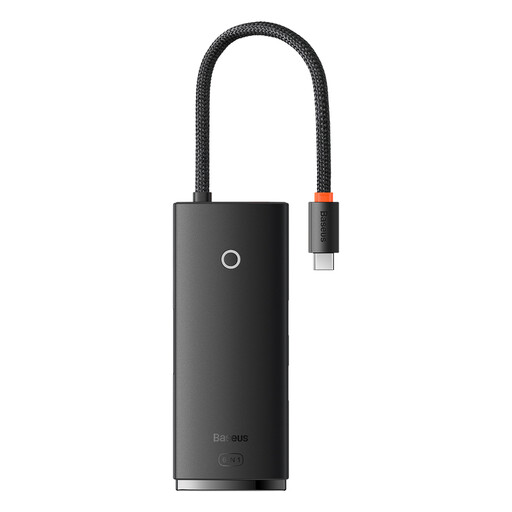
亮点解析: 这是一款小巧而功能全面的多面手。它在轻巧的铝合金外壳中集成了最核心的接口,并有助于高效散热。
优势概览:
适用人群: 非常适合学生和职场人士,为他们提供一个用于连接显示器、少量配件和读取存储卡的便携且高性价比的日常解决方案。
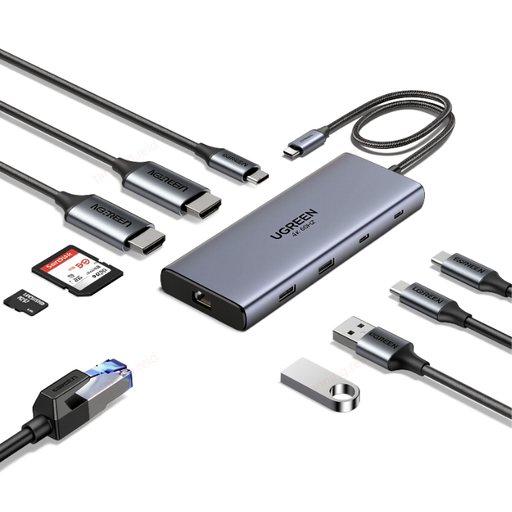
亮点解析: 这款扩展坞专为希望搭建双显示器工作环境的用户而设计。其双 HDMI 端口均支持 4K@60Hz,是实现流畅视觉体验的一大亮点。
优势概览:
适用人群: 完美适用于需要使用双外接屏,并对数据和视频传输速度有较高要求的居家办公者、创意工作者以及多任务处理者。
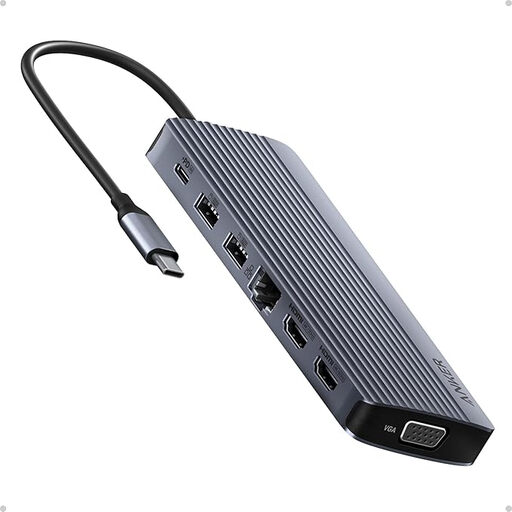
亮点解析: 凭借 14 个接口,这堪称市面上功能最全面的扩展坞之一。它专为那些不愿在连接性上做出任何妥协的用户而设计。
优势概览:
适用人群: 适用于拥有复杂工作站的重度用户,例如需要最大化屏幕空间和连接大量外设的数据分析师、程序员或交易员。
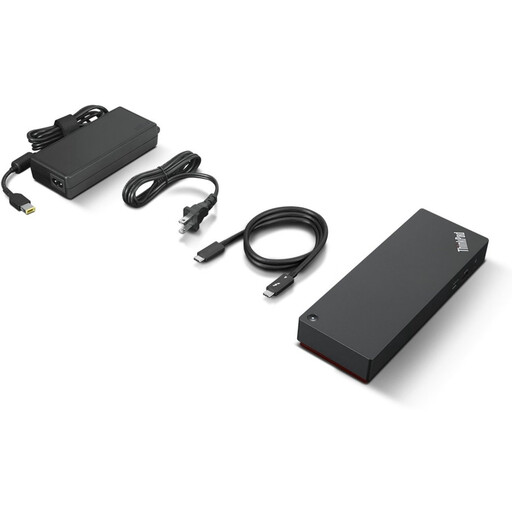
亮点解析: 这并非一个简单的扩展坞,而是一款功能完备的 雷雳 4 扩展基座 (Thunderbolt 4 dock)。它为要求严苛的专业工作流提供了顶级的速度与性能。
优势概览:
适用人群: 适用于拥有兼容雷雳技术的笔记本电脑(如 MacBook Pro、Dell XPS 或 ThinkPad)的专业人士,他们需要处理 4K/8K 视频、大型数据集或其他需要最大带宽的任务。
USB-C 转换器的世界广阔无垠。如果以上推荐未能完全满足您的需求,我们还提供更多配置选择。
通常,USB-C 扩展坞 (Hub) 更为小巧,采用总线供电(即由笔记本电脑供电),专为便携性而设计。而 笔记本扩展基座 (Docking Station) 体积更大,通常配有独立的电源适配器,能提供更多的接口和更强的性能,例如支持多个 60Hz 的 4K 显示器。扩展基座专为固定的工作空间而设计。
大多数 USB-C 扩展坞都能与 MacBook Pro 即插即用。但请务必留意具体规格。对于搭载 Apple M1、M2 或 M3 芯片的 MacBook,若要实现双外接屏的扩展模式(而非镜像模式),您需要一个支持 DisplayLink 技术的扩展坞或扩展基座。上文提到的 UGREEN 十合一扩展坞和联想雷雳 4 扩展基座就是很好的例子。请务必在购买前核对制造商声明的兼容性信息。
如果您的笔记本电脑只有一个或两个 USB-C 端口,并且您希望在使用扩展坞的同时为电脑充电,那么我们强烈推荐您选择支持 PD 充电的型号。否则,除非您还有一个空闲的 USB-C 端口,不然您将不得不在为笔记本充电和使用外设之间做出选择。