
使用不同录音笔存储卡的用户
你可能想在外出采风时读取 SD 和 microSD 卡中的录音。因此,先确认录音笔使用的存储卡规格:Zoom H1essential 使用 microSD 卡,而 Tascam DR-40X 使用 SD 卡。


先选择一款带有 SD 或 microSD 卡槽、适配录音笔存储卡的读卡器,再确认手机、平板电脑或笔记本电脑能读取存储卡,并有足够空间保存副本。如果你会使用不同规格的存储卡,双卡槽会更方便;只有当存储卡和整个传输链路都支持 UHS-II 时,这项规格才真正有用。删除录音笔存储卡中的文件前,请先检查已拷贝的文件。
你可能想在外出采风时读取 SD 和 microSD 卡中的录音。因此,先确认录音笔使用的存储卡规格:Zoom H1essential 使用 microSD 卡,而 Tascam DR-40X 使用 SD 卡。
你出门时没有带笔记本电脑,希望通过兼容的 USB-C 手机打开音频文件并将其拷贝到本地。Apple 荷兰支持和 Google 文件帮助中心介绍了如何通过受支持的设备和文件应用访问外部存储设备。
你经常要拷贝许多文件,想了解自己的存储卡、读卡器和接收设备是否支持 UHS-II。Lexar 和 SD 协会介绍了相关接口;整个组合的实际速度还取决于所用存储卡和系统。
先确认录音笔使用的存储卡规格,再检查你准备用来保存副本的设备能否识别存储卡,并且有足够的存储空间。
| 注意事项 | 检查内容 | 哪些人需要关注? |
|---|---|---|
| 存储卡规格是否匹配 | 确认录音笔具体型号支持的存储卡规格,并检查读卡器配有 SD 卡槽、microSD 卡槽,还是两种卡槽都有。Zoom H1essential 使用 microSD 卡;Tascam DR-40X 使用 SD 卡。 | 如果我外出时要使用不同的录音笔,就需要确认读卡器能直接读取相应存储卡。约 36% 的消费者会优先考虑存储卡规格是否匹配。 |
| 无需笔记本电脑即可拷贝 | 检查 USB-C 接口、设备对外部存储的支持情况、能否识别你的存储卡,并通过试拷贝确认可用空间。Apple 荷兰支持和 Google 文件帮助中心介绍了如何通过受支持的设备和应用访问存储卡。 | 没有带笔记本电脑时,我希望能用手机或平板电脑打开存储卡,并将文件拷贝到指定文件夹。约 29% 的消费者会优先考虑通过移动设备拷贝文件。 |
| 大文件拷贝所需时间 | 对比存储卡和读卡器的 UHS 标识,并用自己的文件测试拷贝时间。SD 协会介绍了 UHS-I 和 UHS-II 的区别;最高读取速度并不代表你的设备组合一定能达到这一速度。 | 录音文件较多时,我想了解更快的传输链路是否能帮助我更快拷贝文件。约 21% 的消费者最关注缩短拷贝时间。 |
| 可核验的备份 | 将文件拷贝到指定文件夹,并核对预期的文件名和文件内容,再清空源存储卡或重新使用它。 | 我希望在重新使用录音笔存储卡前,能找到并检查已拷贝的文件。约 14% 的消费者会优先确保备份可供检查。 |
有 USB-C 接口,不代表读卡器一定能读取录音笔使用的 SD 或 microSD 卡。
请对照录音笔的具体型号,确认其存储卡规格与读卡器标注的卡槽类型相符。
如果卡槽不匹配,你可能还需要另配合适的存储卡转接器,或者更换读卡器。
存储卡、读卡器和接收设备都会影响传输速度。Lexar 提醒,实际结果会因存储卡和系统而异。
只有当存储卡和整个传输链路都支持 UHS-II 时,才有必要选择 UHS-II 读卡器。建议用自己的录音文件测试整套设备。
拷贝操作结束,并不能单独证明音频文件已成功保存到目标位置。
清空或重新使用录音笔存储卡前,请打开目标文件夹,检查已拷贝的文件。
文件应用、接口和存储卡设置都可能影响外部存储设备的访问。Apple 说明了分区和格式等要求;Google 文件应用可在搭载 Android 7.0 及更高版本系统的兼容 Android 设备上读取 USB 存储设备。
出发前,请先测试存储卡、读卡器、文件应用和目标存储设备能否正常配合使用。
根据 UGREEN 的介绍,50706 型号配有 SD 和 microSD 卡槽,并支持 USB-C 和 USB-A。如果你会使用不同规格的存储卡或连接不同接口的设备,这款产品可能适合你。
根据 Anker 产品支持信息,USB-C 二合一读卡器配有独立的 SD 和 microSD 卡槽。
根据 Lexar 的介绍,Professional USB-C 双卡槽读卡器适用于支持 UHS-II 的 SD 和 microSD 卡,并可连接 USB-C 电脑。
Apple 介绍了一款 USB-C 转 SD 卡读卡器,适用于使用标准 SD 卡的兼容 USB-C iPhone、iPad 和 Mac。
以下 Joybuy 精选商品均为带 SD 和 microSD 读卡器的 USB-C 扩展坞,适合通过兼容设备读取录音笔存储卡。
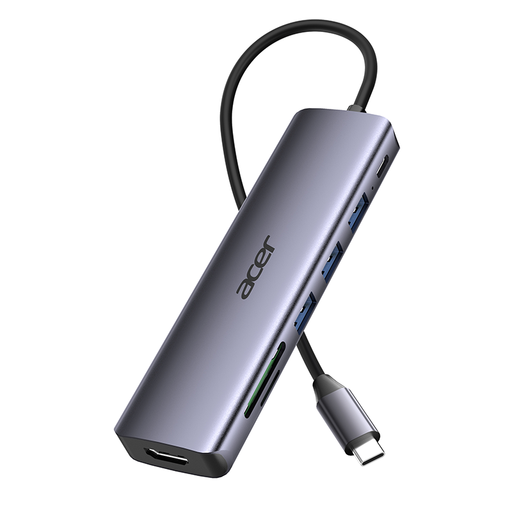 暂无图片
商品标题介绍,这是一款适用于笔记本电脑的便携式转接器,配有 SD 和 TF 读卡器。
标题还标注了三个 5 Gbps USB 3.0 接口;这并不等同于读卡器的实际拷贝速度。
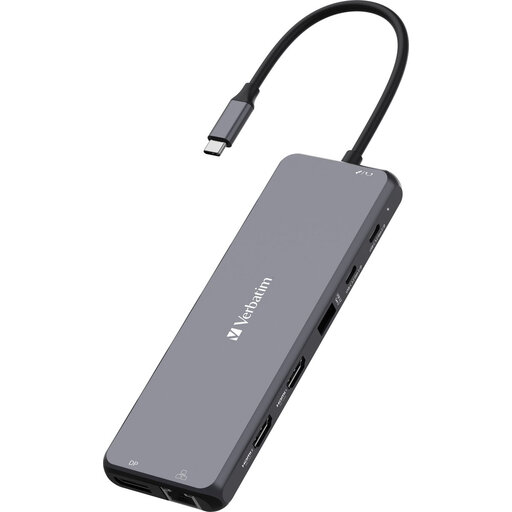 暂无图片
商品规格标注支持 SD 和 microSD 卡。如果你的录音笔使用其中一种规格,这一点值得关注。
商品名称标注 10000 Mbit/s,但这不一定代表读卡器的拷贝速度。请确认你的接收设备能够读取存储卡并拷贝文件。
根据 Zoom 的说明,H1essential 使用 microSDHC 和 microSDXC 卡。请选择带 microSD 卡槽的读卡器,或确认你的存储卡能否通过合适的转接器插入 SD 读卡器。其他 Zoom 型号不一定适用这一说明。
部分型号支持这种方式。Zoom 标注 H1essential 支持通过 USB-C 传输文件;Tascam 则标注 DR-40X 可通过 Micro-USB-B 进行 USB 2.0 文件传输。请确认你的录音笔具体型号支持的功能,并准备合适的数据线。
连接合适的读卡器,在受支持的文件应用中打开存储卡,然后将文件拷贝到空间充足的目标文件夹。Apple 介绍了如何通过“文件”应用访问存储卡,以及相关的分区和格式要求;Google 文件帮助中心介绍了如何在搭载 Android 7.0 及更高版本系统的受支持 Android 设备上,从 USB 存储设备拷贝文件。请提前测试你的设备组合。
不需要仅仅因为拷贝的是音频。要通过 UHS-II 传输,存储卡和读卡器都必须支持该接口;系统的其他部分也会影响速度。Lexar 标注的最高 312 MB/s 是在相应条件下的厂商数据,并不保证你的文件能以这一速度传输。
确认能在目标文件夹中找到并检查已拷贝的文件后,再重新使用存储卡。这样就能在删除源文件或重新使用存储卡之前,先确认副本没有问题。