
Student met een USB-A-thuiscomputer
Als u vooral notities kopieert vanaf een computer met USB-A, controleer dan ook de aansluiting van het apparaat waarop u de kopie wilt openen. Kingston vermeldt USB Type-A voor de DataTraveler Exodia M.


Kies eerst een USB-A-, USB-C- of dubbele aansluiting die past op de apparaten waartussen u notities kopieert; vergelijk daarna de benodigde ruimte met de capaciteit en let bij regelmatig kopiëren op de schrijfsnelheid. Bewaar het origineel of een tweede back-up, controleer de gekopieerde bestanden en werp de stick veilig uit; scherm gevoelige notities af als de stick kan zoekraken.
Als u vooral notities kopieert vanaf een computer met USB-A, controleer dan ook de aansluiting van het apparaat waarop u de kopie wilt openen. Kingston vermeldt USB Type-A voor de DataTraveler Exodia M.
Gebruikt u naast uw thuiscomputer een apparaat met een ander poorttype, controleer dan of de stick op beide apparaten past. Kingston beschrijft de microDuo 3C met zowel USB-A als USB-C.
Als u uw notities niet kwijt wilt raken of de inhoud wilt afschermen, houd dan rekening met verlies of beschadiging van de stick en bepaal of de inhoud extra bescherming nodig heeft. VeiligInternetten bespreekt back-ups en versleuteling; de Autoriteit Persoonsgegevens beschrijft risico’s rond verlies van niet-versleutelde persoonsgegevens.
Controleer eerst de poorten van de apparaten waartussen u kopieert en de omvang van uw bestanden; kijk daarna naar de schrijfsnelheid en de bescherming die uw notities nodig hebben.
| Aandachtspunt | Waarop letten | Voor wie is dit belangrijker? |
|---|---|---|
| Aansluiting | Bekijk de poort van uw thuiscomputer én van elk apparaat waarop u de notities wilt openen. Een USB-A- en USB-C-aansluiting bieden verschillende aansluitmogelijkheden. | Als ik notities tussen apparaten met verschillende poorten wil overzetten, moet de stekker op allebei passen. Ongeveer 31% van de consumenten noemt poortcompatibiliteit als belangrijkste koopzorg. |
| Behoud van de kopie | Bewaar het origineel of een tweede kopie, controleer bestanden na het kopiëren en werp de stick veilig uit voordat u hem losmaakt. | Als mijn studienotities belangrijk zijn, wil ik niet afhankelijk zijn van één stick die kan beschadigen of zoekraken. Ongeveer 25% van de consumenten zet het behoud van notities voorop. |
| Opslagruimte | Bekijk de omvang van de mappen die u wilt kopiëren en vergelijk die met de opgegeven en bruikbare capaciteit van de uitvoering. | Wanneer ik ook afbeeldingen, presentaties of andere bestanden wil meenemen, moet de capaciteit bij mijn eigen mappen passen. Ongeveer 19% van de consumenten noemt voldoende opslagruimte als belangrijkste koopzorg. |
| Schrijfsnelheid | Controleer of de opgegeven snelheid over lezen of schrijven gaat, voor welke capaciteit die geldt en onder welke omstandigheden ze is gemeten. | Als ik geregeld bestanden naar de stick kopieer, wil ik weten hoe snel juist het wegschrijven gaat. Ongeveer 13% van de consumenten noemt wachttijd bij herhaald kopiëren als belangrijkste koopzorg. |
| Bescherming van notities | Bepaal of de inhoud gevoelig is en controleer welke wachtwoord- of versleutelingsfunctie beschikbaar is voor uw apparaat en uitvoering. | Als de stick notities met gevoelige inhoud bevat en kan kwijtraken, wil ik vooraf weten hoe ik die inhoud kan afschermen. Ongeveer 12% van de consumenten zet bescherming van gevoelige notities voorop. |
Een hoge maximale leessnelheid vertelt niet hoe snel notities naar de stick worden geschreven. Fabrikanten vermelden voor sommige uitvoeringen leeswaarden; de werkelijke snelheid kan bovendien afhangen van het apparaat en de omstandigheden.
Controleer voor precies de uitvoering die u kiest of er een schrijfsnelheid wordt vermeld en waarop die waarde betrekking heeft.
Bij regelmatig kopiëren kan de overdracht langer duren dan u op basis van een leessnelheid verwacht.
Een USB-stick kan beschadigen of kwijtraken. Zonder een andere kopie kunt u daardoor uw notities verliezen.
Bewaar het origineel of een tweede kopie op een andere opslagplaats, controleer een gekopieerd bestand en werp de stick veilig uit. Microsoft Support raadt veilig verwijderen aan om gegevensverlies te voorkomen.
Een USB-A-stekker past niet rechtstreeks in een apparaat dat uitsluitend USB-C heeft.
Controleer de poorten van alle betrokken apparaten. Als u beide poorttypen nodig hebt, bekijk dan of een uitvoering met USB-A én USB-C daarbij past.
De DataTraveler Exodia M is bedoeld voor USB-A; de microDuo 3C heeft USB-A en USB-C.
De FIT Plus is een compacte USB-A-optie voor gebruik aan een thuiscomputer met die poort.
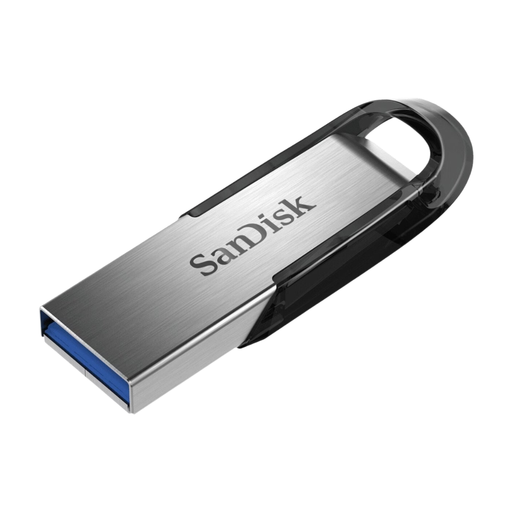
De Ultra Flair 64GB is een USB-A-uitvoering met metalen behuizing en een door SanDisk beschreven wachtwoordfunctie.
De JetFlash 790 is een USB-A-lijn met een uitschuifbare connector, voor wie geen losse dop wil.
Deze selectie bevat USB-A- en USB-C-sticks voor het kopiëren van studienotities vanaf een thuiscomputer, waaronder uitvoeringen met beide aansluitingen.
 Geen afbeelding beschikbaar
Past bij het kopiëren vanaf een computer met USB-A.
De beschrijving vermeldt 64 GB opslag en een wachtwoordfunctie via SanDisk-software; controleer of die software bij uw apparaten past voordat u erop vertrouwt.
 Geen afbeelding beschikbaar
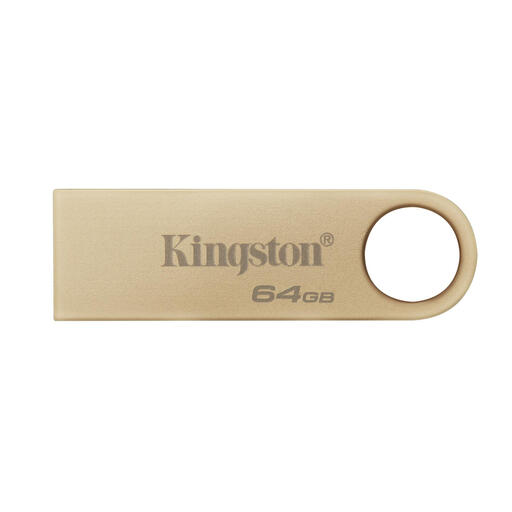
Een USB-A-uitvoering voor het kopiëren vanaf een computer met die aansluiting.
De productbeschrijving vermeldt 64 GB opslag, een metalen behuizing en 100 MB/s schrijfsnelheid.
 Geen afbeelding beschikbaar
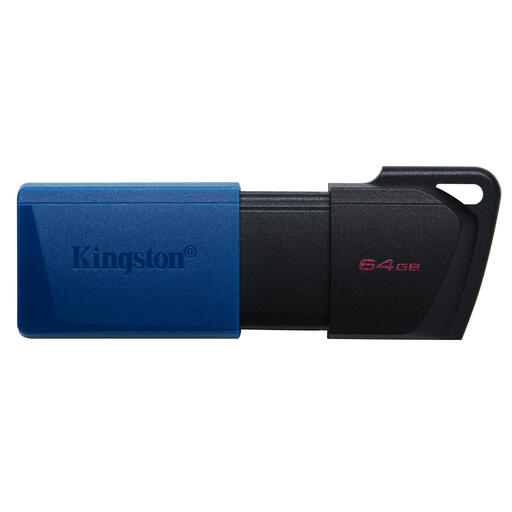
Past bij het kopiëren vanaf een computer met USB-A.
Deze uitvoering heeft 64 GB opslag, een USB Type-A-aansluiting, een beweegbare kap en een lus voor een sleutelring. De USB-A-stekker past niet rechtstreeks in een apparaat met alleen USB-C.
 Geen afbeelding beschikbaar
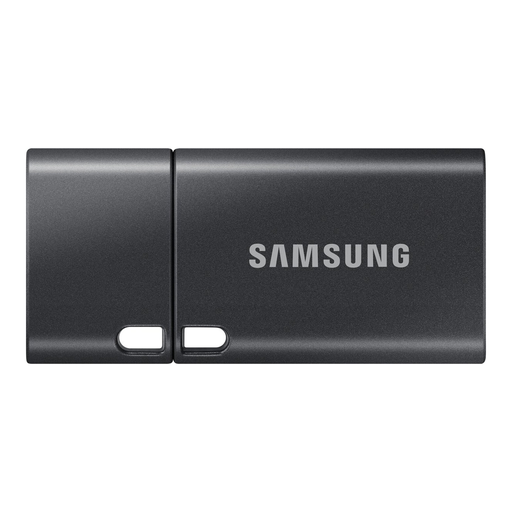
Deze uitvoering is bedoeld voor apparaten met USB-C; ze past niet rechtstreeks in een apparaat met alleen USB-A.
De productbeschrijving noemt 512 GB opslag en een USB Type-C-aansluiting. De vermelde maximale snelheid betreft lezen, niet schrijven.
 Geen afbeelding beschikbaar
De dubbele aansluiting is bedoeld voor kopiëren tussen apparaten met USB-A en USB-C.
Deze uitvoering vermeldt 512 GB opslag en USB-A- en Type-C-aansluitingen.
Open de USB-stick op uw thuiscomputer, controleer de mappen die u hebt gekopieerd en open zo nodig een bestand. Microsoft Support raadt aan de stick in Windows veilig uit te werpen voordat u hem loskoppelt, om gegevensverlies te voorkomen.
Gebruik een USB-stick liever niet als enige kopie: bestanden kunnen verloren gaan als de stick beschadigt. VeiligInternetten adviseert back-ups op een andere opslagplaats; versleutel bestanden zo nodig voor extra bescherming.