Waar let u op bij het kiezen?
Controleer eerst de aansluitingen van beide computers. Kijk daarna of het complete presentatiepakket past en houd rekening met schrijfprestaties en eventuele persoonsgegevens.
| Aandachtspunt |
Wat controleert u? |
Voor wie is dit belangrijk? |
| Aansluiting op beide computers |
Controleer of beide apparaten USB-A hebben, of kies een stick met USB-A en USB-C als de poorten verschillen. |
Ik wissel tussen computers en wil de stick op allebei rechtstreeks kunnen aansluiten; ongeveer 40% van de consumenten geeft voorrang aan passende aansluitingen. |
| Presentatie en bronbestanden |
Neem gekoppelde bestanden en lettertypen mee, controleer of het hele pakket past en test het op de doelcomputer. Microsoft Support beschrijft hoe u externe onderdelen kunt verpakken. |
Ik wil dat mijn dia’s en lokaal gekoppelde bestanden samen beschikbaar zijn op de presentatiecomputer; ongeveer 30% van de consumenten stelt het compleet meenemen van het pakket voorop. |
| Ruimte en kopieerprestaties |
Vergelijk de pakketgrootte met de capaciteit en bekijk de schrijfspecificatie van de exacte uitvoering; een maximale leessnelheid is geen schrijfsnelheid. |
Ik kopieer grote mediabestanden of werk presentaties vaak bij en wil genoeg ruimte en inzicht in de schrijfprestaties; ongeveer 20% van de consumenten heeft die behoefte als eerste prioriteit. |
| Bescherming van persoonsgegevens |
Als de presentatie persoonsgegevens bevat, bepaal dan welke beveiliging voor dat gebruik nodig is en of u die op beide computers kunt toepassen. De Autoriteit Persoonsgegevens waarschuwt dat verlies van een stick met niet-versleutelde persoonsgegevens een datalek kan zijn. |
Ik neem persoonsgegevens mee en wil vooraf weten hoe ik die onderweg bescherm; ongeveer 10% van de consumenten geeft bescherming van gevoelige inhoud voorrang. |
Usb-sticks bij Joybuy
Deze usb-stickopties zijn gericht op presentatiebestanden via USB-A of, bij sommige modellen, zowel USB-A als USB-C. Controleer of de capaciteit past bij de presentatie en gekoppelde bestanden die u wilt meenemen.
 Geen afbeelding beschikbaar
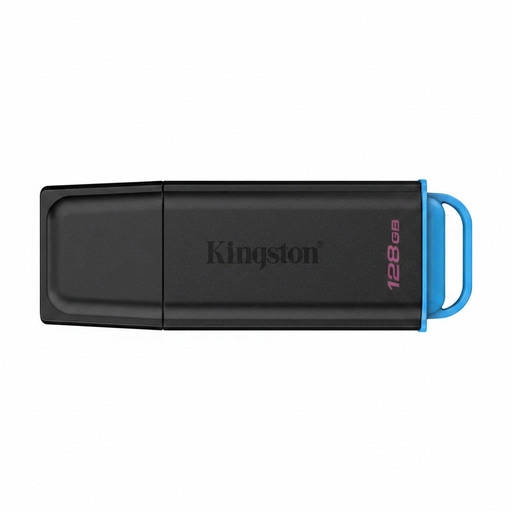
Kingston DataTraveler Exodia 128 GB USB 3.2 Gen 1 Type-A
Past bij een presentatiepakket dat binnen 128 GB past en computers met een USB-A-poort.
De productbeschrijving vermeldt achterwaartse compatibiliteit met USB 2.0.
Bekijk bij Joybuy
 Geen afbeelding beschikbaar
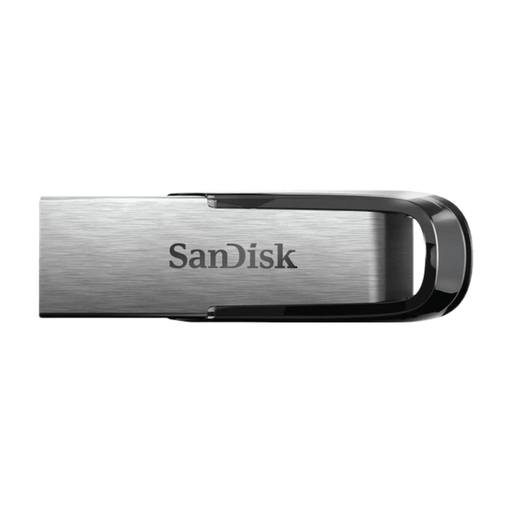
SanDisk Ultra Flair 512 GB USB 3.0
Het overwegen waard als u een USB-A-stick zoekt en uw presentatiepakket binnen 512 GB past.
De productbeschrijving noemt een leessnelheid tot circa 150 MB/s; dit is geen opgegeven schrijfsnelheid.
Bekijk bij Joybuy
 Geen afbeelding beschikbaar
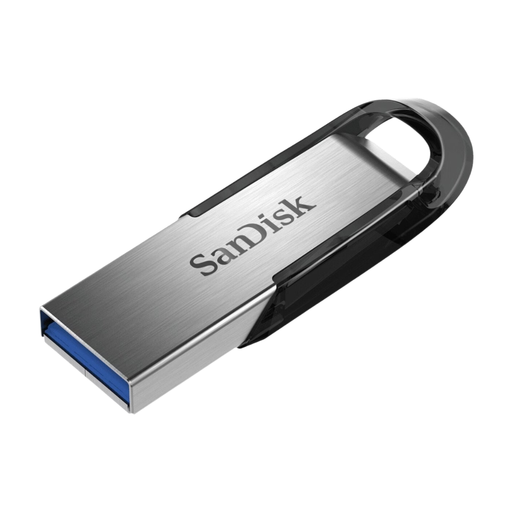
SanDisk Ultra Flair 64 GB USB 3.0
Past bij een presentatiepakket dat binnen 64 GB past en een computer met USB-A-aansluiting.
De productbeschrijving noemt een leessnelheid tot circa 150 MB/s; dit is geen opgegeven schrijfsnelheid.
Bekijk bij Joybuy
 Geen afbeelding beschikbaar
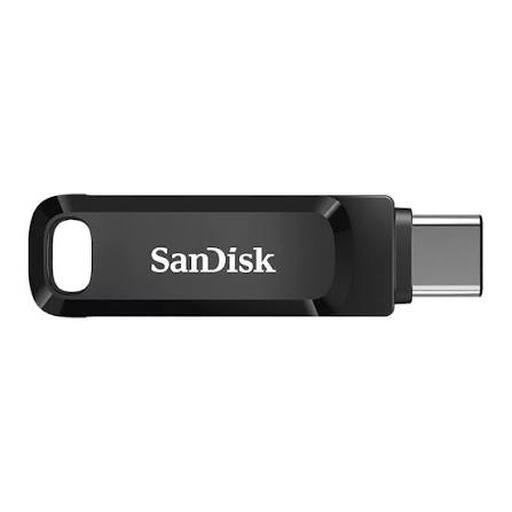
SanDisk Ultra Dual Drive Go 512 GB USB-A en USB-C
Kan passen bij gebruik tussen computers met verschillende poorten, wanneer het presentatiepakket binnen 512 GB past.
De productbeschrijving vermeldt zowel USB-A als USB-C en een leessnelheid tot 150 MB/s.
Bekijk bij Joybuy
 Geen afbeelding beschikbaar
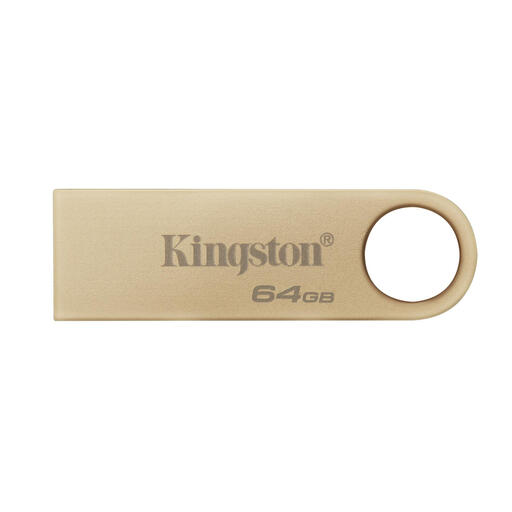
Kingston DataTraveler SE9 G3 64 GB USB 3.2 Gen 1
Een USB-A-optie voor een presentatiepakket dat binnen 64 GB past.
De productbeschrijving noemt maximaal 220 MB/s lezen en maximaal 100 MB/s schrijven. De vermelde snelheden zijn maxima.
Bekijk bij Joybuy
Veelgestelde vragen
Moet u alleen het PowerPoint-bestand kopiëren?
Niet als de presentatie lokaal gekoppelde bestanden gebruikt. Microsoft Support beschrijft hoe u een presentatie kunt verpakken met externe onderdelen zoals lettertypen en gekoppelde bestanden. Controleer na het kopiëren of het pakket op de doelcomputer werkt.
Hoe zet u een bestaande pptx op een usb-stick?
Microsoft Support noemt ‘Opslaan als’ of ‘Een kopie opslaan’ naar een aangesloten stick om een bestaande pptx over te zetten. Als de presentatie lokale bestanden gebruikt, controleer dan ook of die meekomen.
Welk bestandssysteem kiest u voor een Mac en een Windows-computer?
Apple noemt FAT en exFAT als formaten die compatibel zijn met Windows en adviseert exFAT voor Windows-volumes groter dan 32 GB. Controleer ook de mogelijkheden van de presentatiecomputer. Apple waarschuwt dat formatteren bestaande bestanden op het opslagapparaat wist, dus bewaar eerst een kopie.
Waar moet u op letten als uw presentatie persoonsgegevens bevat?
Bepaal welke beveiliging past bij de persoonsgegevens en controleer of u die op beide computers kunt toepassen. De Autoriteit Persoonsgegevens stelt dat organisaties persoonsgegevens passend moeten beveiligen; verlies van een stick met niet-versleutelde persoonsgegevens kan een datalek zijn.
Wat controleert u bij de garantie van een usb-stick?
Controleer de garantievoorwaarden van de exacte uitvoering en de verkoper. Kingston vermeldt voor de DataTraveler Exodia M vijf jaar fabrieksgarantie; die garantie beschermt niet tegen verlies van bestanden, dus bewaar belangrijke bronbestanden ook elders.


