
Maker met grote videomappen
Je verzamelt gamecaptures en bewerkt of verplaatst geregeld grote projectmappen. De benodigde capaciteit, schrijfsnelheid en bestandsgrootte zijn dan belangrijke aandachtspunten.


Stem je keuze eerst af op de grootte van je mappen en losse videobestanden, de poorten van je apparaten en de formattering die je captureworkflow vereist. Vergelijk voor regelmatig schrijven ook de opgegeven schrijfsnelheid: een leesmaximum voorspelt niet hoe snel jouw bestanden naar de stick worden gekopieerd. Bewaar belangrijke projecten daarnaast op een tweede locatie.
Je verzamelt gamecaptures en bewerkt of verplaatst geregeld grote projectmappen. De benodigde capaciteit, schrijfsnelheid en bestandsgrootte zijn dan belangrijke aandachtspunten.
Je wilt captures van een PS5 of Xbox naar een computer overzetten. Controleer daarom de formattering voor jouw console en of de stick op de benodigde apparaten past. PlayStation Support en Xbox Support beschrijven verschillende voorwaarden voor deze workflows.
Je wilt opnamen meenemen zonder dat de draagbare stick de enige kopie is. VeiligInternetten adviseert een recente back-up te bewaren; een USB-stick kan daarvoor een externe opslaglocatie zijn.
PlayStation Support noemt FAT of exFAT voor een gewoon USB-station voor onder meer screenshots; Xbox Support schrijft voor externe captures USB 3.0 en NTFS voor. Microsoft Learn vermeldt voor FAT32 een maximale bestandsgrootte van 4 GiB per bestand. Controleer dus zowel de aansluiting als de bestandssysteemvereisten van jouw workflow voordat je bestanden overzet of een station formatteert.
| Aandachtspunt | Wat controleer je? | Voor wie is dit belangrijk? |
|---|---|---|
| Beschikbare capaciteit | Vergelijk de mapgrootte en verwachte groei met de capaciteit van de gekozen variant; formattering kan de bruikbare ruimte beïnvloeden. | Als ik meerdere capture- en projectmappen tegelijk wil meenemen, kijk ik vooral naar hoeveel ruimte ze samen innemen. Ongeveer 33% van de consumenten geeft capaciteit de hoogste prioriteit. |
| Schrijven naar de stick | Zoek de opgegeven schrijfsnelheid voor precies die variant; een leessnelheid is geen schrijfsnelheid. | Als ik vaak grote videomappen naar de stick kopieer, wil ik weten welke schrijfsnelheid voor dat model wordt opgegeven. Ongeveer 27% van de consumenten zet schrijfsnelheid bovenaan. |
| Aansluiting en formattering | Controleer USB-A of USB-C en de bestandsindeling die je console voor captures vereist. Maak vóór formatteren een kopie van bestaande bestanden. | Als ik captures tussen console en computer wil verplaatsen, controleer ik eerst of de aansluiting en formattering bij beide apparaten passen. Ongeveer 27% van de consumenten noemt compatibiliteit als eerste prioriteit. |
| Een tweede kopie | Bepaal waar een recente tweede kopie staat en of de stick genoeg ruimte heeft voor de projectbestanden die je wilt bewaren. | Als ik onvervangbare opnamen op een stick meeneem, wil ik daarnaast een andere recente kopie behouden. Ongeveer 13% van de consumenten geeft het bewaren van een extra kopie de hoogste prioriteit. |
Een opslagstation dat voor Xbox-games is geformatteerd, is volgens Xbox Support niet geschikt voor externe gamecaptures. PlayStation maakt eveneens onderscheid tussen gewone USB-opslag voor captures en uitgebreide gameopslag.
Controleer vóór gebruik welke workflow je wilt overzetten en welke formattering daarvoor nodig is. Kopieer bestaande bestanden elders voordat je opnieuw formatteert.
Een opgegeven leesmaximum zegt niet hoe snel grote projectmappen naar de stick worden geschreven. Fabrikantmaxima zijn bovendien geen gegarandeerde praktijksnelheden.
Vergelijk de opgegeven schrijfsnelheid van dezelfde capaciteit en aansluiting, en controleer of de USB-poort van je computer bij de genoemde standaard past.
Een draagbare stick kan bestanden meenemen of als extra opslaglocatie dienen, maar is daarmee niet automatisch een tweede kopie.
Bewaar een recente kopie op een andere locatie en controleer na het kopiëren of je de bestanden kunt openen.
De DataTraveler Max-serie heeft USB-A- en USB-C-uitvoeringen en varianten van 256 GB, 512 GB en 1 TB.
FIT Plus is een compacte USB-A-lijn met onder meer een uitvoering van 512 GB; de Type-C-lijn is een afzonderlijke optie voor USB-C-apparaten.
De JetFlash 920 is een USB-A-lijn met varianten tot 512 GB.
De Extreme PRO USB 3.2 Solid State Flash Drive is een USB-A-lijn; SanDisk identificeert onder meer de variant SDCZ880-512G-G46 van 512 GB.
De JumpDrive P30 is een USB 3.2 Gen 1-lijn met onder meer een uitvoering van 1 TB.
Deze USB-sticks hebben elk 512 GB opslag en zijn gericht op het bewaren en meenemen van grote bestanden. Kies op basis van de poort van je apparaten en controleer afzonderlijk welke formattering je console voor captures vereist.
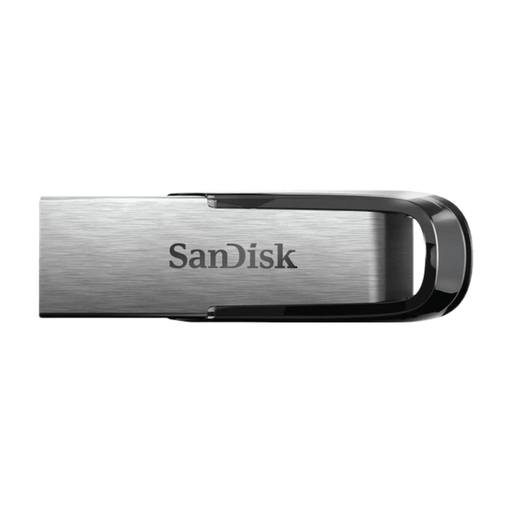 Geen afbeelding beschikbaar
Een optie voor wie grote bestanden wil meenemen en een USB-A-aansluiting nodig heeft.
512 GB; USB 3.0; opgegeven leessnelheid tot 150 MB/s. Er is hiermee geen schrijfsnelheid vermeld.
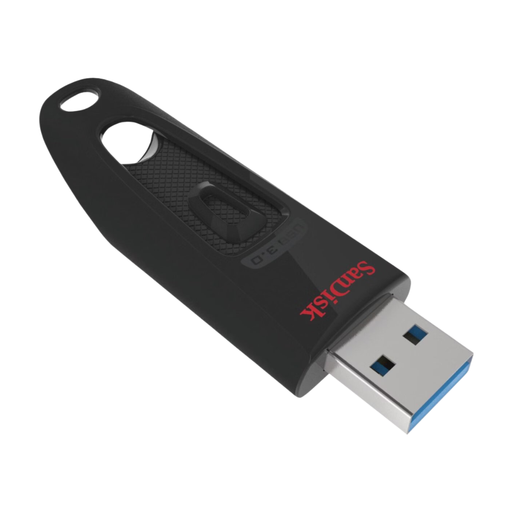 Geen afbeelding beschikbaar
Past bij het meenemen van grote bestanden wanneer je apparaat een USB-A-aansluiting heeft.
512 GB; USB 3.0; opgegeven leessnelheid tot 150 MB/s. Dit gegeven is geen schrijfsnelheid.
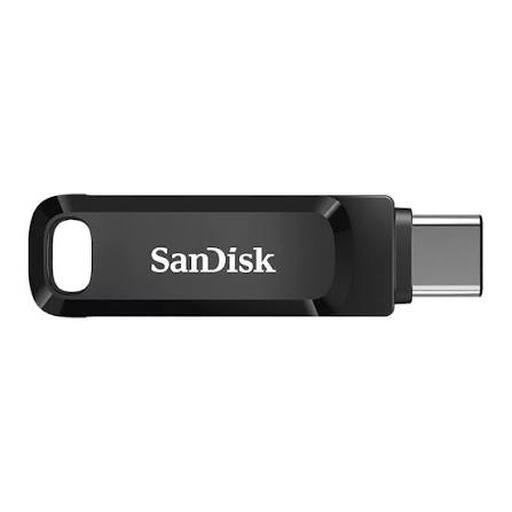 Geen afbeelding beschikbaar
Een optie om bestanden over te zetten tussen apparaten met verschillende aansluitingen, waaronder USB-C.
512 GB; USB 3.1 en USB-C; opgegeven leessnelheid tot 150 MB/s. Er is hiermee geen schrijfsnelheid vermeld.
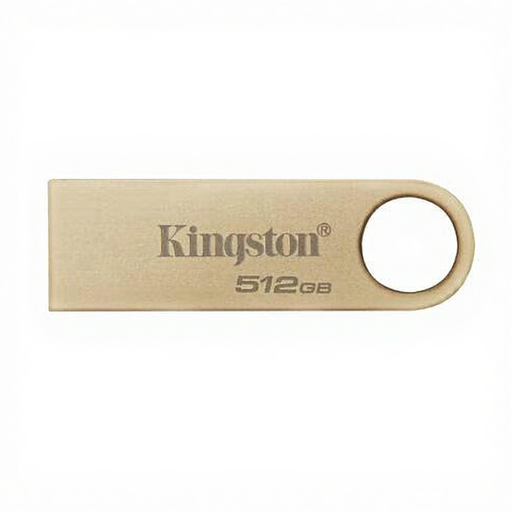 Geen afbeelding beschikbaar
Voor grote bestanden op apparaten met een passende USB-aansluiting; controleer de poort van je computer.
512 GB; USB 3.2 Gen 1; opgegeven leessnelheid tot 220 MB/s. Dit is geen opgegeven schrijfsnelheid.
 Geen afbeelding beschikbaar
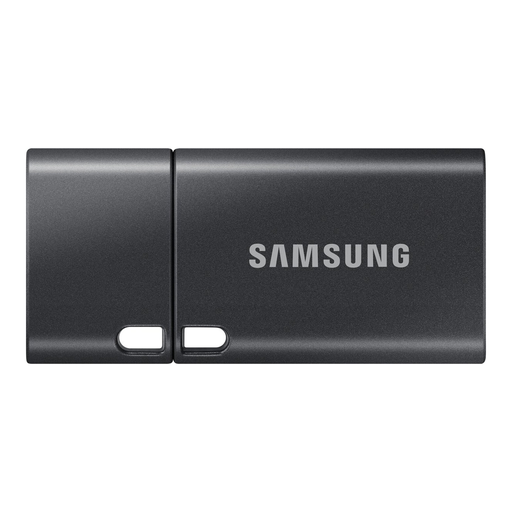
Een optie voor grote bestanden op apparaten met USB-C; controleer of de aansluiting bij je console en computer past.
512 GB; USB Type-C 3.2 Gen 1; opgegeven leessnelheid tot 400 MB/s. Er is hiermee geen schrijfsnelheid vermeld.
Ga daar niet van uit: PlayStation Support noemt FAT of exFAT voor een gewoon USB-station waarop je onder meer screenshots opslaat, terwijl Xbox Support voor externe captures USB 3.0 en NTFS voorschrijft. Xbox vermeldt ook dat een station dat voor Xbox-games is geformatteerd niet geschikt is voor gamecaptures. Kopieer bestaande bestanden voordat je opnieuw formatteert.
Controleer de maximale bestandsgrootte van het bestandssysteem. Microsoft Learn vermeldt voor FAT32 maximaal 4 GiB per bestand; exFAT heeft die specifieke limiet niet. Kies wel een formattering die het apparaat voor jouw captureworkflow ondersteunt.
Xbox Support beschrijft het gebruik van een USB 3.0-opslagapparaat dat als NTFS is geformatteerd en het kiezen van de opnamelocatie via Instellingen > Voorkeuren > Vastleggen en delen. Sluit het aangewezen apparaat na het opnemen aan op je pc. Xbox vermeldt dat extern opgeslagen opnamen niet op dezelfde manier via het Xbox-netwerk kunnen worden gedeeld als opnamen op de console.
Alleen als er daarnaast nog een andere bruikbare kopie bestaat. VeiligInternetten noemt een USB-stick als mogelijke externe bewaarplaats en adviseert een recente back-up te bewaren. Werk de kopie bij en controleer of je de bestanden kunt openen.
Nee, een leessnelheid vertelt niet hoe snel bestanden naar de stick worden geschreven. Zoek voor grote projectmappen naar de opgegeven schrijfsnelheid van de exacte variant en houd er rekening mee dat fabrikantmaxima geen gegarandeerde snelheid op jouw computer zijn.