
在嘈杂工作环境中录制内容
您要坐在电脑前录制较长的讲解内容,并且可以把麦克风放在嘴边。这种情况下,房间环境、麦克风距离以及录完后回听测试录音都很重要。Thomann 和 Shure 也解释了为什么单靠麦克风类型无法消除环境噪声或反射声。


如果您在嘈杂或有回声的房间里录音,而且可以让麦克风靠近嘴边,不妨考虑一款摆放灵活的动圈 USB 麦克风;如果房间比较安静,桌面心形指向电容麦克风也可能适合您。Thomann 和 Shure 都指出,无论哪种麦克风类型,都无法自动消除房间混响。长时间录音前,请先测试能否直接监听自己的声音,以及人声和电脑音频能否正确录入。
您要坐在电脑前录制较长的讲解内容,并且可以把麦克风放在嘴边。这种情况下,房间环境、麦克风距离以及录完后回听测试录音都很重要。Thomann 和 Shure 也解释了为什么单靠麦克风类型无法消除环境噪声或反射声。
长时间录音时,您希望听到自己的声音,同时避免监听声音经软件传输后出现恼人的延迟;您或许还需要监听电脑音频。RØDE 和 Sennheiser 介绍了部分特定型号的监听和混音功能。
您要同时录制讲解和软件音频,并希望提前确认两种音源的录制和播放效果。OBS Project 介绍了如何设置音源和单独的音轨。
录制较长的软件教程时,除了麦克风类型,讲话距离、麦克风在桌面上的摆放位置,以及监听人声和电脑音频的方式也同样重要。
| 关注事项 | 需要检查什么? | 哪些人需要关注? |
|---|---|---|
| 在当前环境中清晰收录人声 | 按照计划的讲话距离试录一段,并在正常打字和点击鼠标时回听。Thomann 和 Shure 解释了麦克风无法自动消除房间混响。 | 如果您的工作环境比较嘈杂,就要确认在实际讲话位置录下的人声是否清晰。约 33% 的消费者会优先考虑控制环境噪声。 |
| 实时监听 | 确认是否配有耳机接口和直接监听功能,以及能否调节耳机音量或混音。RØDE 和 Sennheiser 介绍了部分特定型号的此类功能。 | 录制较长内容时,您希望听到自己的声音,同时避免经录音软件监听造成的延迟。约 27% 的消费者最看重直接监听功能。 |
| 录制人声和电脑音频 | 录制一段简短的屏幕录像,并检查音源、是否设置了单独音轨,以及播放效果。OBS Project 介绍了音源选择和音轨设置会如何影响录音。 | 如果您之后想把讲解和软件音频合并使用或单独使用,就要确认两种声音都能听到。约 20% 的消费者会优先确保两种音源都能正确录入。 |
| 完整的桌面布置 | 查看具体包装内包含哪些支架和线缆,并确认打字和操作软件时麦克风仍能摆放在合适的位置。不同厂商提供的桌面配件各不相同。 | 您希望麦克风、支架和控制装置都适合自己的工作空间,且不会挡住屏幕或键盘。约 20% 的消费者会优先考虑适合自己的完整桌面布置。 |
即使是指向性麦克风,也可能收录人声反射。因此,单靠麦克风类型无法让房间自动变得更安静。
请结合实际录制时的摆放位置和讲话距离,综合评估麦克风效果。
请预留时间进行试录,并做好调整麦克风位置或更换录音地点的准备。
如果您既直接监听自己的声音,又通过录音软件回听,软件播放可能会有延迟,并干扰直接监听的信号。
录音前先测试耳机的监听方式,并关闭不需要的软件监听功能。
对于 MV7+,Shure 表示,XLR 输出不会应用 USB 通道上的 DSP 处理。
请确认您实际要使用的接口支持哪些功能。
使用 XLR 时,可能需要调整其他设置或进行后期处理,才能获得理想的录音效果。
随附的桌面支架和悬臂支架并不一样;麦克风的摆放方式会影响您打字时能否让麦克风保持在合适的收音方向。
请查看具体包装内含的配件,并考虑使用键盘和屏幕时麦克风的摆放位置。
如果桌面支架无法放在理想位置,您可能还需要另购悬臂支架或其他支架。
PodMic USB 是一款适合近距离拾音的动圈 USB/XLR 麦克风;NT-USB+ 则是一款 USB 电容麦克风,配有桌面支架和防喷罩。
Profile USB 是一款适合桌面使用的心形指向 USB 电容麦克风。
MV7+ 是一款适合近距离拾音的动圈 USB-C/XLR 麦克风。
AT2020USB-X 是一款心形指向 USB 电容麦克风。
Seiren V3 Mini 是一款紧凑型 USB 电容麦克风,适合桌面空间有限的用户。
以下型号均为适合录制人声的 USB 麦克风,在监听、摆放方式或紧凑型桌面布置方面各有特点。
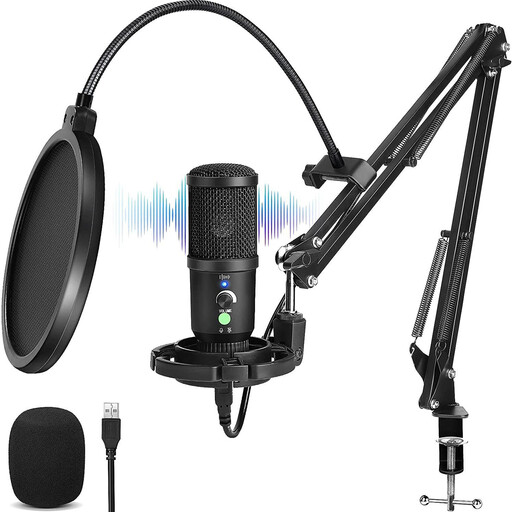 暂无图片
适合录制 USB 人声内容,录音时可直接监听。
采用心形指向收音模式;产品名称标明支持无延迟监听。
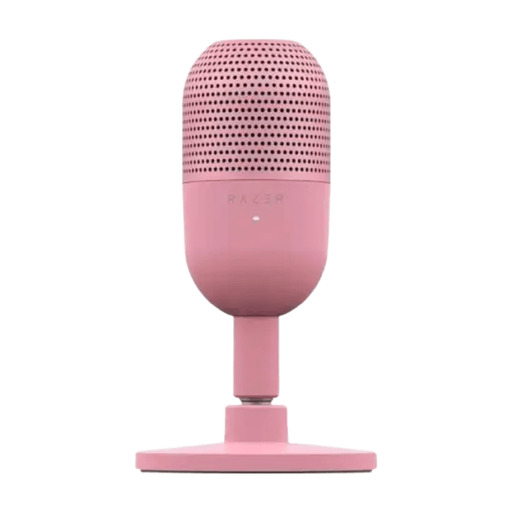 暂无图片
适合桌面空间有限的用户录制人声的紧凑型 USB 麦克风。
产品名称标明其采用超紧凑设计,并支持轻触静音。Razer 还表示,Seiren V3 Mini 采用超心形指向收音模式;建议在自己的使用环境中测试收音效果。
如果您之后想分别编辑这两种声音,就不必录在同一条音轨上:OBS Project 介绍了如何将音源分配到不同音轨。还要确认普通视频播放器会播放哪条音轨,并先录制一段简短的测试内容。
通过录音软件回听可能会产生延迟;使用支持直接监听的麦克风,可以绕过软件传输链路。此外,请检查 OBS Project 中是否重复添加了同一音源。
不要指望它一定能解决:Shure 解释说,麦克风无法有效地区分直达的人声和房间反射声。请按照计划的讲话距离试录一段,并回听在自己房间里录制的效果。
如果您使用 Audacity,请不要将正在编辑的项目保存在外接硬盘、USB 闪存盘或网络硬盘上:录音和编辑过程中,Audacity 需要快速、持续地访问存储空间。请先保存项目,再导出所需的音频文件。
根据荷兰政府的信息,通过企业在线购物时,许多情况下都享有 14 天的冷静期;请确认您的购买是否属于远程销售。您也有权获得质量合格的产品。荷兰没有固定的法定保修期限;如果产品存在质量问题,卖家是您的联系对象。