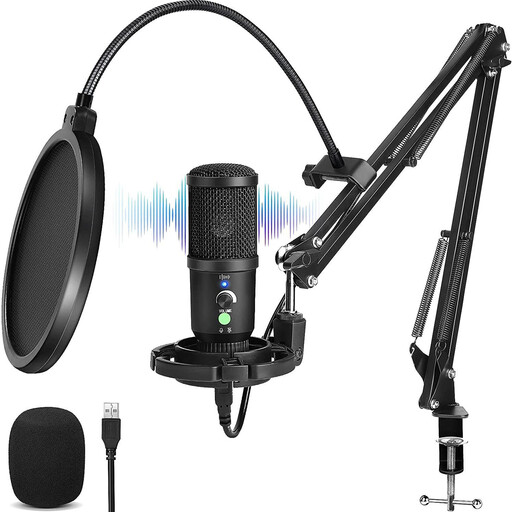
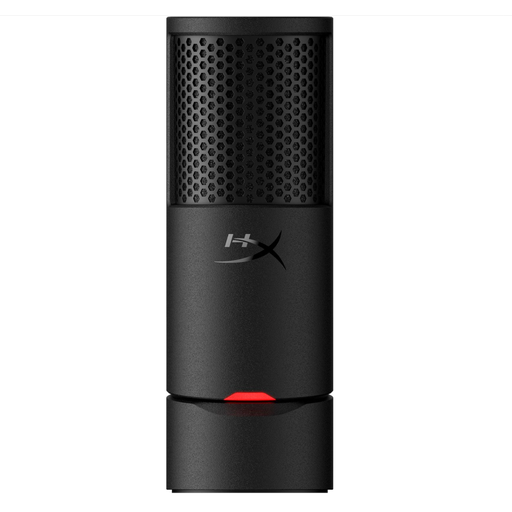
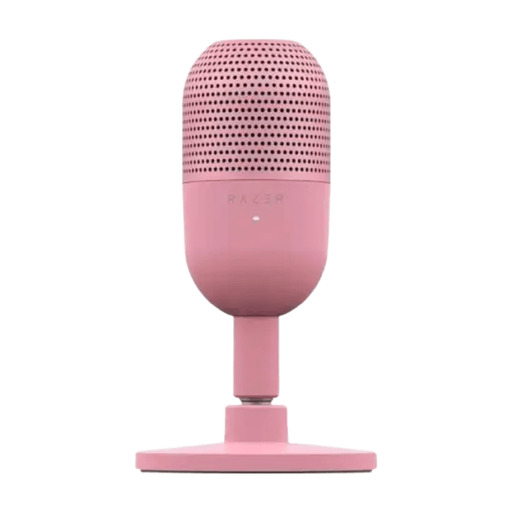
经常录制短片段的演讲者
您希望反复练习讲稿、录完马上回放,也不想每次都重新布置设备。录音可在电脑应用中开始和回放;麦克风上的控制功能和稳固的支架也能让操作更简单。Microsoft 支持网站介绍了 Windows“录音机”中的录音控制方式。


选择一款兼容录音设备、方便录制和回放片段的 USB 麦克风。单人演讲适合使用指向性拾音模式;如果您想在讲话时听到自己的声音,耳机接口会很实用。小巧的支架和静音控制也能让重新布置设备更省事。厂商会介绍特定型号的这些功能,但这并不代表不同型号之间经过了实际聆听对比。
您希望反复练习讲稿、录完马上回放,也不想每次都重新布置设备。录音可在电脑应用中开始和回放;麦克风上的控制功能和稳固的支架也能让操作更简单。Microsoft 支持网站介绍了 Windows“录音机”中的录音控制方式。
您希望在录音时通过耳机监听麦克风拾取的声音,而不是只在录完后回听。RØDE 和 Audio-Technica 介绍了部分型号的耳机监听功能。
您有时会换设备或换地方练习。因此,请对照录音设备检查接口、随附线缆、支架以及是否需要转接头。RØDE 针对某些设备介绍了单独的线缆或转接头。
首先确认麦克风能否连接到您的录音设备。然后想一想,您是否希望在录音时监听,还是更看重快速录制、之后再回放。
| 关注点 | 检查事项 | 哪些人尤其需要关注? |
|---|---|---|
| 快速录制新片段 | 确认录音应用能否分别开始、停止和播放各段录音;静音按钮不能替代这些控制功能。 | 如果您经常重录讲稿,就需要能快速开始录制新片段。约 33% 的消费者最重视连续录制多个片段的功能。 |
| 评估单人演讲效果 | 查看拾音模式和建议的讲话方向,并在平时使用的地点试录一段。 | 如果您主要想评估自己的声音,就需要听听它在实际录音环境中的效果。约 27% 的消费者最重视清晰的单人语音效果。 |
| 录音时监听 | 确认具体型号是否配有耳机接口和音量控制;同时考虑您是否需要混合播放电脑音频。 | 如果您想在讲话时检查自己的声音,实时耳机监听可能会很适合您。约 20% 的消费者最重视这一功能。 |
| 接口和摆放方式 | 将设备接口与随附线缆进行对照,并确认是否需要转接头。 | 如果您会在不同地点或使用不同设备练习,就需要麦克风能顺利连接和摆放。约 20% 的消费者最关注接口和摆放方式。 |
本文介绍的型号中,静音功能只会关闭麦克风收音;录音和回放仍需在录音应用中操作。
开始完整的练习前,先试试如何在应用中开始、停止、保存和播放一段录音。
RØDE NT-USB Mini 随附 USB-C 转 USB-A 线缆。RØDE 也为某些其他设备介绍了单独的连接方案。
请对照录音设备的接口和随附线缆,并在购买前确认是否需要转接头。
厂商介绍的是麦克风拾取声音的方向,并不意味着在任何房间里都能录出安静的效果。
请在平时练习的地方录一段短音频,听听能否充分区分人声、键盘声和环境噪声。
SoloCast 2 是一款小巧的 USB 单人录音麦克风,适合追求快速布置和便捷静音的用户。
Seiren V3 Mini 是一款适合单人演讲的小巧选择,尤其适合重视节省桌面空间和便捷静音控制的用户。
NT-USB Mini 兼具小巧的桌面设计和耳机接口,方便您在讲话时监听。
如果您希望实时监听,并分别调节麦克风和电脑音频,AT2020USB-X 值得考虑。
如果您除了单人练习,有时也想录下麦克风周围的声音,Yeti Nano 是一个备选方案。
这些 USB 麦克风适合用来练习录制短片段,重点关注单人语音、操作控制和监听功能。
不需要,录音功能不一定要集成在麦克风中:在 Windows 上,您可以使用“录音机”开始和暂停录音。请将 USB 麦克风选为输入设备,并播放一段测试录音;麦克风上的静音控制不能替代应用中的录音按钮。
在 Windows 中确认已选择正确的麦克风作为输入设备,并进行麦克风测试。如果使用 Mac,也请检查录音应用是否获得了使用麦克风的权限。
检查随附线缆是否适用于您的设备,以及您是否想通过耳机监听。RØDE 提到,部分设备可能需要使用不同于随附 USB-C 转 USB-A 线缆的其他线缆或转接头。
据 ACM ConsuWijzer 介绍,网购通常适用交付后 14 天的法定冷静期,但存在例外情况。此外,产品在正常使用时应符合合理预期;如果产品存在缺陷,卖家有责任提供适当的解决方案。厂商保修不会取代这些法定权利。
不是。欧盟委员会说明,CE 标志代表制造商声明产品符合适用的欧盟产品法规,并非对录音质量的评价。具体产品适用哪些法规,取决于产品本身。