
希望安静聆听的办公用户
想戴有线耳机听音频,而不是使用笔记本电脑扬声器。Microsoft Support 建议,在有多个音频输出设备时,选择所需的输出设备。


在共享办公室使用耳机私密聆听,不一定非要 USB-DAC:先将有线耳机插入笔记本电脑现有的耳机接口,并将其设为音频输出设备。如果没有合适的接口,可以选择小巧的 USB 音频适配器;如果还需要接听电话,请选择明确支持麦克风的型号;只有在需要更多控制功能或接口时,才考虑桌面 DAC。购买前请确认 USB 端口、耳机插头和音频输出设置是否匹配。
想戴有线耳机听音频,而不是使用笔记本电脑扬声器。Microsoft Support 建议,在有多个音频输出设备时,选择所需的输出设备。
有有线耳机,但笔记本电脑没有匹配的接口,因此需要 USB 音频适配器。StarTech.com 和 iFi audio 均介绍了可满足这类连接需求的解决方案。
想用同一副有线耳机听音频和讲话,因此需要确认设备是否支持麦克风。StarTech.com 提到 USBCAUDIO2 支持此功能;Creative 则介绍了 PLAY! 4 的通话功能。
先试试现有的耳机接口,再根据所需的连接方式、麦克风功能和控制方式进行选择。
| 关注事项 | 需要检查什么? | 哪些人需要关注? |
|---|---|---|
| 私密聆听 | 先试用现有的耳机接口,并将耳机设为音频输出设备。 | 如果我的有线耳机已经能连接笔记本电脑使用,我就不想只为了私密聆听再接入一台设备。约 36% 的消费者将私密聆听列为首要选购考虑。 |
| 接口 | 确认笔记本电脑的 USB 端口、耳机插头与适配器接口是否匹配。 | 如果我的笔记本电脑没有合适的音频接口,我希望适配器两端都能连接。约 29% 的消费者将接口匹配列为首要选购考虑。 |
| 耳机麦克风 | 确认是否明确支持麦克风、耳机插头类型是否匹配,以及是否需要安装软件。 | 如果我想用同一副有线耳机参加会议,麦克风也必须能正常工作。约 21% 的消费者将耳机通话列为首要选购考虑。 |
| 固定办公桌面 | 确认是否会用到额外接口和控制功能,并考虑设备所需的空间和电源。 | 如果我有固定的办公位置,只有在额外接口和控制功能适合我的桌面配置时,我才会考虑它们。约 14% 的消费者将固定音频设备配置列为首要选购考虑。 |
适配器可以为有线耳机提供音频输出接口,但你还需要在笔记本电脑上选择正确的音频输出设备。
先试试现有耳机,并确认当前启用的是哪个输出设备。
有耳机音频接口,不代表耳麦上的麦克风也一定能用。
请确认具体型号是否支持麦克风输入,以及是否适配耳麦插头。
标注的功率值只适用于所列负载和输出模式,并不代表它适用于所有耳机组合。
请结合所需的插头、控制功能和桌面配置进行比较,并仔细查看功率参数的适用条件。
以下品牌提供多种型号,可满足不同的聆听、通话和桌面使用需求。
USBCAUDIO2 适用于配备 USB-C 接口、使用有线耳麦的场景。
Sound Blaster PLAY! 4 主打聆听体验和在线通话。
GO link 是一款小巧的 DAC,适用于没有 3.5 mm 接口的设备,可连接有线耳机。
K11 是一款桌面 DAC/耳机放大器,适合需要更多接口和控制功能的固定办公桌面。
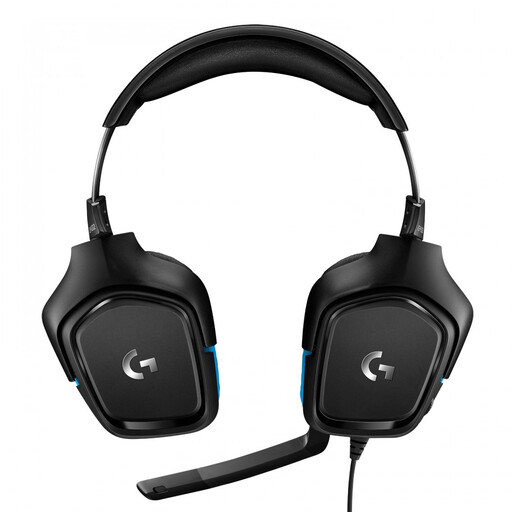
本次精选包括一款可通过 USB 音频连接的有线耳麦;请确认接口和功能是否适合你的笔记本电脑及使用需求。
 暂无图片
如果你想通过耳机使用 USB 音频连接,这款有线游戏耳机值得考虑;请先确认接口是否适配你的笔记本电脑。
商品介绍提到,随附的 USB-DAC 可通过 USB 传输数字音频。若要使用完整的 7.1 环绕声功能,则需要安装 Logitech G HUB 软件。
请在声音设置中确认是否已将耳机或 USB 适配器设为输出设备。Microsoft Support 建议,在有多个输出设备时选择所需设备;必要时,也请检查相关应用的音频设置。
不能。不能因为设备有耳机接口,就认定它支持麦克风。请确认具体型号是否兼容,以及接口是否适配耳麦插头;StarTech.com 明确说明 USBCAUDIO2 支持 TRRS 麦克风功能。
根据荷兰政府信息,如果消费者向企业远程购物,很多情况下可享有 14 天的冷静期,但也有例外;这项规定不适用于向个人购买商品。荷兰政府的 Ondernemersplein 网站介绍了投放市场的电气和电子设备必须遵守的欧洲安全要求,但这并不能证明某一具体型号符合相关要求。