
Vandaag of morgen in huis

Kwaliteit gegarandeerd

Welkomstaanbiedingen ontgrendelen: GRATIS bezorging | Tot 80% korting | Gratis 30 dagen JoyPlus-proefperiode
Download de app
USB-C 扩展坞可以通过一根线为笔记本电脑扩展显示器、USB 设备、以太网接口,还能为电脑充电。不过,并非所有扩展坞都适合每个办公环境。比如,笔记本电脑虽然配有 USB-C 接口,却不一定支持通过该接口传输视频信号。此外,接口数量多,也不代表实际使用体验就一定好。
对于专业人士、居家办公用户、创意工作者和 IT 管理人员来说,尤其要留意以下三个常见误区:
因此,挑选扩展坞时,首先要考虑的不是接口数量,而是笔记本电脑和工作环境的实际需求。
简单的 USB-C 集线器通常通过 USB 3.2 工作,适合连接外围设备、存储卡和网络,有时也能连接一台外接显示器。如果需要更快的传输速度或连接多台显示器,USB4 或 Thunderbolt 4 扩展坞通常更合适。
请留意以下几点:
因此,接口采用 USB-C 外形,并不意味着你一定能使用 4K 扩展坞或多显示器扩展坞。
办公用途通常只需连接一台 4K 显示器。如果你经常处理电子表格、使用设计软件或剪辑视频,可能需要一款双显示器扩展坞,甚至连接三台显示器。
请务必确认:
例如,根据产品信息,Kensington SD4781P 支持连接两台外接 4K 显示器,并配有 HDMI 2.0 和 DisplayPort 1.2 接口。Acer D501 据制造商介绍专为 Chromebook 打造,支持连接多达三台显示器。请务必根据自己笔记本电脑的兼容性列表核实这些信息。
USB-C Power Delivery 通常简称 USB PD,它决定了可以向笔记本电脑传输多少充电功率。扩展坞配有 100 W PD 接口,并不代表每台笔记本电脑都能获得 100 W 的功率。实际供电功率取决于笔记本电脑、充电器、线缆和扩展坞。
请留意:
Baseus Metal Glow Series 2 标注支持最高 100 W 的 PD 输入,但根据产品描述,配套充电器需另行购买。Lenovo 或 Dell 的 Thunderbolt 扩展坞则在产品信息中注明附带 AC 电源适配器。这一差异会影响总成本。
以下推荐根据产品标注的接口、传输速度、屏幕支持、供电能力和兼容性信息整理而成。购买前请确认笔记本电脑的规格。
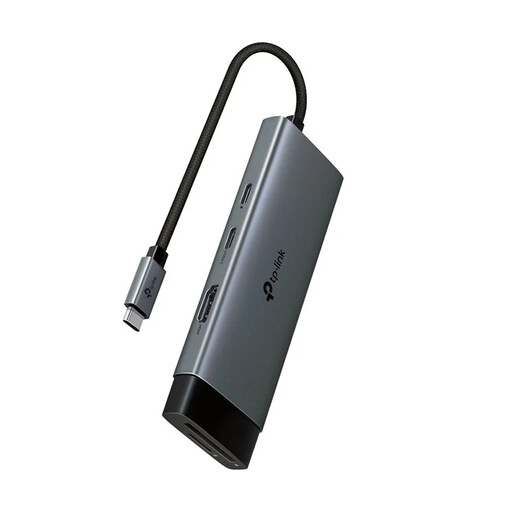
适合这一人群的原因:适合配备 USB 设备、HDMI 接口以及 SD 或 microSD 卡的简易居家办公环境,设计小巧便携。
产品规格列出 7 个接口,传输速度最高可达 5,000 Mbit/s。由此可以明确判断,它是一款 USB 3.2 集线器,而不是 Thunderbolt 扩展坞。
配有 HDMI、USB-A、USB-C 接口和内置 SD、microSD 读卡器;机身尺寸为 127 × 40 × 12.2 mm。
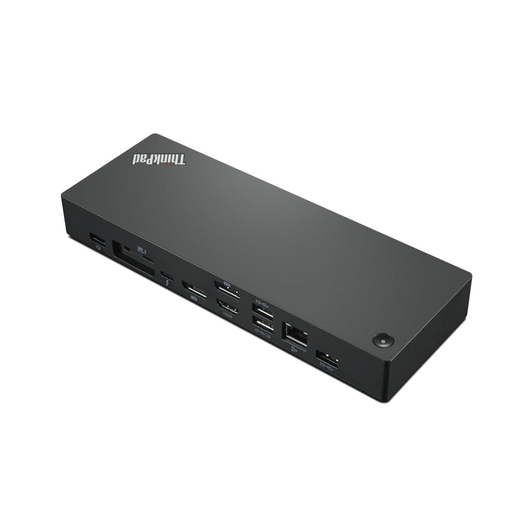
适合这一人群的原因:适用于需要连接多台显示器、使用以太网并具备设备管理功能的商务 Windows 办公环境。
产品标注了 Thunderbolt 4 主机接口和 40 Gbit/s 传输速度,便于与普通 USB-C 集线器区分。产品附带 AC 电源适配器。
根据产品信息,最多支持连接 4 台显示器;配有 2 个 DisplayPort 接口、HDMI 接口和千兆以太网接口。
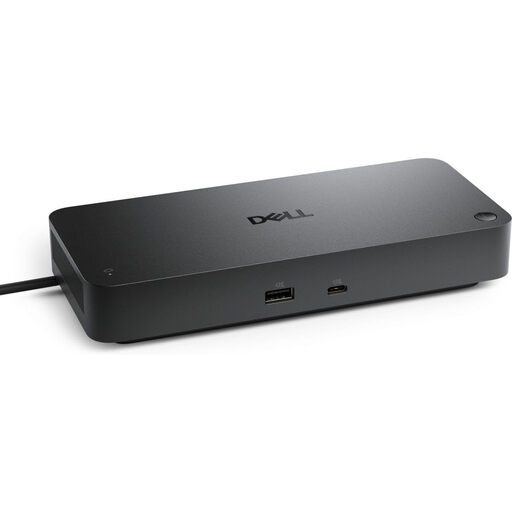
适合这一人群的原因:面向网络负载较高、需要连接多台显示器,且笔记本电脑支持更大功率充电的高强度办公环境。
产品明确标注了 2.5GbE 网口、Thunderbolt 4 接口和随附电源,比只说“连接速度快”之类的宣传更具体。
标注支持最多连接 4 台显示器,最高支持 130 W Power Delivery,并配有 HDMI 2.1、DisplayPort 1.4 和 2.5GbE 以太网接口。
我们整理了完整的最新产品清单,所列产品均符合严格的筛选标准和现行欧洲安全法规。
不能。笔记本电脑必须支持通过 USB-C 传输视频信号,例如支持 DisplayPort Alt Mode、USB4 或 Thunderbolt。此外,扩展坞还需配备足够的视频接口并拥有充足带宽。也请确认它是否兼容 Windows、macOS、ChromeOS 或 Linux。
不一定。小型 USB-C 集线器可以通过主机供电;但如果要连接多台显示器、硬盘和 USB 设备,使用电源适配器通常更方便。此外,使用 USB-C Power Delivery 时,还要确认充电器和线缆是否支持所需功率。
使用寿命取决于散热、负载、线缆质量和日常使用情况。请将扩展坞放在通风处,避免受潮,并使用经过认证的线缆和电源适配器。采用较新接口标准的型号,在日后更换笔记本电脑或显示器时可能仍能继续使用;不过,每次更换设备后都应重新确认兼容性。
