Kies een kaartlezer met een sleuf die past bij de SD- of microSD-kaart uit je wildcamera én een aansluiting voor het apparaat waarop je de beelden wilt bekijken. Een compacte lezer volstaat als je alleen beelden wilt openen; extra sleuven, USB-A of UHS-II zijn vooral relevant als je die mogelijkheden daadwerkelijk gebruikt. Test de combinatie vóór vertrek en kopieer belangrijke beelden voordat je iets wist of formatteert.
Voor wie is deze keuzehulp?
Telefoonreiziger met een wildcamerakaart
Je wilt onderweg foto's bekijken op een USB-C-telefoon. Controleer of je telefoon externe opslag en de bestanden op de kaart kan openen, en test de combinatie vooraf. Apple Support en Files by Google beschrijven de voorwaarden voor toegang tot externe opslag op hun apparaten.
Gebruiker van verschillende kaartsoorten
Je wisselt tussen SD- en microSD-kaarten en wilt niet voor elke kaart een andere lezer meenemen. Controleer of de lezer de juiste sleuven heeft; UGREEN en StarTech.com beschrijven modellen met beide kaarttypen.
Reiziger die beelden wil bewaren
Je wilt foto's eerst op een tweede apparaat opslaan voordat je de kaart opnieuw gebruikt. Controleer of de kopie opent en verwijder of formatteer bestanden pas nadat je ze hebt veiliggesteld.
Waar moet je op letten?
Compacte lezer met één sleuf
Kies deze route: als je steeds dezelfde kaartsoort gebruikt en rechtstreeks wilt aansluiten op een geschikt USB-C-apparaat.
Houd rekening met: voor de andere kaartsoort heb je een passende adapter of aparte lezer nodig.
Lezer met SD- en microSD-sleuf
Kies deze route: als je wisselt tussen volledige SD-kaarten en microSD-kaarten, of ook USB-A wilt kunnen gebruiken.
Houd rekening met: UHS-I-ondersteuning is niet hetzelfde als UHS-II-overdracht.
USB-C-hub met kaartlezers
Kies deze route: als je op een geschikte laptop naast kaartlezen ook andere aansluitingen nodig hebt.
Houd rekening met: een hub voegt hardware toe; pass-through opladen werkt alleen met een aangesloten voedingsbron.
UHS-II SD-lezer
Kies deze route: als je een UHS-II SD-kaart hebt en regelmatig veel beelden naar een geschikte USB-C-computer overzet.
Houd rekening met: de kaart, lezer en het ontvangende apparaat bepalen samen de overdracht; voor microSD is bij het beschreven SanDisk-model een adapter nodig.
| Aandachtspunt |
Wat controleer je? |
Voor wie is dit belangrijk? |
| Herkenning door je apparaat |
Controleer of het apparaat externe opslag en de bestandsindeling kan openen; test de lezer met je eigen kaart. |
Als je in de trein foto's op je telefoon, tablet of laptop wilt openen, is herkenning de eerste voorwaarde. Ongeveer 25% van de consumenten heeft dit als belangrijkste aankoopzorg. |
| De juiste kaartsleuf |
Lees op je camerakaart of het SD of microSD is en vergelijk dit met de sleuven van de lezer. |
Als je niet met een verkeerde sleuf wilt vertrekken, kies je op basis van de kaart uit je wildcamera. Voor ongeveer 25% van de consumenten staat het kaartformaat voorop. |
| Beelden bewaren |
Controleer hoe je apparaat bestanden kopieert en verifieer de kopie voordat je beelden verwijdert. |
Als je onderweg een tweede kopie wilt bewaren, controleer je eerst of die kopie opent. Beeldbehoud is de belangrijkste zorg voor ongeveer 20% van de consumenten. |
| Hanteerbaarheid onderweg |
Bekijk de vorm van de lezer, een eventuele beschermkap en de ruimte rond de USB-C-poort. |
Als je de lezer op een treinstoel of klaptafel wilt gebruiken, kan een eenvoudige, compacte aansluiting praktischer zijn. Voor ongeveer 20% van de consumenten is makkelijk meenemen de hoofdzaak. |
| Overdracht van veel beelden |
Vergelijk de snelheidsklasse van de kaart met die van de lezer en de aansluiting van je apparaat; opgegeven maxima zijn geen gemeten overdrachtssnelheid. |
Als je regelmatig grote bestanden of veel beelden overzet, kan de snelheidsklasse zwaarder wegen dan bij het bekijken van enkele foto's. Ongeveer 10% van de consumenten noemt overdrachtssnelheid als belangrijkste zorg. |
Veelgemaakte valkuilen
-
Alleen op USB-C letten
Een passende stekker betekent niet automatisch dat de kaart in de lezer past of dat je apparaat de bestanden kan openen.
Vergelijk de kaart en het ontvangende apparaat met de vermelde sleuven en aansluitingen. Test de combinatie vóór vertrek met een foto.
Bij een mismatch heb je mogelijk alsnog een passende adapter of een andere lezer nodig.
-
Een hoog USB-cijfer aanzien voor de snelheid waarmee foto's verschijnen
De USB-specificatie en de snelheidsklasse van een SD-kaart beschrijven niet hetzelfde. SanDisk vermeldt bovendien dat resultaten afhangen van de host en de bestanden.
Vergelijk de kaart, lezer en het ontvangende apparaat samen. Kies UHS-II vooral als je die overdracht daadwerkelijk nodig hebt.
-
Formatteren zodra de kaart niet zichtbaar is
Formatteren kan bestaande beelden wissen. Apple Support waarschuwt dat afbeeldingen op de SD-kaart daardoor verloren gaan.
Sluit de lezer opnieuw aan of probeer een ander apparaat. Stel belangrijke bestanden veilig voordat je formatteren overweegt.
-
Een hub nemen voor alleen een paar foto's
De extra aansluitingen van een hub zijn niet nodig als je alleen de kaart wilt lezen.
Kies een hub als je de andere poorten of pass-through-oplaadfunctie gebruikt; anders kan een passende compacte kaartlezer volstaan.
Een hub betekent extra hardware om mee te nemen wanneer je de aanvullende poorten niet gebruikt.
Merken ter oriëntatie
UGREEN
UGREEN beschrijft model 50706 als een kaartlezer met SD- en microSD-sleuven en USB-C en USB-A.
- UGREEN vermeldt gelijktijdig lezen van twee kaarten en maximaal 104 MB/s met een UHS-I-kaart; dit zijn fabrikantgegevens, geen onafhankelijk gemeten prestaties.
- Controleer de capaciteitsgrens die voor het specifieke product wordt vermeld.
StarTech.com
Het model SDMSDRWU3AC is volgens StarTech.com een via USB gevoede lezer met SD-, microSD-, USB-C- en USB-A-aansluitingen.
- StarTech.com vermeldt beschermkappen en UHS-I-ondersteuning.
- UHS-I-ondersteuning onderbouwt geen UHS-II-overdracht; de productspecificatie is geen onafhankelijke snelheidsmeting.
Kingston
Kingston beschrijft de MobileLite Duo 3C als een compacte microSD-lezer met USB-C en USB-A.
- De dubbele aansluiting is relevant als je microSD-kaarten op apparaten met verschillende poorttypen wilt gebruiken.
- Volgens de specificatie leest dit model niet rechtstreeks een volledige SD-kaart.
SanDisk
De Extreme PRO SD UHS-II USB-C Reader, model SDDR-409-C46, is volgens SanDisk bedoeld voor volledige SD-kaarten en USB-C-computers.
- SanDisk vermeldt UHS-II en achterwaartse compatibiliteit met andere SD-kaarten.
- Voor microSD is volgens SanDisk een adapter nodig; de fabrikant vermeldt dat resultaten per host en bestanden kunnen verschillen.
Belkin
Belkin beschrijft de 7-in-1-adapter INC009btSGY als een USB-C-hub met SD- en microSD-sleuven en extra aansluitingen.
- Belkin vermeldt pass-through opladen tot 100 W.
- De extra aansluitingen kunnen overbodig zijn voor alleen kaartlezen; pass-through opladen vereist een aangesloten voedingsbron. Dit zijn fabrikantgegevens.
Joybuy-producten
Deze producten zijn bedoeld voor SD- en/of microSD-kaarten: een kaartlezer voor gebruik met USB-C en een hub met kaartlezers en extra aansluitingen.
 Geen afbeelding beschikbaar
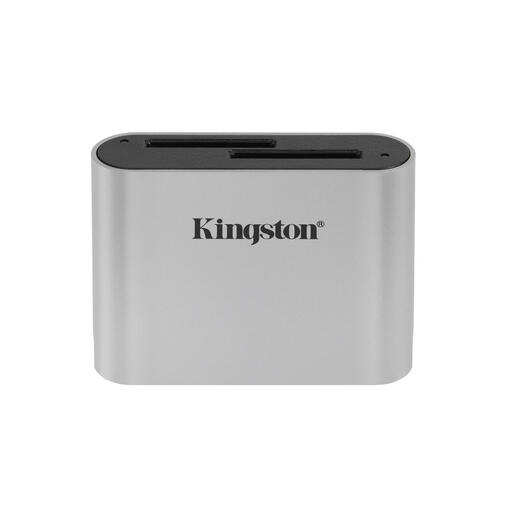
Kingston Technology USB3.2 Gen1 Workflow Dual-Slot SDHC/SDXC UHS-II Card Reader
Past bij gebruik van SD- of microSD-kaarten met een USB-C-apparaat; de productinformatie noemt SDHC/SDXC, UHS-II en een USB-C-kabel.
Joybuy
 Geen afbeelding beschikbaar
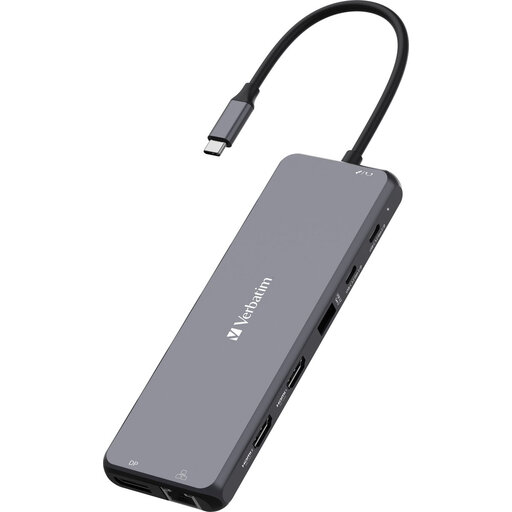
Verbatim CMH-13 USB Type-C 10000 Mbit/s Silver
Relevant als je naast kaartlezen ook een USB-C-hub met extra aansluitingen zoekt. De productnaam vermeldt USB Type-C en 10000 Mbit/s; controleer de volledige productspecificaties voor de aansluiting en mogelijkheden die je nodig hebt.
Joybuy
Veelgestelde vragen
Hoe bekijk ik de foto's van mijn wildcamera op mijn telefoon?
Sluit een passende lezer en kaart aan en open de bestanden met een app die externe opslag ondersteunt. Apple beschrijft het bekijken van kaarten via Bestanden en het importeren van geschikte foto's via Foto's; Files by Google beschrijft toegang tot USB-opslag op geschikte Android-apparaten. Test vooraf of jouw kaart en telefoon samenwerken.
Wat kan ik doen als mijn iPhone de kaart niet toont?
Controleer de aansluiting en sluit de lezer en kaart opnieuw aan. Apple vermeldt dat externe opslag aan voorwaarden moet voldoen, waaronder een ondersteunde bestandsindeling en één gegevenspartitie; een niet-compatibele mediabestandsstructuur kan import verhinderen. Formatteer de kaart niet voordat je belangrijke beelden hebt veiliggesteld.
Moet ik foto's van de kaart wissen nadat ik ze heb geïmporteerd?
Nee, je hoeft de foto's niet te wissen. Apple beschrijft dat je na import kunt kiezen of je media bewaart of verwijdert. Controleer eerst of de kopie opent; formatteren wist volgens Apple de afbeeldingen op de kaart.
Bewijst een CE-aanduiding dat een kaartlezer geschikt is voor mijn telefoon?
Nee. Volgens de Nederlandse overheidsinformatie is CE geen kwaliteitskeurmerk. Controleer daarnaast of de kaartsleuf, aansluiting en productspecificaties passen bij jouw telefoon en kaart.


