Vandaag of morgen in huis

Kwaliteit gegarandeerd

Welkomstaanbiedingen ontgrendelen: GRATIS bezorging | Tot 80% korting | Gratis 30 dagen JoyPlus-proefperiode
Download de app
Moderne laptops zijn dun en krachtig, maar hebben vaak één groot nadeel: een tekort aan poorten. Een USB-C docking station of hub lijkt de simpele oplossing, maar de markt is overspoeld met modellen die meer beloven dan ze waarmaken. Veel gebruikers komen er na aankoop achter dat hun nieuwe gadget niet goed werkt, wat leidt tot frustratie en weggegooid geld.
Voordat je een keuze maakt, is het belangrijk om de meest voorkomende valkuilen te kennen:
Om een miskoop te voorkomen, focus je op de specificaties die er echt toe doen. Laat je niet afleiden door marketingtermen, maar controleer deze drie punten.
De belangrijkste functie voor velen is het aansluiten van een of meerdere extra schermen.
Power Delivery bepaalt hoe snel (en of) je laptop wordt opgeladen via het docking station.
De termen worden door elkaar gebruikt, maar er zijn duidelijke verschillen.
Hieronder staan enkele populaire keuzes, gekoppeld aan specifieke gebruikersprofielen.
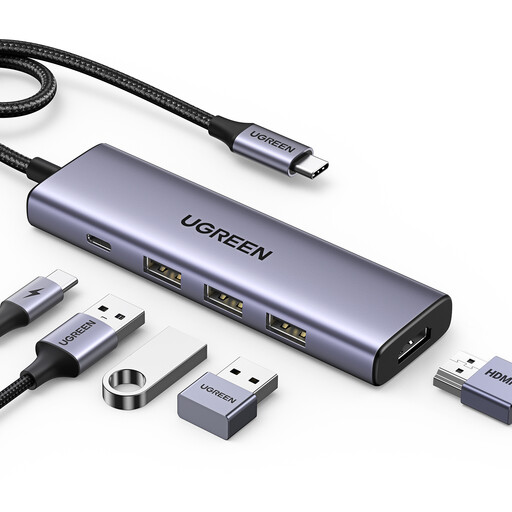
Why This Fits Their Persona: Perfect voor wie vaak onderweg is. Deze compacte hub past makkelijk in elke laptoptas en biedt de essenti?le poorten (HDMI voor presentaties, USB-A voor randapparatuur) zonder veel ruimte in te nemen.
De specificaties zijn duidelijk: 4K-ondersteuning is op 60Hz, wat een prettige kijkervaring garandeert. De 100W PD pass-through is krachtig genoeg voor de meeste ultrabooks, mits je je eigen laptoplader aansluit.
Zeer compact formaat met een stevige aluminium behuizing. Biedt snelle dataoverdracht tot 5 Gbps via de USB 3.0-poorten.
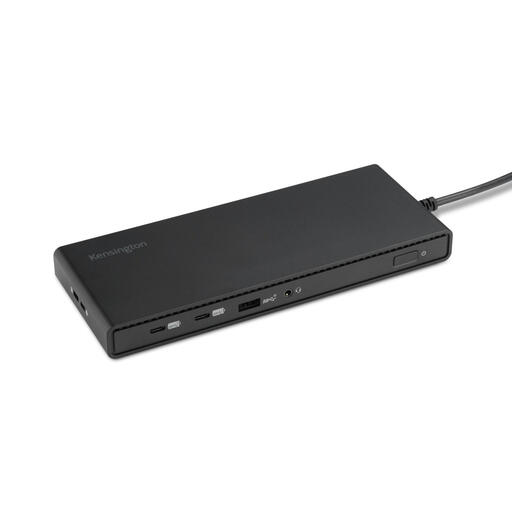
Why This Fits Their Persona: Ideaal voor wie een complete desktop-ervaring wil cre?ren met één kabel. Dit docking station verandert een laptop in een volwaardig werkstation met ondersteuning voor drie monitoren en een overvloed aan poorten voor al je randapparatuur.
Dit model lost het 'te weinig poorten'-probleem volledig op. De 100W Power Delivery is krachtig genoeg voor de meeste professionele laptops. De specificaties zijn helder: ondersteuning voor 3x Full HD (1080p) monitoren op 120Hz, wat verwarring over resoluties voorkomt.
Enorm veel aansluitingen (meer dan 10), inclusief snelle 10Gbps USB-poorten en ethernet. Plug-and-play installatie op Windows 10 en hoger.
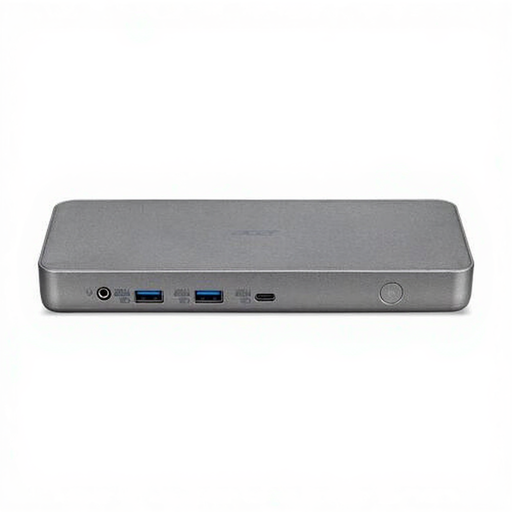
Why This Fits Their Persona: Specifiek ontworpen voor Chromebook-gebruikers die een gegarandeerd soepele ervaring willen. De 'Works With Chromebook'-certificering betekent dat het naadloos integreert met ChromeOS.
Dit dock elimineert de compatibiliteitsnachtmerrie. Omdat het gecertificeerd is, weet je zeker dat alle poorten, inclusief de video-uitgangen voor maximaal drie monitoren, correct functioneren met je Chromebook. Firmware-updates worden automatisch ge?nstalleerd.
'Works With Chromebook'-certificering voor gegarandeerde compatibiliteit en automatische updates. Ondersteunt tot drie externe schermen en heeft een gigabit ethernetpoort.
We hebben een complete, actuele lijst samengesteld van producten die volledig voldoen aan deze strenge selectiecriteria en de Nederlandse regelgeving.
Een USB-C hub is meestal een kleine adapter die stroom krijgt van je laptop. Hij is ideaal voor onderweg en biedt een paar extra poorten. Een laptop docking station heeft een eigen stroomadapter, waardoor het meer en snellere poorten kan ondersteunen en je laptop krachtiger kan opladen. Een docking station is de betere keuze voor een vaste werkplek.
Nee, dit is een veelvoorkomend probleem. Standaard MacBooks met een M1, M2 of M3 chip ondersteunen van nature maar één extern beeldscherm. Om een docking station voor 2 monitoren te gebruiken, heb je een model nodig dat DisplayLink-technologie gebruikt. Controleer altijd in de productbeschrijving of het dock expliciet "dual monitor support for M1/M2/M3 MacBooks" vermeldt. MacBook Pro-modellen met een Pro, Max of Ultra chip ondersteunen doorgaans wel meerdere schermen zonder speciale drivers.
Een goede vuistregel is om het wattage van de originele oplader van je laptop aan te houden. Voor een 13-inch ultrabook is 45W of 65W vaak voldoende. Voor grotere, krachtigere laptops (15-inch of meer) of modellen die intensief worden gebruikt, is een docking station met 87W of 100W Power Delivery een veiligere keuze om te zorgen dat de batterij ook onder zware belasting oplaadt.