Vandaag of morgen in huis

Kwaliteit gegarandeerd

Welkomstaanbiedingen ontgrendelen: GRATIS bezorging | Tot 80% korting | Gratis 30 dagen JoyPlus-proefperiode
Download de app
US QWERTY 键盘适用于软件开发、游戏、国际交流,或习惯美国键位布局的用户。不过,很多型号乍看之下都很相似,真正的区别往往在于布局、尺寸、轴体,以及键盘的连接方式。
选错了通常要等到购买后才会发现:没有数字键盘、功能层用起来不顺手,或者键盘在共享办公环境中声音太大。选购时参考以下要点,可以避免这些问题。
请确认商品页标注的是 US International、ANSI 还是其他 QWERTY 布局。部分按键的实际位置可能有所不同,尤其要留意:
@ 和 " 等符号的独立按键。因此,一款键盘即使标注为“QWERTY”,实际键位也可能与你预期的不完全一致。本文介绍的型号均在商品规格或商品名称中明确标注了 US 布局。
60% 键盘通常没有独立的方向键、功能键或导航键区。这些功能通常需要通过 Fn 键调用。它适合空间有限的办公桌或游戏桌面,但如果你每天都要处理电子表格,可能不太方便。
75% 键盘通常保留方向键和部分导航键。全尺寸键盘则还配有数字键盘。选购前,建议先测量桌面上的可用空间。
RGB 键盘看起来可能很吸睛,但灯光效果并不能说明打字是否舒适或安静。建议优先了解按键类型:
键盘布局决定了需要占用多少桌面空间,以及哪些功能可以直接使用:
如果经常输入数字,建议选择全尺寸键盘。对游戏玩家来说,紧凑型键盘则能为鼠标腾出更多空间。
有线键盘通过 USB 连接,无需充电,适合固定的台式电脑桌面。无线键盘使用起来更灵活,尤其适合需要在笔记本电脑、平板电脑和智能手机之间切换的用户。选购时请确认:
部分型号标注的续航时间来自制造商。请将其视为特定使用条件下的产品规格,而不是对每位用户都适用的续航保证。
在家庭办公室、线上会议或共享空间中使用时,静音键盘尤为重要。薄膜键盘或剪刀脚键盘通常比段落感明显、声音清脆的轴体更安静。例如,Razer Huntsman Mini 使用 Razer Clicky Optical Switches;根据商品描述,这款轴体会发出清晰的按键声。喜欢明确反馈的用户可能会觉得手感不错,但在他人旁边使用时就不太合适。
支持热插拔的键盘无需焊接即可更换兼容轴体。购买前请确认键盘支持 3 针、5 针还是特定规格的轴体。键帽也并非通用,请留意 ANSI 布局和键帽高度。
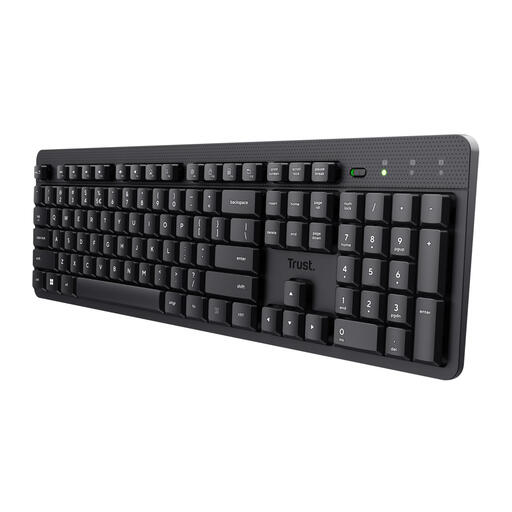
适合该人群的原因:全尺寸布局配有数字键盘,并通过无线 USB 接收器连接,适合居家办公、处理日常事务和日常打字。
商品信息明确标注了 US QWERTY 布局、104 个按键、数字键区和静音薄膜按键。它不是机械游戏键盘,因此无需为不必要的游戏功能额外付费。
无线 USB 连接、全尺寸布局、数字键盘,标称连接范围最远可达 8 米。
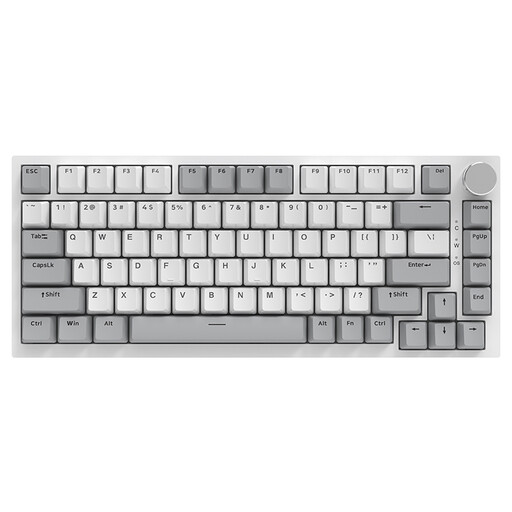
适合该人群的原因:这款键盘采用紧凑的 75% 布局,配备机械轴体、PBT 键帽和音量旋钮。
规格信息列明了 US QWERTY 布局、83 个按键、USB-C 线缆和热插拔支持,尺寸、连接方式和扩展能力一目了然。
商品描述提到的 Gasket 结构、PBT 键帽、RGB 背光、音量控制器,以及对 Windows 和 macOS 的支持。
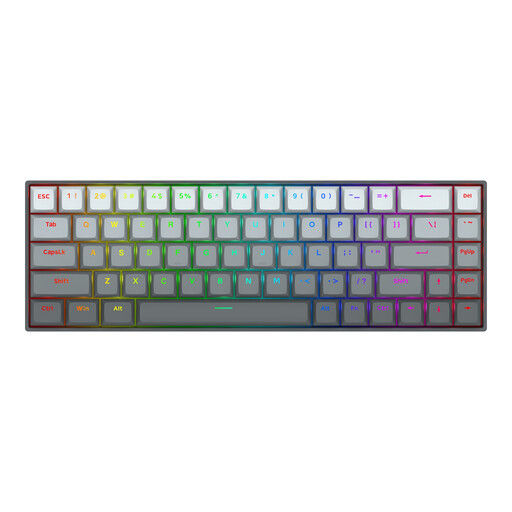
适合该人群的原因:这款键盘面向追求紧凑布局、磁轴、可调触发和有线连接的游戏玩家。
据制造商介绍,这款键盘支持 0.2 至 4.0 mm 的可调触发,以及 Rapid Trigger 功能。购买前请确认自己确实需要相应的软件功能。
68 个按键、商品描述所称的铝制上盖、RGB 背光、USB-C 线缆,以及与 Windows 和 macOS 的兼容性。
我们整理了完整且持续更新的商品清单,所列商品均符合严格的筛选标准和现行欧洲安全法规。
打开设置,选择时间和语言,然后进入语言和区域设置。添加美国或 US International 键盘布局,并通过语言栏选择该布局。随后在文本框中检查 @、" 和 : 等符号是否能正常输入。
这主要取决于轴体。Clicky 轴会发出较明显的声音。线性轴或静音轴通常更适合共享办公环境。如果比起自定义能力,你更看重安静,薄膜键盘或剪刀脚键盘会是实用之选,例如部分全尺寸型号。
键盘寿命取决于使用方式、维护情况、结构和轴体类型。制造商有时会标注按键敲击次数,但这只是产品规格,并不代表在所有使用场景下都能达到。请保持键盘干燥,不要拉扯线缆,并用柔软的干布清洁。购买时也请确认法定保修期限和卖家的相关条款。