Een ultrawide is geschikt als je op je eigen werkplek dia’s, notities en andere vensters naast elkaar wilt zetten. Moet het publiek alleen de dia’s zien terwijl je notities privé blijven, gebruik dan twee afzonderlijk aangesloten schermen en stel de presentatorweergave of de juiste deeloptie in: een breed paneel scheidt die beelden niet vanzelf. Controleer daarna of je computer de schermen ondersteunt en of de monitor, aansluiting en opstelling bij je werkplek passen.
Voor wie is deze opstelling?
Presentator met privénotities
Je toont dia’s aan anderen, maar wilt je notities en bediening op een apart scherm houden. De scherminstellingen en de keuze van wat je deelt zijn daarbij minstens zo belangrijk als de breedte van je monitor. Microsoft Support beschrijft hoe presentatorweergave notities op het ene scherm en dia’s voor het publiek op een ander scherm kan tonen.
Thuispresentator met veel vensters
Je wilt op je eigen scherm dia’s, notities en eventueel vergaderinformatie naast elkaar zetten. Denk vooraf na welk venster of scherm je met anderen deelt; Microsoft Support beschrijft zowel vensters uitlijnen als het kiezen van inhoud om te presenteren.
Laptopgebruiker met een vaste werkplek
Je zoekt naast ruimte voor je presentatie een aansluiting die bij je laptop past en mogelijk voeding via de monitor. Controleer ook of de standaard voldoende verstelbaar is voor je bureau en gebruik.
Waar let je op bij het kiezen?
Een ultrawide biedt ruimte om vensters op je eigen scherm te rangschikken; voor privénotities tegenover publieksdia’s blijven afzonderlijke schermen en de juiste deelinstellingen bepalend. Microsoft Support beschrijft de mogelijkheden van presentatorweergave en het kiezen van een venster of volledig scherm om te delen.
Ultrawide als persoonlijke werkruimte
Kies dit wanneer: je notities en andere vensters naast dia’s op je eigen scherm wilt plaatsen.
Aandachtspunt: voor een apart publieksbeeld heb je daarnaast een tweede, afzonderlijk gedetecteerd scherm en de juiste presentatie-instellingen nodig.
Twee afzonderlijke schermen
Kies dit wanneer: het scheiden van presentatorweergave en publieksdia’s je voornaamste doel is.
Aandachtspunt: controleer of je computer de benodigde schermen kan aansturen; deze opstelling geeft niet vanzelf dezelfde brede werkruimte als één ultrawide.
Picture-by-Picture voor twee bronnen
Kies dit wanneer: je twee aangesloten apparaten of videobronnen tegelijk op één paneel wilt zien.
Aandachtspunt: Picture-by-Picture verdeelt het paneel voor verschillende bronnen; het is niet hetzelfde als twee vensters vanaf één computer en vervangt geen apart presentatorscherm.
| Aandachtspunt |
Wat controleer je? |
Voor wie is dit belangrijk? |
| Privénotities en publieksbeeld |
Controleer of je computer twee schermen ondersteunt en test welke inhoud op welk scherm verschijnt voordat je presenteert. |
Als ik mijn notities privé moet houden, wil ik de schermbestemmingen en deelopties vooraf kunnen testen. Naar schatting geeft ongeveer 36% van de consumenten die scheiding de eerste prioriteit. |
| Ruimte voor vensters |
Vergelijk de beeldverhouding en resolutie van het exacte model en test of dia’s en notities leesbaar naast elkaar passen. |
Wil ik dia’s en notities tegelijk op mijn eigen scherm zien, dan let ik op een indeling die bij mijn tekstgrootte past. Ongeveer 29% van de consumenten stelt die vensterruimte voorop. |
| Laptopverbinding |
Vergelijk de video-uitgang en laadbehoefte van je laptop met de expliciet opgegeven functies van het exacte monitormodel. |
Als ik vanaf een vaste laptopplek presenteer, wil ik weten of de aansluiting past en of voeding via de monitor bij mijn laptop werkt. Naar schatting kiest ongeveer 21% van de consumenten vooral op die verbinding. |
| Passende werkplek |
Controleer of de monitor op je bureau past en of de standaard voldoende verstelbaar is voor de gewenste opstelling. |
Als ik de monitor regelmatig gebruik, wil ik hem op mijn bureau goed kunnen plaatsen en instellen. Ongeveer 14% van de consumenten geeft die werkplekafweging voorrang. |
Welke aankoopfouten voorkom je?
-
Denken dat een breed paneel vanzelf privénotities en publieksdia’s scheidt
Een ultrawide geeft ruimte voor vensters naast elkaar, maar zorgt niet automatisch dat het publiek alleen de dia’s ziet. Dat vereist afzonderlijke schermbestemmingen en passende presentatie-instellingen.
Beslis eerst wie welke inhoud moet zien. Test de schermkeuze en presentatorweergave voordat je presenteert.
Een aparte publieksweergave kan extra apparatuur en voorbereiding vragen.
-
Picture-by-Picture verwarren met twee vensters op één computer
MSI beschrijft Picture-by-Picture op de Modern MD342CQP voor weergave van verschillende aangesloten videobronnen. Vensters vanaf één Windows-computer kun je in plaats daarvan naast elkaar uitlijnen.
Controleer of je werkelijk twee bronnen tegelijk wilt tonen voordat je voor Picture-by-Picture kiest.
-
Alleen op het uiterlijk van een USB-C-poort afgaan
Video en voeding hangen af van de functies van het exacte monitormodel en de compatibiliteit van je laptop.
Vergelijk de laptopuitgang en laadbehoefte met de opgegeven video- en Power-Delivery-functies. Als die combinatie niet biedt wat je nodig hebt, kan een passende kabel of dock nodig zijn.
-
Een betaald beschermingspakket verwarren met wettelijke garantie
De Autoriteit Consument & Markt maakt duidelijk dat de verkoper verantwoordelijk blijft voor wettelijke garantie bij een ondeugdelijk product.
Beoordeel een optioneel pakket als aanvullende dekking; beschouw het niet als voorwaarde voor je wettelijke rechten.
Een optionele betaalde service kan een extra uitgave zijn als je die niet nodig hebt.
Welke merken zijn relevant als referentie?
LG
LG beschrijft de 34U650A-B als een 34-inch ultrawide met 21:9, 3440 × 1440 en een IPS-paneel, gericht op een brede werkruimte.
- De opgegeven beeldverhouding en resolutie zijn relevante eigenschappen om te vergelijken wanneer je vensters naast elkaar wilt plaatsen. Bron: LG Nederland.
- Een breed paneel alleen vervangt geen apart publiekscherm. LG’s gebruiksillustraties zijn gesimuleerd.
Dell
Dell noemt bij de Pro 34 Plus P3425WE USB-C-voeding tot 90 W en RJ45. De UltraSharp U3425WE heeft volgens Dell een verstelbare standaard en Thunderbolt-hub.
- De genoemde aansluitingen kunnen relevant zijn voor een vaste laptopwerkplek. Bron: Dell Nederland.
- De P3425WE en U3425WE hebben verschillende eigenschappen; neem functies van het ene model niet over voor het andere.
Philips
Philips beschrijft de 34B2U5600C/00 als een 34-inch zakelijke ultrawide met 3440 × 1440, KVM en USB-C-naar-RJ45.
- KVM en netwerkconnectiviteit kunnen van belang zijn als je tussen aangesloten apparaten wilt wisselen. Bron: Philips Nederland.
- Apparaten wisselen is iets anders dan privénotities op een presentatorscherm tegenover publieksdia’s tonen.
MSI
MSI vermeldt voor de Modern MD342CQP 3440 × 1440, Picture-by-Picture, KVM en USB-C-video met 98 W Power Delivery.
- Picture-by-Picture is een relevante functie als je twee aangesloten bronnen tegelijk op het paneel wilt bekijken. Bron: MSI.
- Picture-by-Picture scheidt niet vanzelf de privéweergave van de presentator en het schermbeeld voor het publiek.
Joybuy-monitoren voor een brede werkplek
Deze modellen zijn bedoeld voor een brede persoonlijke werkruimte waarin je vensters naast elkaar kunt zetten. Een ultrawide vervangt niet vanzelf een apart scherm voor publieksdia’s.
 Geen afbeelding beschikbaar
LG UltraWide 34U601B-B WQHD VA-monitor
De brede beeldverhouding is bedoeld voor een werkplek met meerdere vensters naast elkaar; controleer zelf of de indeling voor jouw presentatie leesbaar is.
34 inch; WQHD; VA-paneel; 1800R Curved; 120Hz.
Joybuy
 Geen afbeelding beschikbaar
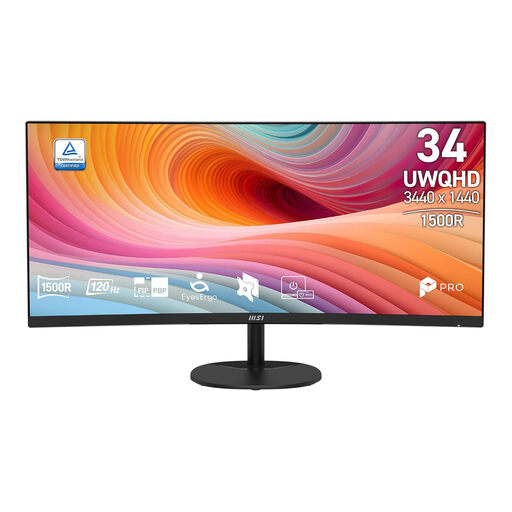
MSI Pro MP341CQ E12 34-inch UWQHD-monitor
Dit ultrawide model past bij een persoonlijke werkplek waar je presentatievensters naast elkaar wilt plaatsen; stel de indeling af op de leesbaarheid van je notities.
34 inch; UWQHD; 120Hz; Curved; VA-paneel.
Joybuy
 Geen afbeelding beschikbaar
Dell Pro P3426WEV 34.1-inch USB-C Hub Monitor met webcam
De ultrawide-indeling sluit aan bij een werkplek waar je dia’s en notities naast elkaar wilt zetten; controleer daarnaast of de laptopfuncties passen bij de monitoraansluiting.
34.1 inch; Curved; WQHD; IPS; 100Hz; USB-C Hub; 90W Power Delivery.
Joybuy
 Geen afbeelding beschikbaar
Dell Pro P3426WEB USB-C Hub Conferencing Monitor
Dit model is een optie om te vergelijken voor een brede werkplek met een USB-C-hub; controleer of de aansluitingen en functies bij jouw laptop en presentatiesituatie passen.
34-inch; USB-C Hub.
Joybuy
 Geen afbeelding beschikbaar
LG 45GX900A-B 44.5-inch Wide Quad HD OLED-monitor
Vergelijk dit grotere paneel met de beschikbare bureauruimte en de indeling die je nodig hebt voor dia’s en notities naast elkaar.
44.5 inch; 3440 × 1440; Wide Quad HD; OLED.
Joybuy
Veelgestelde vragen
Zijn mijn PowerPoint-notities automatisch privé als ik een ultrawide koop?
Nee. Voor de scheiding tussen presentatorweergave met notities en dia’s voor het publiek beschrijft Microsoft Support twee aangesloten schermen en de juiste scherminstellingen. Controleer vooraf welke weergave op welk scherm staat.
Kan ik in Teams alleen mijn presentatie delen terwijl mijn notities open blijven?
Ja, als je de bedoelde inhoud kiest om te delen. Microsoft Support beschrijft de keuze tussen een venster en het volledige scherm; test die keuze voordat deelnemers meekijken, want vensters naast elkaar plaatsen bepaalt niet wat je deelt.
Wat doet Picture-by-Picture, en heb ik het nodig voor twee documenten?
MSI beschrijft Picture-by-Picture op de Modern MD342CQP als een manier om verschillende aangesloten bronnen naast elkaar te tonen. Voor twee documenten vanaf één Windows-computer kun je vensters uitlijnen; Picture-by-Picture is daarvoor niet vereist.
Wat controleer ik bij aansluiting op mijn laptop?
Controleer welke externe beeldschermen je laptop ondersteunt en of de video-uitgang past bij de aansluiting en functies van het exacte monitormodel. Stel de schermen daarna in en identificeer ze voordat je presentatorweergave gebruikt.
Welke werkplekeisen zijn relevant bij langdurig presenteren in Nederland?
Het Arboportaal beschrijft verplichtingen voor werkgevers bij beeldschermwerk door werknemers, waaronder afwisseling met ander werk of pauzes en aandacht voor verstelbaarheid en spiegeling. De genoemde eis voor een los beeldscherm of toetsenbord bij laptopwerk geldt bij meer dan twee uur beeldschermwerk per dag. Dit is niet zonder meer een algemene aankoopverplichting voor iedere particuliere gebruiker.


