
Illustrator met één computer
Wil een werkbestand en referentiebeelden tegelijk zien zonder steeds tussen vensters te wisselen. Met Windows Uitlijnen kun je vensters naast elkaar plaatsen, aldus Microsoft Support.


Werk je vanaf één computer, dan kun je op een ultrawide je tekenprogramma en referentiebeelden naast elkaar zetten zonder middenrand; Picture-by-Picture is daarvoor niet nodig. Twee losse schermen passen beter als je de referentie apart wilt laten staan. Gebruik je twee computers tegelijk, controleer dan of het exacte model Picture-by-Picture ondersteunt en of je daarnaast een KVM-schakelaar nodig hebt om toetsenbord en muis te delen.
Wil een werkbestand en referentiebeelden tegelijk zien zonder steeds tussen vensters te wisselen. Met Windows Uitlijnen kun je vensters naast elkaar plaatsen, aldus Microsoft Support.
Gebruikt referentiebeelden voor werk waarbij kleurverschillen tussen schermen of de uiteindelijke uitvoer ertoe doen. Adobe wijst erop dat hetzelfde bestand er anders uit kan zien door verschillen in apparaten en kleurbeheer.
Wil beelden van twee computers tegelijk op één scherm tonen en mogelijk beide computers bedienen met hetzelfde toetsenbord en dezelfde muis. Samsung beschrijft Picture-by-Picture en geïntegreerde KVM voor de ViewFinity S6 S65UC.
Kies dit als: je tekenprogramma en referentievenster zonder middenrand naast elkaar wilt zetten.
Houd rekening met: beide vensters delen de beschikbare schermruimte.
Kies dit als: je de referentie op een apart scherm wilt laten staan terwijl je het andere scherm voor je werk gebruikt.
Houd rekening met: je de ruimte, aansluitingen en kleurweergave van beide schermen afzonderlijk moet beoordelen.
Kies dit als: je werkbestand en referenties van verschillende computers komen en je beide videosignalen tegelijk wilt zien.
Houd rekening met: controleer Picture-by-Picture voor de beeldindeling en KVM apart voor gedeelde bediening.
| Aandachtspunt | Wat controleer je? | Voor wie is dit belangrijk? |
|---|---|---|
| Werk en referentie naast elkaar | Controleer de resolutie van het exacte model en of je toepassingen in de gewenste vensterindeling voldoende ruimte houden. | Ik wil op één computer mijn werkbestand en referentie tegelijk zien, zonder steeds vensters te wisselen. Ongeveer 33% van de consumenten heeft gelijktijdige vensterruimte als belangrijkste zorg. |
| Kleur beoordelen | Bekijk welke kleurmodus en kleurruimte bij je uitvoer passen; neem ook kleurbeheer en schermprofielen mee. | Als kleurverschillen tussen mijn scherm en de uiteindelijke uitvoer ertoe doen, wil ik meer weten dan alleen een kleurbereik op de verpakking. Ongeveer 27% van de consumenten zet kleurbeoordeling voorop. |
| Twee computerbronnen | Controleer Picture-by-Picture voor gelijktijdig beeld en KVM afzonderlijk als je toetsenbord en muis wilt delen. | Ik wil beelden van twee computers tegelijk zien en mogelijk met één set randapparatuur werken. Ongeveer 20% van de consumenten geeft de combinatie van twee computerbronnen prioriteit. |
| Passend op de werkplek | Controleer de afmetingen inclusief voet en de gewenste hoogte- en kantelverstelling. | Ik wil vooraf weten of een breed scherm op mijn bureau past en goed af te stellen is. Ongeveer 20% van de consumenten laat de keuze vooral door de werkplek bepalen. |
Voor twee vensters van één computer kun je de vensterindeling van je besturingssysteem gebruiken. Picture-by-Picture is bedoeld om afzonderlijke beeldbronnen tegelijk weer te geven.
Bepaal eerst of je één of twee computers aansluit. Controleer bij twee bronnen Picture-by-Picture en bekijk KVM apart als je één toetsenbord en muis voor beide computers wilt gebruiken.
Een opgegeven kleurbereik garandeert niet dat een afbeelding op verschillende schermen of in druk identiek oogt. Adobe beschrijft dat apparaten en kleurbeheer invloed hebben op de weergave.
Controleer de kleurmodus voor je beoogde uitvoer en beoordeel ook de profielen en kleurbeheerinstellingen van je toepassingen.
Voor de Philips 346B1C/00 vermeldt Philips verschillende ondersteunde verversingsfrequenties bij 3440 × 1440, afhankelijk van de USB-hubinstelling.
Controleer voor het exacte model de combinatie van beeldsignaal, USB-snelheid en laptopverbinding die je wilt gebruiken.
Bij de Dell U3425WE noemt Dell 3440 × 1440. Controleer modelnummer en beslissende specificaties bij de fabrikant wanneer productinformatie elkaar tegenspreekt.
Vergelijk vóór aankoop de volledige modelnaam en de specificaties die voor jouw opstelling belangrijk zijn.
De PD3420Q is een optie om te bekijken als je gedocumenteerde kleurmodi en eventueel twee computerbronnen zoekt.
De UltraSharp U3425WE is een 34,1-inch gebogen hubmonitor voor wie één breed werkvlak en laptopaansluiting zoekt.
De 34WR55QK-B combineert volgens LG 3440 × 1440, USB-C-voeding en 2PBP.
De ViewFinity S6 S65UC LS34C652UAUXEN is een model om te bekijken als twee bronbeelden en gedeelde bediening belangrijk zijn.
De B Line 346B1C/00 laat zien waarom je bij een USB-C-ultrawide ook de instellingen van de verbinding vergelijkt.
Deze modellen zijn gericht op een breed werkvlak voor toepassingen en referentiebeelden naast elkaar op één computer.
 Geen afbeelding beschikbaar
De brede beeldverhouding kan passen bij het naast elkaar gebruiken van een werkvenster en referentiebeelden.
VA-paneel, 1800R, 120 Hz en 3440 × 1440 volgens de productinformatie.
 Geen afbeelding beschikbaar
Een breed scherm om werk en referenties naast elkaar te bekijken; controleer vooraf of de aansluitingen passen bij je computer.
3440 × 1440, IPS, 100 Hz, USB-C en 90 W stroomvoorziening volgens de productinformatie. De beschrijving vermeldt ook KVM en een verstelbare standaard.
 Geen afbeelding beschikbaar
De brede beeldindeling is bedoeld voor productiviteit en multitasking; KVM kan relevant zijn als je twee computerbronnen wilt bedienen.
34 inch, 3440 × 1440, 21:9, IPS en 99% sRGB volgens de productinformatie. De beschrijving vermeldt USB-C, een ingebouwde KVM-schakelaar en een verstelbare standaard.
 Geen afbeelding beschikbaar
De vermelde resolutie biedt ruimte om meerdere toepassingen naast elkaar te gebruiken; beoordeel zelf of de vensters in jouw software groot genoeg blijven.
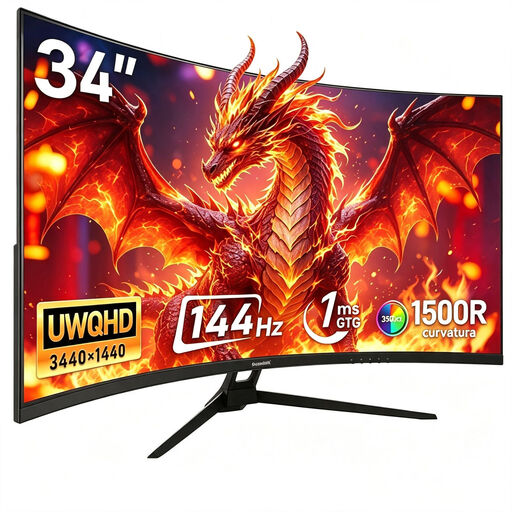
3440 × 1440, 144 Hz, 1500R, VA-paneel en 100% sRGB volgens de productinformatie.
 Geen afbeelding beschikbaar
De productinformatie noemt een WUHD-optie voor een breed werkvlak; controleer welke beeldmodus en resolutie bij jouw computerverbinding passen.
Gebogen VA-monitor met USB-C en Smart KVM. De beschrijving vermeldt een WUHD-optie van 5120 × 2160 en hoogte-, draai- en kantelverstelling.
Nee. In Windows kun je met Uitlijnen twee toepassingsvensters naast elkaar zetten. Picture-by-Picture is bedoeld voor afzonderlijke beeldbronnen; controleer die functie wanneer je twee computers tegelijk wilt tonen.
Kies een kleurmodus die bij je beoogde uitvoer past en controleer kleurbeheer en schermprofielen in je toepassingen. Adobe legt uit dat hetzelfde bestand door verschillen tussen apparaten en instellingen anders kan ogen; een opgegeven kleurbereik alleen lost dat niet op.
Controleer voor het exacte model welke videoverbinding, USB-functies en stroomvoorziening je laptop nodig heeft. Philips vermeldt voor de 346B1C/00 verschillende ondersteunde verversingsfrequenties bij USB 3.2 en USB 2.0 via USB-C, dus kijk ook naar de USB-hubinstelling.
Bij een online consumentenkoop geldt volgens ACM ConsuWijzer doorgaans een bedenktijd tot 14 dagen na levering, met uitzonderingen. Wettelijke rechten bij een product dat niet biedt wat je ervan mocht verwachten staan los van een fabrieksgarantie of aanvullende garantie; ACM ConsuWijzer noemt dit non-conformiteit.
Voor werkgevers gelden volgens Arboportaal voorschriften voor beeldschermwerk, waaronder regels over afwisseling met ander werk of een pauze. Arboportaal noemt ook voorwaarden rond de werkplek en specifieke regels bij meer dan 2 uur beeldschermwerk per dag; deze voorschriften zijn geen uniforme productspecificaties voor iedere particuliere koper.