
Vertaler met twee teksten
Je vergelijkt meestal bron en vertaling op één computer en wilt beide vensters op een leesbare tekstgrootte houden.


Voor bron en vertaling naast elkaar is een ultrawide met voldoende ruimte voor twee vensters een logische keuze; 34 inch en 3440 × 1440 pixels zijn concrete referentiepunten, geen verplichte ondergrens. Kies daarnaast een schermopstelling die je zowel zittend als staand goed kunt afstellen. Betaal alleen voor USB-C-docking of KVM als je laptop of meerdere computers die functies daadwerkelijk kunnen gebruiken; productspecificaties en werkplekadvies zijn geen vergelijkende gebruikstest.
Je vergelijkt meestal bron en vertaling op één computer en wilt beide vensters op een leesbare tekstgrootte houden.
Je wisselt tussen zitten en staan en wilt het scherm in beide houdingen passend kunnen plaatsen, zonder de indeling van je vensters uit het oog te verliezen.
Je wilt video, voeding en randapparatuur eenvoudiger aansluiten, of tussen twee computers wisselen; welke functies je nodig hebt, verschilt per model.
Begin bij de leesbaarheid van beide teksten, controleer daarna de schermpositie voor zittend en staand werk en kijk vervolgens welke aansluitingen en hoeveel bureauruimte jouw situatie vraagt.
| Aandachtspunt | Waarop letten | Voor wie is dit belangrijk? |
|---|---|---|
| Leesbaarheid van bron en vertaling | Test je eigen documenten in twee vensters en vergelijk resolutie, beeldverhouding en de schaal- of tekstinstellingen van je computer. | Als ik bron en vertaling tegelijk op een prettige tekstgrootte wil lezen, staat leesbaarheid voorop; ongeveer 36% van de consumenten noemt dit de belangrijkste koopzorg. |
| Positionering bij zittend en staand werken | Controleer de hoogteverstelling en of de opstelling in beide houdingen werkt; wissel werkhouding en werkzaamheden af. | Wanneer ik mijn scherm zowel zittend als staand goed wil plaatsen, is de verstelbaarheid doorslaggevend; ongeveer 29% van de consumenten heeft positionering als belangrijkste koopzorg. |
| Aansluiten en schakelen | Controleer of de laptoppoort video ondersteunt, welk laadvermogen nodig is en hoe KVM-apparaten worden aangesloten als je twee computers gebruikt. | Als ik een laptop wil aansluiten of invoerapparaten tussen computers wil delen, controleer ik eerst de specifieke aansluitingen; ongeveer 21% van de consumenten stelt die functies voorop. |
| Bureauruimte en bijkomende kosten | Meet de beschikbare breedte en diepte, inclusief voet, toetsenbord en kijkpositie. Controleer daarna of de meegeleverde voet voldoende verstelbaar is. | Als ik wil voorkomen dat het scherm niet past of een andere opstelling nodig maakt, let ik eerst op de beschikbare ruimte; ongeveer 14% van de consumenten noemt inpassing en bijkomende uitgaven als belangrijkste koopzorg. |
De diagonaal vertelt niet hoeveel ruimte de voet inneemt of waar het scherm op jouw zit-stabureau goed kan staan.
Meet het bureau en controleer de buitenmaten, voet en verstelbaarheid van de exacte uitvoering.
Als de gekozen voet niet past, kan een andere voet of monitorarm nodig zijn.
Video, voeding, gegevens en schakelen tussen computers stellen verschillende eisen. Voor twee documenten op één computer heb je op zichzelf geen KVM nodig.
Noteer welke apparaten je aansluit en controleer per monitor en computer de benodigde functies.
Een geschikte kabel of aparte aansluitoplossing kan nodig zijn.
Een verstelbaar bureau vervangt niet het afwisselen van werkhouding en werkzaamheden.
Stel de werkplek in voor beide houdingen en wissel zitten, staan en andere werkzaamheden af. Arboportaal adviseert ook micropauzes.
De Pro Plus P3425WE is een referentie voor een 34,1-inch IPS-scherm met 3440 × 1440 pixels, hoogteverstelling en een USB-C-hub.
De 34WQ73A-B combineert een 34-inch IPS-scherm met 3440 × 1440 pixels, een in hoogte verstelbare voet en USB-C/RJ45.
De CU34E4CV is een 34-inch VA-model met 3440 × 1440 pixels, hoogteverstelling, USB-C-docking en Smart KVM.
De 34B2U5600C/00 is een zakelijke ultrawide met 34 inch, 3440 × 1440 pixels en een KVM-functie.
Deze Joybuy-monitoren zijn bedoeld voor het naast elkaar bekijken van documenten; enkele modellen hebben daarnaast functies voor het aansluiten van een laptop of randapparatuur.
 Geen afbeelding beschikbaar
Een optie om bron en vertaling als twee vensters op één computer naast elkaar te bekijken.
34 inch; WQHD; VA-paneel; 1800R-kromming; 120 Hz.
 Geen afbeelding beschikbaar
Past bij wie documenten wil vergelijken en daarnaast een laptop via USB-C wil aansluiten.
34,1 inch; gebogen; WQHD; IPS; webcam; 100 Hz; 90 W Power Delivery.
 Geen afbeelding beschikbaar
Een optie als je naast het vergelijken van teksten ook een USB-C-hub en een monitor voor videoconferenties zoekt.
34 inch; USB-C-hub; monitor voor videoconferenties.
 Geen afbeelding beschikbaar
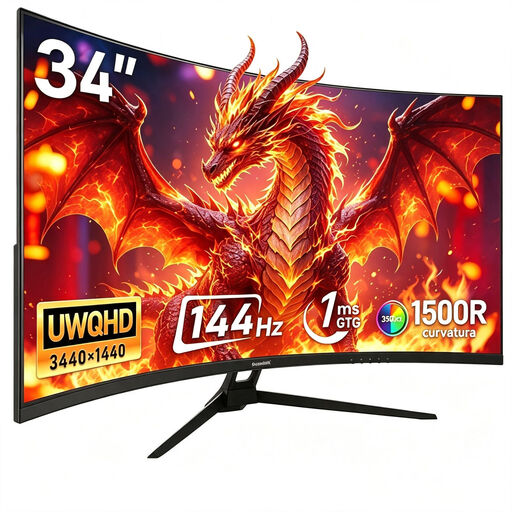
Een optie om twee vensters op één computer naast elkaar te gebruiken.
34 inch; 3440 × 1440 pixels; Fast VA-paneel; 1500R-kromming; 144 Hz; zonder luidsprekers.
 Geen afbeelding beschikbaar
Een optie om documenten op een breed scherm te bekijken en het scherm aan je werkhouding aan te passen.
34 inch; gebogen; Dual-Mode.
Nee, niet als beide documenten vensters op dezelfde computer zijn. In Windows kun je vensters met Uitlijnen naast elkaar plaatsen. KVM is pas relevant als je invoerapparaten tussen computers wilt delen.
Nee, alleen de aanwezigheid van USB-C zegt dat niet. Controleer of de laptoppoort video ondersteunt, hoeveel vermogen je laptop nodig heeft en wat de gekozen monitor en kabel aankunnen. Dell P3425WE en LG 34WQ73A-B vermelden voor hun eigen model maximaal 90 W.
Nee. Arboportaal adviseert onder meer leesbare tekens, een goed ingestelde werkplek en afwisseling van werkhouding en werkzaamheden. Die adviezen zijn geen productspecificatie voor iedere particuliere koper.
Bij een gewone online consumentenaankoop geldt doorgaans een wettelijke bedenktijd tot 14 dagen na levering, met uitzonderingen. ACM ConsuWijzer beschrijft deze bedenktijd; controleer hoe de regels op jouw aankoop van toepassing zijn.
Als je werknemer bent, moet je werkgever zorgen voor een goede en veilige thuiswerkplek. Arboportaal vermeldt dat bij meer dan twee uur beeldschermwerk per dag het beeldscherm en toetsenbord niet aan elkaar vast mogen zitten. Bespreek de inrichting van je werkplek met je werkgever.