
Presentator met privénotities
Je toont dia’s aan anderen, maar wilt je sprekersnotities zelf kunnen zien. Microsoft Support beschrijft hiervoor een presentatieopstelling met afzonderlijke beeldschermen en de presentatorweergave.


Een ultrawide kan handig zijn als je dia’s en notities zelf naast elkaar wilt lezen, maar schermbreedte alleen houdt notities niet privé voor een publiek. Daarvoor heb je een opstelling met afzonderlijke beeldschermen en de juiste presentatorweergave nodig. Vergelijk daarnaast de leesbaarheid van je eigen bestanden, de verstelbaarheid bij zitten en staan en de aansluitingen die je computer ondersteunt.
Je toont dia’s aan anderen, maar wilt je sprekersnotities zelf kunnen zien. Microsoft Support beschrijft hiervoor een presentatieopstelling met afzonderlijke beeldschermen en de presentatorweergave.
Je bekijkt of bewerkt beide vensters zelf en wilt ze op een bruikbare tekstgrootte naast elkaar indelen. In Windows kun je vensters met Uitlijnen naar de schermranden slepen.
Je gebruikt hetzelfde bureau in verschillende houdingen en wilt de schermpositie telkens passend kunnen instellen. Arboportaal adviseert het scherm bij het inrichten van de werkplek iets onder ooghoogte te plaatsen.
Kies dit als: je dia’s en notities zelf naast elkaar wilt lezen en geen afzonderlijke publieksweergave nodig hebt.
Afweging: extra schermruimte zorgt er niet vanzelf voor dat het publiek andere inhoud ziet.
Kies dit als: je zelf sprekersnotities wilt zien terwijl het publiek alleen de dia’s krijgt, en je computer meerdere beeldschermen ondersteunt.
Afweging: je moet de extra verbinding en de ingestelde schermweergave controleren voordat je presenteert.
| Aandachtspunt | Wat controleer je? | Voor wie is dit belangrijk? |
|---|---|---|
| Privénotities tijdens presentaties | Controleer of je computer de benodigde afzonderlijke beeldschermen ondersteunt en test vooraf welke weergave dia’s en notities toont. | Als ik presenteer, wil ik dat alleen ik mijn sprekersnotities zie; consumenten die dit als voornaamste zorg hebben, zijn ongeveer 29%. |
| Leesbare vensters naast elkaar | Probeer je eigen dia’s en notities naast elkaar op de gewenste tekstgrootte en controleer de vensterindeling. | Wanneer ik beide vensters tegelijk lees, moeten ze op mijn gekozen tekstgrootte bruikbaar blijven; consumenten die leesbaarheid vooropstellen, zijn ongeveer 29%. |
| Schermpositie bij zitten en staan | Controleer het verstelbereik van het exacte model en probeer de positie in beide werkhoudingen; Arboportaal adviseert het scherm iets onder ooghoogte te plaatsen. | Als ik tussen zitten en staan wissel, wil ik het scherm opnieuw passend kunnen zetten; consumenten die verstelbaarheid het zwaarst laten meewegen, zijn ongeveer 24%. |
| Laptop en randapparatuur aansluiten | Vergelijk de video-uitvoer, kabel en benodigde voeding van je laptop met de aansluitingen en het laadvermogen van het monitormodel. | Wanneer ik mijn laptop en randapparatuur eenvoudig wil aansluiten, let ik op een passende verbinding; consumenten die dit als eerste prioriteit zien, zijn ongeveer 18%. |
Voor een afzonderlijke diaweergave voor het publiek is de instelling van meerdere schermen bepalend, niet alleen de breedte van de monitor.
Test de presentatorweergave en controleer vóór het presenteren welk scherm je deelt of projecteert.
De mogelijkheden verschillen per monitormodel en werken alleen als de laptop de benodigde videoverbinding en voeding ondersteunt.
Vergelijk de specificaties van je laptop met die van het exacte monitormodel en de gebruikte kabel.
Een groot scherm past niet automatisch op de juiste hoogte wanneer je van werkhouding wisselt.
Controleer het verstelbereik en probeer de opstelling zowel zittend als staand.
De Dell P3425WE is een model om te vergelijken als je een 34,1-inch ultrawide met USB-C-hub en hoogteverstelling zoekt.
De Philips 34B2U5600C/00 is relevant om te vergelijken als je een zakelijke ultrawide met schakelen tussen bronnen overweegt.
De MSI Modern MD342CQP is een model om te vergelijken als je meerdere invoerbronnen of USB-C-aansluiting nodig hebt.
De Lenovo ThinkVision P34WD-40 is relevant om te vergelijken als je een 34-inch IPS-ultrawide met docking overweegt.
Deze modellen zijn gericht op dia’s en notities zelf naast elkaar bekijken, met verschillen in scherminstellingen en aansluitmogelijkheden. Een ultrawide vervangt geen afzonderlijke publieksweergave wanneer je notities privé wilt houden.
 Geen afbeelding beschikbaar
Een 34-inch ultrawide om te overwegen als je je eigen dia’s en notities op één scherm naast elkaar wilt proberen te zetten.
WQHD 3440 × 1440 pixels, VA-paneel, 21:9, 1800R-kromming en 120 Hz.
 Geen afbeelding beschikbaar
Een model om te vergelijken als je een ultrawide zoekt met hoogteverstelling voor wisselende werkhoudingen.
34,1 inch, 3440 × 1440 pixels, IPS, 21:9 en 100 Hz. De standaard heeft hoogte-, kantel- en draaiverstelling, met hoogteverstelling tot 150 mm.
USB-C-hub met maximaal 90 W Power Delivery en geïntegreerde webcam.
 Geen afbeelding beschikbaar
Een model om te vergelijken als je naast de schermruimte ook een USB-C-hub voor laptop en randapparatuur zoekt.
34,1 inch, 3440 × 1440 pixels en 21:9. De beschrijving vermeldt een 4MP-webcam, USB-C met maximaal 90 W Power Delivery, RJ45 en KVM.
 Geen afbeelding beschikbaar
Een model om te vergelijken als je een verstelbare ultrawide met USB-C- en hubfuncties wilt bekijken.
34 inch, 21:9 en Dual Mode met WUHD- en WFHD-opties. De beschrijving vermeldt USB-C tot 140 W, KVM, USB-hub, 2,5-Gigabit-Ethernet en een volledig verstelbare standaard.
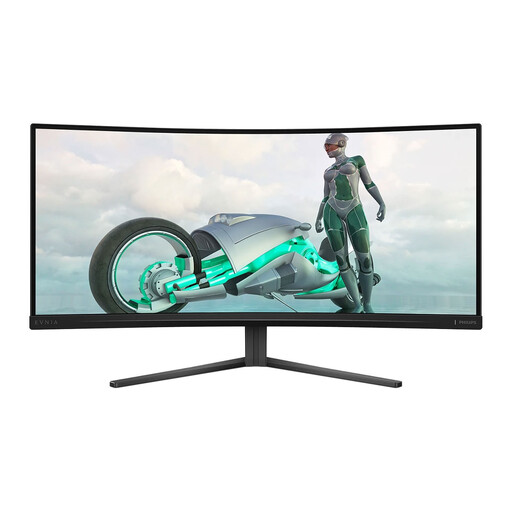 Geen afbeelding beschikbaar
Een model om te vergelijken als je naast je eigen vensters ook Picture-by-Picture en hoogteverstelling wilt bekijken.
34 inch, 3440 × 1440 pixels en VA-paneel. De beschrijving vermeldt Picture-by-Picture, Picture-in-Picture en 100 mm hoogteverstelling.
De opgegeven verversingssnelheid verschilt per aansluiting: 180 Hz via DisplayPort en 100 Hz via HDMI.
Nee, een ultrawide alleen zorgt daar niet voor. Microsoft Support beschrijft voor dia’s die het publiek ziet en notities die alleen jij ziet een opstelling met twee ondersteunde beeldschermen en de presentatorweergave. Controleer vóór het delen of projecteren welk scherm de notities toont.
In Windows kun je met Uitlijnen vensters naar de schermranden slepen. Probeer de indeling met je eigen dia’s en notities op de gewenste tekstgrootte voordat je alleen op de schermbreedte beslist.
Nee. Arboportaal adviseert werkhoudingen af te wisselen en het scherm bij het opnieuw inrichten van de werkplek iets onder ooghoogte te plaatsen. Dat is werkplekrichtlijn, geen claim dat een monitor lichamelijke klachten voorkomt.
Volgens Arboportaal moet een werkgever beeldschermwerk op gezette tijden laten afwisselen met ander werk of een pauze. Voor werknemers die meer dan twee uur per dag beeldschermwerk doen, noemt Arboportaal ook voorschriften voor de werkplekinrichting, waaronder een in hoogte verstelbaar scherm. Deze werkgeversverplichtingen zijn geen uniforme productspecificatie voor iedere particuliere koper.
Bij een online consumentenaankoop geldt volgens ACM ConsuWijzer doorgaans een wettelijke bedenktijd tot 14 dagen na levering, behoudens toepasselijke uitzonderingen. Daarnaast geldt wettelijke garantie als het product bij normaal gebruik niet biedt wat je redelijkerwijs mocht verwachten; die is niet automatisch beperkt tot de vermelde fabrieksgarantietermijn.