Aandachtspunten bij de keuze
Bepaal eerst welk scherm de tijdlijn toont en welk scherm je gebruikt om het videobeeld te beoordelen; controleer daarna de aansluitingen en de fysieke ruimte voor beide schermen.
| Aandachtspunt |
Wat controleer je? |
Voor wie is dit belangrijk? |
| Kleur voor beeldbeoordeling |
Vergelijk de kleurmodus en kalibratiemogelijkheden van het exacte model met je beoogde uitvoer. ASUS, BenQ en EIZO beschrijven verschillende kleur- en kalibratiefuncties voor hun modellen. |
Als ik het videobeeld op een apart scherm beoordeel, wil ik een kleurmodus die past bij mijn uitvoer. Ongeveer 33% van de consumenten noemt kleurbeoordeling als eerste koopreden. |
| Ruimte voor tijdlijn en panelen |
Bepaal welk scherm de tijdlijn krijgt en vergelijk resolutie, diagonaal en verstelbaarheid. De ASUS PA278QV is 27 inch met 2560 × 1440 pixels; ASUS noemt voor de PA279CRV en BenQ voor de PD2705U 27 inch en 3840 × 2160 pixels. |
Wie vooral een tweede plek nodig heeft voor de tijdlijn en bedieningspanelen, wil die interface prettig kunnen indelen. Ongeveer 27% van de consumenten geeft tijdlijnruimte de hoogste prioriteit. |
| Twee schermen aansluiten |
Controleer het exacte computermodel, het aantal ondersteunde externe schermen, de video-uitgangen en de benodigde kabels. Apple vermeldt dat dit bij Macs mede afhangt van model, resolutie en verversingsfrequentie. |
Werk je met een laptop of wil je twee schermen via een specifieke aansluitroute gebruiken, controleer dan vooraf of die combinatie werkt. Voor ongeveer 20% van de consumenten staat aansluitbaarheid voorop. |
| Plaatsing en gebruikskosten |
Meet de plek voor beide schermen en hun voeten; controleer hoogteverstelling of VESA-montage en vergelijk de EU-energielabels van de concrete modellen. De Europese Commissie beschrijft het energielabel voor elektronische beeldschermen als hulpmiddel om informatie over energie-efficiëntie te vergelijken. |
Als de complete opstelling binnen mijn bureau en gebruikskosten moet passen, houd ik rekening met beide schermen en hun plaatsing. Ongeveer 20% van de consumenten zet werkplek en gebruikskosten bovenaan. |
Joybuy-productkeuzes
Deze Joybuy-productkeuzes omvatten 4K-schermen voor beeldbeoordeling en QHD- of brede schermen voor extra tijdlijnruimte. Controleer afzonderlijk of je computer de gekozen combinatie van schermen ondersteunt.
 Geen afbeelding beschikbaar
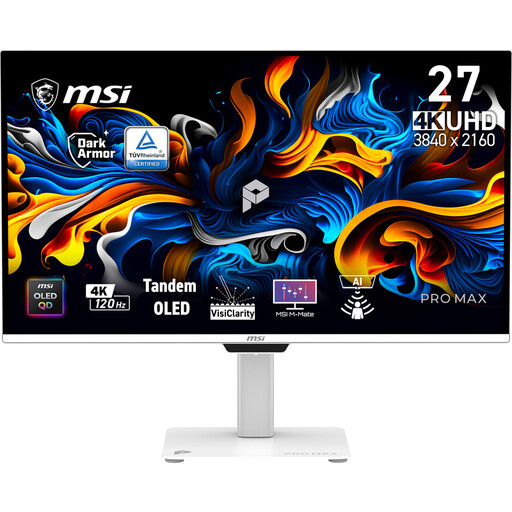
MSI PRO MAX 271UPXW12G
Kan als 4K-scherm voor beeldbeoordeling naast een tijdlijnscherm worden overwogen; controleer of je computer de beoogde aansluiting ondersteunt.
26,5 inch; 3840 × 2160; OLED; 120 Hz. De productinformatie noemt 99% DCI-P3, USB-C met maximaal 98 W Power Delivery, HDMI 2.1 en DisplayPort 1.4a.
Bekijken bij Joybuy
 Geen afbeelding beschikbaar
Philips 27E1N1800AE/00
Kan als afzonderlijk 4K-scherm naast je tijdlijn worden overwogen; controleer vooraf hoe je de twee schermen op je computer aansluit.
27 inch; IPS; 3840 × 2160; 60 Hz; 4 ms. De productinformatie noemt twee HDMI-poorten, één DisplayPort en een in hoogte verstelbare standaard.
Bekijken bij Joybuy
 Geen afbeelding beschikbaar
ASUS ProArt PA278CV
Een QHD-optie om te overwegen als je bestaande scherm de beeldbeoordeling verzorgt en je extra ruimte voor de tijdlijn zoekt.
27 inch; 2560 × 1440; 100% sRGB volgens de productinformatie. De beschrijving noemt fabriekskalibratie, USB-C met 65 W Power Delivery, DisplayPort en HDMI.
Bekijken bij Joybuy
 Geen afbeelding beschikbaar
ASUS ProArt PA278CGV
Een QHD-scherm om naast een bestaand beoordelingsscherm te overwegen wanneer je de tijdlijn een eigen plek wilt geven.
27 inch; 2560 × 1440; de productinformatie noemt 100% sRGB en 95% DCI-P3. Ook vermeld zijn USB-C met maximaal 90 W Power Delivery, DisplayPort en HDMI.
Bekijken bij Joybuy
 Geen afbeelding beschikbaar
LG 34WR50QK-B
De brede beeldverhouding kan interessant zijn als je extra ruimte voor tijdlijn en panelen zoekt; controleer of dit formaat bij je bureau past.
34 inch; 3440 × 1440; 21:9. De productinformatie noemt Picture-by-Picture, twee HDMI-poorten, DisplayPort en 99% sRGB.
Bekijken bij Joybuy
Veelgestelde vragen
Kan ik iedere monitor als tweede scherm op mijn computer aansluiten?
Nee, ga niet alleen af op de poorten van de monitor. Controleer hoeveel externe schermen jouw exacte computer ondersteunt bij de gewenste resolutie en verversingsfrequentie, en welke kabel of adapter daarvoor nodig is.
Hoe richt ik twee schermen in voor videomontage?
Bepaal eerst welk scherm de tijdlijn toont en welk scherm je gebruikt om het videobeeld te beoordelen. Rangschik de schermen vervolgens in de beeldscherminstellingen van je computer; Apple beschrijft deze instelling voor Macs. De precieze indeling hangt ook af van je montagesoftware.
Is een fabrieksgekalibreerd scherm voldoende voor kleurbeoordeling?
Niet automatisch. ASUS en BenQ publiceren kleurspecificaties voor hun modellen en EIZO beschrijft hardwarekalibratie. Kies een kleurmodus die past bij je uitvoer en bepaal of je je eigen scherm periodiek wilt kalibreren.
Waar kan ik het stroomverbruik van monitoren vergelijken?
Vergelijk het EU-energielabel van de concrete modellen. De Europese Commissie vermeldt dat het label voor elektronische beeldschermen informatie over de energie-efficiëntieklasse biedt. Het label zegt niets over de geschiktheid van een scherm voor kleurbeoordeling.
Welke rechten heb ik bij een online gekochte monitor in Nederland?
Bij een toepasselijke koop op afstand bij een bedrijf geldt doorgaans 14 dagen bedenktijd. Daarnaast moet het product deugdelijk zijn; volgens de Rijksoverheid is er in Nederland geen vaste wettelijke garantietermijn en is de verkoper het aanspreekpunt bij problemen.


