Houd je sprite-editor en tijdlijn op het hoofdscherm en gebruik het tweede scherm voor bijvoorbeeld een voorbeeldweergave of referenties. Een 27-inch QHD-monitor met opgegeven sRGB-dekking past bij wie extra vensterruimte en sRGB-kleurinstellingen zoekt; 4K is vooral relevant als je ook grotere afbeeldingen of een 4K-voorbeeld bekijkt, terwijl een hubmonitor aansluitgemak centraal stelt. Controleer vóór aankoop of je computer twee schermen op de gewenste resolutie ondersteunt: een hogere monitorresolutie bepaalt niet vanzelf hoe pixelart wordt opgeschaald.
Voor wie is een tweede scherm handig?
Spriteanimator met een volle tijdlijn
Als je tekenvenster, tijdlijn en voorbeeld of referenties tegelijk wilt zien, kan een tweede scherm ruimte bieden om vensters naast elkaar te zetten. Godot Engine beschrijft instellingen voor verschillende uitvoerresoluties; Aseprite documenteert het maken van 2D-animaties voor games.
Maker die kleuren afstemt
Als je naast sprites ook illustraties of andere game-assets maakt, kun je opgegeven kleurruimtes en kleurinstellingen vergelijken. BenQ, ASUS en LG publiceren modelspecificaties voor hun afzonderlijke monitoren; zulke fabrikantopgaven zijn geen meting van jouw schermcombinatie.
Laptopmaker met twee schermen
Als je een laptop met twee externe schermen wilt gebruiken, controleer dan de poorten, kabels en ondersteuning van het exacte computermodel. Microsoft Support en Apple Support beschrijven het gebruik van meerdere beeldschermen voor hun respectieve systemen.
Welke punten bepalen je keuze?
27-inch QHD-creatorscherm
Kies dit wanneer: je op het tweede scherm vooral een ruime voorbeeldweergave, referenties of editorvensters wilt bekijken en opgegeven sRGB-dekking belangrijk vindt. BenQ vermeldt voor de PD2705Q en ASUS voor de PA278CV 2560 × 1440 pixels en 100% sRGB.
Afweging: de genoemde 27-inch QHD-modellen hebben minder pixels dan de 4K-optie; dat is niet op zichzelf een oordeel over hoe goed sprites worden weergegeven.
27-inch 4K-scherm
Kies dit wanneer: je naast spritewerk ook grotere afbeeldingen of een 4K-voorbeeld wilt bekijken. LG vermeldt voor de 27UP850K-W een resolutie van 3840 × 2160 pixels.
Afweging: extra pixels maken sprites niet vanzelf scherper; controleer de weergaveschaal en leesbaarheid van vensters en beoordeel sprites op de bedoelde uitvoermaat.
Hubmonitor voor twee schermen
Kies dit wanneer: poorten en het aansluiten van apparaten zwaar meewegen. Dell beschrijft de U2724DE als een QHD-monitor met Thunderbolt 4-hubfunctie.
Afweging: een hub garandeert niet dat jouw computer twee schermen in de gewenste configuratie aanstuurt; controleer de ondersteuning van computer, kabel en scherm.
| Aandachtspunt |
Waarop letten bij aankoop |
Voor welke consumenten is dit belangrijk? |
| Ruimte voor werkvensters |
Probeer je vensterindeling en weergaveschaal; vergelijk schermformaat en resolutie van de exacte modellen. |
Als ik editor, tijdlijn en voorbeeld tegelijk wil zien, is bruikbare ruimte mijn hoofdzaak. Ongeveer 36% van de consumenten geeft vooral prioriteit aan die werkruimte. |
| Kleurweergave |
Vergelijk de opgegeven kleurruimte en kleurmodi van de modellen die je overweegt. |
Als ik ook artworkkleuren wil afstemmen, let ik op kleurinstellingen en opgegeven kleurruimte. Ongeveer 29% van de consumenten stelt die kleurweergave voorop. |
| Aansluiting van twee schermen |
Controleer poorten, passende kabels en het ondersteunde aantal externe schermen van jouw computermodel. |
Als ik mijn eigen computer met twee schermen wil gebruiken, moet de aansluiting als geheel werken. Ongeveer 21% van de consumenten maakt die tweeschermenaansluiting de hoofdprioriteit. |
| Plaatsing op de werkplek |
Meet de beschikbare bureauruimte en controleer de hoogte-, draai- en kantelmogelijkheden van het exacte model. |
Als ik twee schermen op mijn bureau wil opstellen, is een passende positie voor mijn werk het belangrijkst. Ongeveer 14% van de consumenten kiest vooral op basis van die plaatsing. |
Veelgemaakte aankoopfouten
-
Aannemen dat USB-C automatisch twee schermen laat werken
Het aantal ondersteunde schermen en de benodigde poorten hangen ook af van het computermodel.
Controleer vóór aankoop de schermondersteuning en aansluitingen van je computer, plus de kabels die je opstelling nodig heeft.
-
Een 4K-paneel verwarren met correcte sprite-opschaling
De weergave van een sprite hangt ook af van zoom- en uitvoerinstellingen. Aseprite documenteert afzonderlijke zoomstanden.
Test je sprite op de bedoelde uitvoermaat en kies 4K vanwege de extra schermresolutie die je daadwerkelijk gebruikt.
-
Fabrieksgarantie aanzien voor alle wettelijke rechten
ACM ConsuWijzer maakt onderscheid tussen aangeboden garanties en de wettelijke rechten die een consument al heeft.
Lees de voorwaarden van eventuele extra dekking en vergelijk die met je bestaande rechten voordat je ervoor kiest.
Relevante monitormerken
BenQ
De PD2705Q is een 27-inch QHD-optie voor makers die sRGB-opgaven, kleurmodi en USB-C in één scherm zoeken.
- BenQ vermeldt voor de PD2705Q 100% sRGB, een animatiemodus, USB-C met 65 W en DisplayPort MST-uitgang.
- De opgegeven verversingsfrequentie is 60 Hz. Dit zijn fabrikantopgaven voor dit model, geen onafhankelijke beoordeling.
ASUS
De ProArt PA278CV combineert volgens ASUS een 27-inch QHD-scherm met een sRGB-opgave, USB-C en een verstelbare voet.
- ASUS vermeldt voor dit model 100% sRGB, USB-C met 65 W en een maximale verversingsfrequentie van 75 Hz.
- De genoemde doorlusmogelijkheid garandeert niet dat jouw computer de gewenste configuratie met twee schermen ondersteunt.
LG
De 27UP850K-W is een 27-inch 4K-optie voor wie ook artwork op een hogere schermresolutie wil bekijken.
- LG vermeldt 3840 × 2160 pixels en een typische DCI-P3-dekking van 95% voor dit model.
- DCI-P3 is een andere opgegeven kleurruimte dan sRGB; deze cijfers vormen geen rechtstreekse rangorde voor spritewerk.
Dell
De U2724DE is een 27-inch QHD-hubmonitor voor een werkplek waar aansluitmogelijkheden zwaar meewegen.
- Dell vermeldt voor dit model 2560 × 1440 pixels bij maximaal 120 Hz en een Thunderbolt 4-hubfunctie.
- Deze kenmerken zeggen niet of jouw computer twee schermen in de gewenste configuratie ondersteunt.
Monitoren bij Joybuy
Deze selectie bevat monitoren van 27 en 32 inch met verschillende opgegeven resoluties, bedoeld als tweede scherm naast je sprite-editor. Controleer per model of de afmetingen en aansluitingen passen bij jouw werkplek en computer.
 Geen afbeelding beschikbaar
AOC Gaming Q27G42XNE 27-inch QHD-monitor
Past bij wie een 27-inch QHD-scherm zoekt als extra ruimte voor werkvensters.
2560 × 1440 pixels; 180 Hz; 1 ms; 2 × HDMI 2.0 en 1 × DisplayPort 1.4, volgens de productnaam.
Bekijk bij Joybuy
 Geen afbeelding beschikbaar
CRUA CR320QB 32-inch gebogen 4K-monitor
Past bij wie een groter tweede scherm met 4K-resolutie zoekt; controleer of de afmetingen en kromming bij je bureau passen.
32 inch; 3840 × 2160 pixels; 3000R-kromming; VA-paneel, volgens de productnaam.
Bekijk bij Joybuy
 Geen afbeelding beschikbaar
Philips 27E1N1800AE/00 27-inch 4K UHD IPS-monitor
Past bij wie een 27-inch 4K-scherm zoekt en de monitorpositie wil kunnen aanpassen.
3840 × 2160 pixels; 60 Hz; 4 ms; HDMI, DisplayPort en een in hoogte verstelbare voet, volgens de productnaam.
Bekijk bij Joybuy
 Geen afbeelding beschikbaar
MSI Modern MD272UPHG 27-inch 4K-monitor
Past bij wie een 27-inch 4K-scherm zoekt voor een tweede werkvenster of artwork.
3840 × 2160 pixels; 4K UHD; zwart, volgens de productnaam.
Bekijk bij Joybuy
 Geen afbeelding beschikbaar
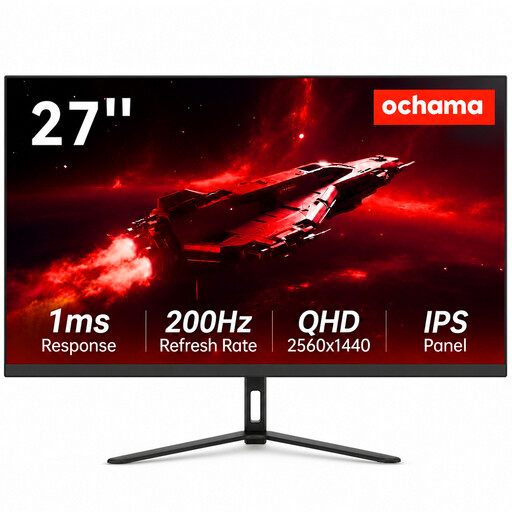
Ochama 27-inch gaming- en kantoormonitor
Past bij wie een 27-inch monitor voor werk en gaming als tweede scherm overweegt.
De productnaam vermeldt 2K Ultra HD en een verversingsfrequentie van 200 Hz.
Bekijk bij Joybuy
Veelgestelde vragen
Maakt 4K een opgeschaalde sprite vanzelf scherper?
Nee. Bekijk de sprite ook op de bedoelde uitvoermaat en controleer de zoom- of schaalinstelling van je software. Aseprite documenteert afzonderlijke zoomstanden; schermresolutie en spriteweergave zijn dus verschillende keuzes.
Hoe controleer ik of mijn computer twee schermen ondersteunt?
Controleer de specificaties van jouw computermodel op het ondersteunde aantal externe schermen en de beschikbare video-uitgangen. Kijk ook of de benodigde kabels passen; een USB-C- of hubfunctie alleen bevestigt niet dat de volledige configuratie werkt.
Moet ik beide schermen hetzelfde instellen om kleuren te vergelijken?
Controleer de kleurmodi van beide schermen en beoordeel ze samen in jouw eigen opstelling. Een fabrikantopgave voor één monitor bewijst niet dat twee schermen identiek ogen.
Hoe stel ik een tweede scherm in Windows of op een Mac in?
Gebruik aansluitingen en kabels die bij je computer passen. In Windows kun je de schermen volgens hun werkelijke positie rangschikken; controleer op een Mac eerst hoeveel externe schermen jouw specifieke model ondersteunt.


