
Menuontwerper met een testscherm
Je wilt de editor op het ene scherm houden en het menu op het andere beoordelen. Een bruikbare schermindeling en leesbare vensters helpen daarbij; Microsoft Support legt uit hoe je schermen in Windows rangschikt.


Kies een tweede monitor op basis van wat je erop doet: voor een editor naast een testvoorbeeld telt leesbare werkruimte, terwijl kleurbeoordeling of het testen van beweging andere modelspecificaties belangrijk maakt. Controleer vóór aankoop of je computer en eventuele dock beide schermen met de gewenste instellingen kunnen aansturen; een USB-C-poort op de monitor garandeert op zichzelf geen beeldverbinding. Microsoft Support beschrijft hoe je schermen in Windows uitbreidt en rangschikt.
Je wilt de editor op het ene scherm houden en het menu op het andere beoordelen. Een bruikbare schermindeling en leesbare vensters helpen daarbij; Microsoft Support legt uit hoe je schermen in Windows rangschikt.
Je beoordeelt vooral kleuren en interface-elementen en wilt weten welke kleurkenmerken bij een ontwerpmonitor worden opgegeven. BenQ en ASUS publiceren modelspecifieke kleurgegevens voor hun genoemde ProArt- en PD-modellen.
Je bekijkt naast het menu ook animaties of snelle scènes. Dan is de opgegeven verversingssnelheid relevant, mits je computer en verbinding die instelling ondersteunen; Microsoft Support beschrijft dat de beschikbare frequenties afhangen van het scherm en de configuratie.
Bepaal eerst wat je op het tweede scherm wilt zien en controleer daarna of je computer de gewenste schermindeling en instellingen ondersteunt.
| Aandachtspunt | Wat controleer je? | Voor wie is dit belangrijk? |
|---|---|---|
| Leesbare werkruimte | Vergelijk schermmaat en resolutie met je bestaande monitor. Controleer ook de schermrangschikking en tekstgrootte. | Als ik de editor en het testvoorbeeld tegelijk wil zien, moet tekst op beide schermen leesbaar blijven. Ongeveer 33% van de consumenten zet bruikbare werkruimte als belangrijkste aankoopbehoefte voorop. |
| Kleurweergave | Bekijk het opgegeven kleurbereik en de beschikbare kleurinstellingen van het exacte model. Fabrieksopgaven tonen niet aan dat twee schermen gelijk ogen. | Wanneer ik menukleuren op het ontwerp- en voorbeeldscherm beoordeel, wil ik weten welke kleurkenmerken zijn opgegeven. Ongeveer 25% van de consumenten geeft kleurbeoordeling de hoogste prioriteit. |
| Aansluitingen | Controleer de video-uitgangen van je computer, de ingangen van beide schermen en, bij USB-C, of de hele verbinding video ondersteunt. | Als ik twee schermen op mijn eigen computer wil aansluiten, moet ik weten of de computer en eventuele dock die opstelling aankunnen. Ongeveer 17% van de consumenten stelt de aansluiting als belangrijkste behoefte voorop. |
| Verstelbare opstelling | Controleer hoogte-, draai- en kantelmogelijkheden en of beide schermen op je bureau passen. | Wanneer ik langdurig aan twee schermen werk, wil ik ze passend en leesbaar kunnen plaatsen. Ongeveer 17% van de consumenten geeft de inrichting van de werkplek de hoogste prioriteit. |
| Bewegingsweergave | Controleer per scherm welke resolutie en verversingssnelheid je computer na aansluiting beschikbaar maakt. | Als ik ook animaties of gameplay beoordeel, wil ik weten welke verversingssnelheid in mijn opstelling selecteerbaar is. Ongeveer 8% van de consumenten zet bewegingsweergave bovenaan. |
Een USB-C-aansluiting op de monitor bewijst niet dat de computer de gewenste videoconfiguratie ondersteunt. De mogelijkheden hangen af van de apparaten en de volledige verbinding.
Controleer de computer, eventuele dock en beide monitoren samen, inclusief de video-uitgangen en de functies van de gebruikte poorten.
De opgegeven maximumfrequentie zegt niet welke combinatie van resolutie en verversingssnelheid je computer daadwerkelijk kan gebruiken. Voor een hoofdzakelijk statisch menu kan beweging bovendien minder zwaar wegen dan leesbaarheid of kleurbeoordeling.
Kies eerst op basis van je hoofdtaak en controleer daarna welke instellingen per scherm beschikbaar zijn.
Een kleurdekking die voor één model wordt opgegeven, laat niet zien of dat scherm hetzelfde oogt als je bestaande monitor.
Controleer en stel de kleurinstellingen van beide schermen af in de opstelling waarin je werkt.
De Dell P2725DE is een 27-inch QHD USB-C-hubmonitor om te overwegen als je werkruimte en aansluitmogelijkheden zoekt.
De PD2705Q is een model om te bekijken wanneer kleurbeoordeling en menuontwerp centraal staan.
De ProArt PA278CGV combineert volgens ASUS kenmerken voor ontwerpwerk met een hogere opgegeven verversingssnelheid.
De 27E1N5600AE/00 is een USB-C-monitor om te overwegen als je een compatibele laptop wilt aansluiten.
Deze selectie bevat monitoren voor extra QHD-werkruimte, ontwerpwerk met hogere resolutie en het bekijken van beweging. Controleer de vermelde kenmerken en aansluiting per model in combinatie met je computer.
 Geen afbeelding beschikbaar
Een optie om te bekijken als je een QHD-scherm zoekt voor editor- en voorbeeldvensters.
27 inch; 2560 × 1440 pixels; 100 Hz; HDMI- en DisplayPort-ingangen, volgens de productbeschrijving.
 Geen afbeelding beschikbaar
Een optie om te bekijken als je menu-elementen op een scherm met de opgegeven 4K-resolutie wilt beoordelen.
27 inch; 3840 × 2160 pixels; 4K Ultra HD.
 Geen afbeelding beschikbaar
Een optie als je een QHD-scherm zoekt voor menuwerk en ook beweging wilt bekijken.
27 inch; 2560 × 1440 pixels; 120 Hz; de productnaam vermeldt 123% sRGB en HDMI- en DisplayPort-aansluitingen.
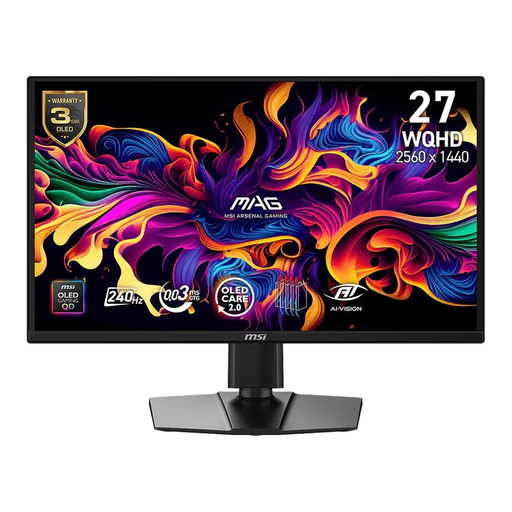 Geen afbeelding beschikbaar
Een optie om te bekijken als je naast een menu ook bewegende scènes wilt beoordelen; controleer welke instellingen jouw computer ondersteunt.
26,5 inch; 2560 × 1440 pixels; 240 Hz; de productnaam vermeldt QD-OLED, HDMI, DisplayPort en USB Type-C.
 Geen afbeelding beschikbaar
Een optie om te bekijken als je ontwerpwerk combineert met het beoordelen van beweging.
27 inch; 2560 × 1440 pixels; ASUS specificeert 144 Hz en 95% DCI-P3 voor dit model.
Sluit beide schermen aan, kies in Windows voor uitgebreide weergave en rangschik de schermen volgens hun fysieke positie. Verschijnt een scherm niet, controleer dan de verbinding en gebruik de detectieoptie. Microsoft Support beschrijft deze instellingen voor meerdere beeldschermen.
Nee, niet zonder compatibele videoverbinding. Philips beschrijft beeld en voeding via één kabel voor een compatibel apparaat; controleer daarom ook of de USB-C-poort van je laptop video ondersteunt en of de overige verbindingen bij je opstelling passen.
Niet per se: bekijk de instellingen per scherm en beoordeel of tekst, vensters en testbeeld in jouw opstelling bruikbaar zijn. Volgens Microsoft Support hangt de beschikbare verversingssnelheid af van wat het scherm en de aangesloten configuratie ondersteunen.
Voor werknemers gelden verplichtingen rond beeldschermwerk. Arboportaal beschrijft dat bij meer dan twee uur beeldschermwerk per dag onder meer voorschriften voor de werkplek gelden. Die voorwaarde is geen algemene productspecificatie voor iedere particuliere koper.
Bij online aankoop als consument bij een bedrijf geldt in veel gevallen een bedenktijd van 14 dagen, volgens de Rijksoverheid. Daarnaast heb je recht op een deugdelijk product; er is in Nederland geen vaste wettelijke garantietermijn. Neem bij een probleem contact op met de verkoper en controleer welke voorwaarden op jouw aankoop van toepassing zijn.