Werk je regelmatig op beide schermen, vergelijk dan twee verstelbare QHD-ontwerpmonitoren; wil je vooral details op één scherm beoordelen, overweeg dan een scherper hoofdscherm met een tweede scherm voor panelen. Een hubmonitor kan passen wanneer je aansluitingen wilt bundelen, maar controleer bij elke opstelling eerst of je computer twee schermen met de gewenste instellingen ondersteunt en of de gekozen kabelroute werkt.
Voor wie is deze opstelling geschikt?
Leveldesigner met veel vensters
Je wilt je scène zichtbaar houden terwijl je op het tweede scherm met andere ontwerpvensters werkt. Epic Games beschrijft de Level Editor als de plek waar doorgaans veel tijd aan het maken van een game wordt besteed; denk daarom vooraf na over schermindeling en bureauplaatsing.
Ontwerper van visuele details
Je beoordeelt kleuren, belichting of fijne details en wilt weten of resolutie en opgegeven kleurruimte bij je project passen. De specificaties van onder meer BenQ en LG geven per model waarden voor kleurruimte en resolutie; dat bewijst niet dat twee schermen hetzelfde beeld tonen.
Designer met een laptopwerkplek
Je wilt twee schermen aansluiten zonder aan te nemen dat elke USB-C-poort of doorlusroute daarvoor geschikt is. Apple Support adviseert het aantal externe schermen per Mac-model te controleren; ook de poorten en verbindingswijze zijn van belang.
Waar let je op bij het kiezen?
Twee vergelijkbare QHD-ontwerpmonitoren
Past wanneer: je de levelweergave en andere ontwerptaken regelmatig tussen beide schermen verplaatst. ASUS en BenQ vermelden voor de PA278CV en PD2705Q elk 27 inch, 2560 × 1440 pixels en 100% sRGB.
Houd rekening met: twee schermen vragen meer bureauruimte; de PA278CV heeft volgens ASUS maximaal 75 Hz en de PD2705Q volgens BenQ 60 Hz.
4K-hoofdscherm met tweede scherm voor panelen
Past wanneer: je vooral op één scherm details wilt beoordelen en het tweede hoofdzakelijk voor andere vensters gebruikt. LG vermeldt voor de 27UQ850V-W 3840 × 2160 pixels op 27 inch.
Houd rekening met: controleer de leesbaarheid van tekst en panelen bij jouw schaalinstelling; een 4K-hoofdscherm zorgt niet vanzelf voor kleurconsistentie met het tweede scherm.
Hubmonitor als onderdeel van de opstelling
Past wanneer: je aansluitingen en eventueel laden via de hoofdmonitor wilt organiseren. Dell vermeldt Thunderbolt 4 voor de QHD-hubmonitor U2724DE; ASUS vermeldt USB-C met DisplayPort Alt Mode en 65 W Power Delivery voor de PA278CV.
Houd rekening met: een USB-C-aansluiting alleen bevestigt niet dat beeld, laden en twee schermen via jouw computer en kabelroute werken.
| Aandachtspunt |
Waarop letten? |
Voor wie is dit belangrijk? |
| Werkruimte en indeling |
Vergelijk formaat, resolutie en beschikbare bureauruimte. Bepaal welk scherm de hoofdweergave krijgt. |
Ik wil de levelweergave openhouden en tegelijk ontwerpvensters gebruiken, zonder dat de opstelling te veel ruimte inneemt. Ongeveer 31% van de consumenten legt de nadruk op werkruimte en schermindeling. |
| Kleur en detail |
Vergelijk resolutie, opgegeven kleurruimte en kleurmodi. Kijk of je beide schermen op de gewenste instellingen kunt afstemmen. |
Ik beoordeel kleuren of fijne details en wil dat de gekozen specificaties aansluiten bij mijn project. Ongeveer 25% van de consumenten stelt kleur en beelddetail voorop. |
| Aansluiting van twee schermen |
Controleer hoeveel externe schermen je computer ondersteunt, welke videopoorten beschikbaar zijn en welke kabels nodig zijn. Controleer een doorlusroute afzonderlijk. |
Ik wil mijn laptop met twee schermen gebruiken en eerst zeker weten dat de computer en kabelroute die combinatie aankunnen. Ongeveer 25% van de consumenten richt zich vooral op een passende tweeschermverbinding. |
| Plaatsing tijdens lange sessies |
Meet de beschikbare ruimte en controleer de verstelling en eventuele VESA-montage van beide schermen. |
Ik wil de schermen goed kunnen plaatsen voor de taken die ik het vaakst uitvoer, en beeldschermwerk afwisselen. Ongeveer 19% van de consumenten geeft prioriteit aan plaatsing en een instelbare werkplek. |
Aankoopvalkuilen
-
Aannemen dat elke USB-C-poort twee uitgebreide schermen ondersteunt
Het aantal schermen en de bruikbare videoroute hangen ook af van de computer en de poorten die je gebruikt.
Controleer de specificaties van je computer en teken de verbinding naar beide schermen uit voordat je een kabelroute kiest.
Afhankelijk van de gekozen aansluiting kunnen andere kabels of een passende dock nodig zijn; controleer dit vooraf.
-
Verwachten dat de kleuren van twee schermen vanzelf overeenkomen
Specificaties voor kleurruimte gelden per model en bewijzen niet dat twee schermen dezelfde kleurweergave hebben.
Vergelijk de kleurmodi die je project vereist en stel beide schermen daarop in voordat je visuele verschillen beoordeelt.
-
Een tweede scherm kiezen zonder de plaatsing te plannen
Twee schermen vragen ruimte en een bruikbare kijkopstelling. Verstelbaarheid kan helpen bij het plaatsen, maar neemt de belasting van langdurig beeldschermwerk niet weg.
Meet je bureau op en controleer de verstelling of VESA-ondersteuning van elk model. Een passende monitorarm kan nodig zijn als de standaarden niet bij je opstelling passen.
Relevante monitormerken
ASUS
De ProArt PA278CV is een QHD-optie voor ontwerpwerk; de PA278CGRV vermeldt een hogere verversingssnelheid.
- ASUS vermeldt voor de PA278CV 100% sRGB, USB-C met 65 W en DisplayPort-doorlussen. Voor de PA278CGRV vermeldt ASUS 144 Hz en USB-C met 96 W.
- De PA278CV heeft volgens ASUS maximaal 75 Hz. De bruikbaarheid van een doorlusroute hangt ook af van de computer en de gebruikte aansluitingen.
BenQ
De PD2705Q is een QHD-monitor voor projecten waarvoor de opgegeven sRGB- en Rec.709-kleurruimten relevant zijn.
- BenQ vermeldt 100% sRGB en 100% Rec.709 voor dit model.
- BenQ vermeldt voor de PD2705Q een verversingssnelheid van 60 Hz; specificaties zijn geen onafhankelijke vergelijking.
Dell
De UltraSharp U2724DE combineert volgens Dell een 27-inch QHD-scherm met Thunderbolt 4-hubfuncties.
- Dell vermeldt voor dit model 120 Hz en hubconnectiviteit.
- Of een tweeschermopstelling werkt, hangt ook af van de broncomputer, kabels en ondersteunde verbindingswijze.
LG
De UltraFine 27UQ850V-W is een 27-inch 4K-optie voor wie één scherm als gedetailleerde hoofdweergave wil gebruiken.
- LG vermeldt 3840 × 2160 pixels, typisch 98% DCI-P3 en USB-C met 90 W Power Delivery.
- De opgegeven kleurruimte bewijst niet dat de kleuren overeenkomen met die van het tweede scherm; controleer ook de ondersteuning van je computer.
Monitoren bij Joybuy voor een tweeschermopstelling
Deze monitoren sluiten aan bij drie mogelijke keuzes: een 4K-hoofdscherm, een monitor met hubfuncties of twee vergelijkbare QHD-ontwerpmonitoren. Controleer voor een tweeschermopstelling altijd de ondersteuning van je computer en de benodigde kabels.
 Geen afbeelding beschikbaar
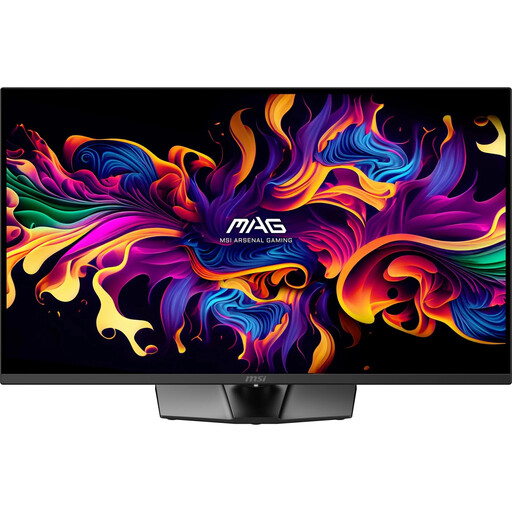
MSI MAG 322UP QD-OLED E16 31.5-inch 4K UHD
Past als 4K-hoofdscherm in een opstelling waarbij je details op één scherm wilt beoordelen.
De productinformatie vermeldt 3840 × 2160 pixels, QD-OLED, 165 Hz, HDMI 2.1, DisplayPort en USB-C met DP Alt Mode. Ook worden 99% DCI-P3 en 98% Adobe RGB vermeld. USB-C Power Delivery is volgens de productinformatie beperkt tot 15 W en vervangt voor de meeste laptops niet de eigen voedingsadapter.
Bekijken bij Joybuy
 Geen afbeelding beschikbaar
Philips 34B2U5900C/00 34-inch Dual Mode
Past bij wie meerdere ontwerpvensters naast elkaar wil gebruiken en aansluitingen op de werkplek wil bundelen.
De productinformatie vermeldt een 21:9-scherm en twee alternatieve instellingen: WUHD 5120 × 2160 bij 120 Hz of WFHD 2560 × 1080 bij 240 Hz. Ook worden USB-C tot 140 W, KVM, een USB-hub en 2,5-Gigabit-Ethernet vermeld. De twee Dual Mode-instellingen zijn niet gelijktijdig beschikbaar.
Bekijken bij Joybuy
 Geen afbeelding beschikbaar
INNOCN CB27U1 27-inch 4K UHD
Past als 4K-hoofdscherm wanneer je fijne details op één scherm wilt beoordelen.
De productinformatie vermeldt een IPS-scherm met 3840 × 2160 pixels, 120 Hz, USB-C met 90 W, PIP en PBP. Ook worden 100% sRGB, Delta E < 1 en een verstelbare voet vermeld.
Bekijken bij Joybuy
 Geen afbeelding beschikbaar
KTC M27P6 27-inch 4K MiniLED
Past als hoofdscherm voor wie detailweergave wil combineren met aansluitmogelijkheden voor meerdere apparaten.
De productinformatie vermeldt Mini-LED met 1152 dimzones, een KVM-schakelaar en USB-C met 65 W. De Dual Mode-instellingen zijn 4K UHD bij 160 Hz en FHD bij 320 Hz; dit zijn alternatieven.
Bekijken bij Joybuy
 Geen afbeelding beschikbaar
ASUS ProArt PA278CV 27-inch QHD
Past bij wie ontwerptaken over twee vergelijkbare QHD-schermen wil verdelen.
Het 27-inch scherm heeft 2560 × 1440 pixels. ASUS vermeldt 100% sRGB, fabriekskalibratie, USB-C met 65 W en DisplayPort-doorlussen; de maximale verversingssnelheid is volgens ASUS 75 Hz. Controleer of je computer de gekozen aansluiting en schermcombinatie ondersteunt.
Bekijken bij Joybuy
Veelgestelde vragen
Hoe stel ik twee schermen in Windows in?
Als Windows beide schermen detecteert, kun je ze in de beeldscherminstellingen identificeren en naar hun werkelijke positie slepen. Test daarna of de muisaanwijzer in de verwachte richting tussen de schermen beweegt.
Kan iedere Mac twee externe monitoren aansturen?
Nee, controleer het aantal externe schermen dat jouw Mac-model ondersteunt. Apple Support raadt ook aan de beschikbare videopoorten en benodigde kabels of adapters na te gaan.
Kan ik twee monitoren altijd met één kabel via DisplayPort doorlussen?
Nee, een doorlusroute werkt niet in elke configuratie. Volgens Dells aansluitgids werkt deze niet via HDMI of via een USB-C-poort zonder geschikte videomodus; controleer de broncomputer, monitoren en specifieke poorten.
Wat helpt bij langdurig werk met twee schermen?
Stel de schermen af op de taken die je het vaakst uitvoert en wissel langdurig beeldschermwerk af. Arboportaal beschrijft voor werknemers regels over afwisseling en werkplekinrichting; een verstelbare monitor vervangt die maatregelen niet.


