
没有空余插座的创作者
您想为图块集配备第二块屏幕,又不想额外占用一个显示器插座。Philips 和 ASUS 介绍的便携型号都依赖笔记本电脑接口传输画面和供电;请确认自己的设备是否支持。


如果没有多余的插座可供第二块屏幕使用,可以考虑通过笔记本电脑兼容接口同时传输画面和供电的便携显示器。如果有一个插座可用,较大的固定显示器能为图块集和工具提供更多空间,还可以通过 USB-C 为兼容笔记本电脑充电。无论选择哪种方案,都请确认设备的接口和供电要求。
您想为图块集配备第二块屏幕,又不想额外占用一个显示器插座。Philips 和 ASUS 介绍的便携型号都依赖笔记本电脑接口传输画面和供电;请确认自己的设备是否支持。
您有一个空余插座,希望在工具旁边使用更大的画布,也可以考虑通过显示器为笔记本电脑供电。Dell 和 LG 介绍的固定式 USB-C 显示器可以为兼容笔记本电脑充电。
如果您选择固定设计显示器,可以关注色彩设置和标称色域。BenQ 和 LG 会公布具体型号的相关数据,但这些数据并非对您所购产品色彩表现的独立测量结果。
适合选择:没有多余插座供显示器使用,而且笔记本电脑能通过兼容接口提供所需的视频信号和电力。
需要注意:本次考察的便携型号均为 15.6 英寸 Full HD,屏幕空间小于考察的固定式 27 英寸型号。
适合选择:有一个插座可供显示器使用,而且希望为图块集、图块地图和工具留出更多空间。
需要注意:通过 USB-C 为笔记本电脑供电,不能代替显示器的电源;还要确认标称充电功率是否适合您的笔记本电脑。
| 关注事项 | 需要检查什么? | 哪些人需要关注? |
|---|---|---|
| 画面与供电 | 查看笔记本电脑和显示器的具体型号,确认 USB-C 是否支持视频传输(例如 DP Alt Mode),并核对所需的 USB 供电条件。 | 我没有多余插座可供第二块屏幕使用,想确认笔记本电脑能否为它供电;约 36% 的消费者最关注这一需求。 |
| 工作空间 | 根据画布、图块和工具所需空间,比较屏幕尺寸和分辨率。 | 我想同时查看图块集和工具;约 29% 的消费者最看重额外的工作空间。 |
| 色彩表现 | 查看具体型号的色域和色彩模式,并区分标称色域覆盖率与实测色差。 | 我想评估图块的不同配色,因此会关注色彩设置;约 21% 的消费者最关注色彩校验。 |
| 能耗 | 对于符合欧盟相关规定的型号,请在相同使用条件下比较能效标签和产品信息表。 | 我想把不同配置的耗电情况纳入考虑;约 14% 的消费者最关注使用成本。 |
固定显示器可以通过 USB-C 为笔记本电脑供电,但显示器本身仍需要接入电源。合适的便携显示器则可以由笔记本电脑供电。
请查看具体型号的规格,确认显示器本身如何获得电力。
本次考察的 Philips 和 ASUS 型号对 USB-C 视频传输都有特定要求;Philips 型号还需要足够的 USB 供电。
购买前请查阅笔记本电脑和所选显示器的技术文档。
荷兰消防部门建议使用通过认证且完好无损的插线板,并避免将延长线相互连接。
请提前规划所需的电源接口,并遵循连接设备的安全建议。
便携式 16B1P3302D/00 可作为通过 USB 供电的第二块屏幕。
据 ASUS 介绍,ZenScreen MB166C 是一款便携显示器,可通过一根 USB-C 线从兼容主机接收画面和电力。
固定式 Pro 27 Plus P2725DE 是一款 27 英寸 QHD USB-C 集线器显示器,适合有插座供显示器使用的工作区。
据 BenQ 介绍,Creative Pro PD2705Q 面向设计工作,标称支持 sRGB 色域覆盖。
固定式 UltraFine 27UP850K-W 是一款 27 英寸 4K 显示器。如果您更看重大画布和 USB-C 笔记本电脑供电,而不介意显示器需要单独接入插座,可以考虑这款产品。
本次精选包括适合打造紧凑型第二工作区的便携显示器,以及一款固定式 32 英寸 Dell 显示器,适合希望拥有更大画布空间且有独立插座可用的用户。
 暂无图片
便携式第二块屏幕适合空间紧凑的工作区;请确认接口与您的笔记本电脑兼容。
16 英寸;Full HD;IPS;144 Hz;16:10;两个 USB-C 接口和 Mini HDMI。
 暂无图片
如果您希望在紧凑型工作区中也拥有更多纵向显示空间,这款便携屏幕或许适合您。
16 英寸;2.5K;2560 × 1600;IPS;16:10;100% sRGB;两个 USB-C 接口和 Mini HDMI。
 暂无图片
如果您想在固定工作区中为图块集和工具留出更多空间,32 英寸屏幕或许适合您;显示器本身需要接入电源。
32 英寸;4K UHD;120 Hz;QD-OLED;Thunderbolt 4 和 USB Power Delivery。
 暂无图片
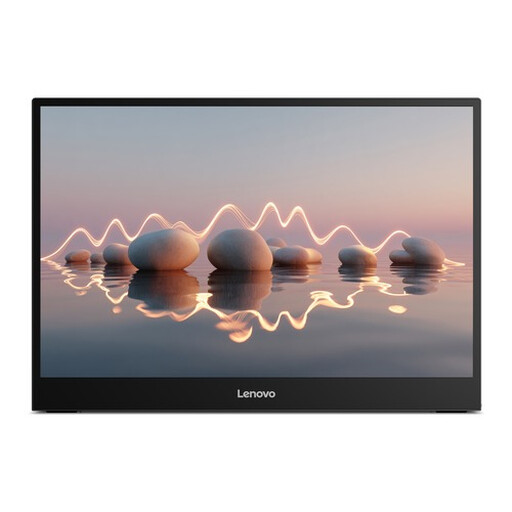
如果您希望在紧凑型工作区中增加纵向显示空间,这款便携式第二块屏幕或许适合您;请确认笔记本电脑和显示器各自的供电要求。
16 英寸;WUXGA;IPS;1920 × 1200;16:10;USB-C 和 65 W Power Delivery。
 暂无图片
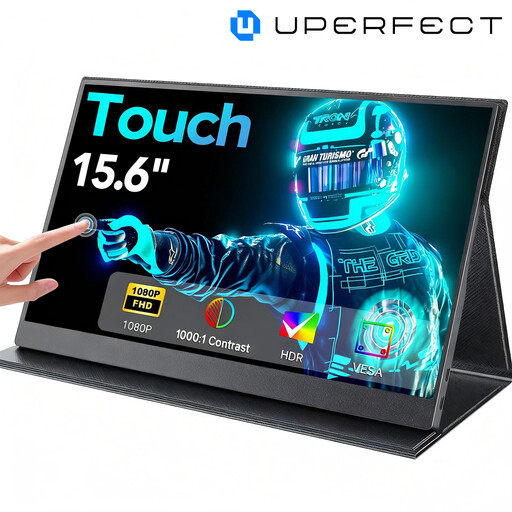
如果您希望在第二工作区使用触控操作,这款小巧的触控屏或许适合您;请提前确认设备使用的接口。
15.6 英寸;1080P;触摸屏;USB-C;VESA 安装。
不能。对于本次考察的 Philips 显示器,Philips 要求 USB-C 支持 DP Alt Mode 视频传输,并满足相应的 USB 供电条件;ASUS 为 MB166C 标注了 DP Alt Mode。请检查笔记本电脑接口和具体显示器的供电要求。
先确定第二块屏幕要用于显示画布、图块地图还是工具。在 Windows 中,必要时可以选择“扩展”显示模式;具体布局取决于您的工作方式,并非显示器的使用要求。
荷兰消防部门建议使用通过认证且完好无损的插线板,并避免将延长线相互连接。请提前规划所需接口,并遵循安全建议。
符合相关产品规定的电脑显示器也适用欧盟能效标签规则,因此请查看具体型号的能效标签和产品信息表。欧盟委员会介绍了显示屏产品规定,Your Europe 则说明了在线销售时的信息披露义务。
据荷兰消费者与市场管理局介绍,面向消费者的在线销售通常适用 14 天冷静期。此外,如果产品在正常使用情况下无法达到您合理预期的性能,您还享有法定保修权利;卖家须根据适用条款负责提供妥善解决方案。