Pour des archives que vous déplacerez peu après leur transmission, un HDD externe peut convenir. Si vous emportez souvent le disque ou transférez régulièrement des fichiers, optez plutôt pour un SSD. Dans son numéro de juillet 2022 de Digitaalgids, la Consumentenbond indiquait que les HDD étaient plus sensibles aux chocs que les SSD. Vérifiez la capacité, la connexion, le format de fichiers et les modalités d’accès sur l’ordinateur du client. Conservez toujours une copie séparée et vérifiez que vous pouvez la restaurer.
À qui s’adresse ce guide ?
Pour les chercheurs qui veulent pouvoir restaurer leurs archives
Vous transmettez un projet, mais souhaitez pouvoir retrouver et restaurer vos notes par la suite. Ne conservez donc pas le disque de transfert comme unique copie. Le Nationaal Cyber Security Centrum recommande de conserver plusieurs versions des données professionnelles importantes, y compris des sauvegardes.
Pour les chercheurs qui traitent des notes confidentielles
Avant le transfert, déterminez qui sera autorisé à consulter les fichiers. S’ils contiennent des données personnelles, adaptez leur protection aux risques et aux accords conclus avec le client. L’Autoriteit Persoonsgegevens rappelle que les organisations doivent protéger les données personnelles de manière appropriée.
Pour les chercheurs qui transfèrent des fichiers entre plusieurs ordinateurs
Le client doit pouvoir utiliser le disque et les fichiers sur son propre ordinateur. Vérifiez donc au préalable le type de connexion, le format de fichiers et les éventuelles étapes de déverrouillage, puis testez le transfert.
Quels critères prendre en compte pour choisir un HDD ou un SSD ?
HDD externe
Convient si : vous souhaitez surtout conserver des notes finalisées et leurs pièces jointes, et que vous déplacerez peu le disque après le transfert.
À prendre en compte : dans son numéro de juillet 2022 de Digitaalgids, la Consumentenbond indiquait que les HDD étaient plus sensibles aux chocs que les SSD.
SSD externe
Convient si : vous emportez régulièrement le disque ou transférez des fichiers à plusieurs reprises.
À prendre en compte : les vitesses maximales annoncées dépendent de l’ordinateur hôte et ne reflètent pas forcément les performances sur l’ordinateur du client.
Les personnes concernées par ce tableau envisagent d’utiliser un disque externe pour transmettre des notes de recherche à un client. Évaluez le volume de vos fichiers et vérifiez l’ordinateur destinataire avant de choisir un modèle.
| Critère |
Points à vérifier avant l’achat |
Pour qui est-ce important ? |
| Archives restaurables |
Conservez une copie séparée et vérifiez que vous pouvez restaurer des fichiers à partir de celle-ci. |
Je veux pouvoir récupérer moi-même les notes après leur transmission si le disque rencontre un problème ; environ 26 % des consommateurs donnent la priorité à la possibilité de restaurer leurs fichiers. |
| Confidentialité |
Vérifiez quelles données sont transférées, qui y aura accès et comment le client pourra ouvrir les fichiers protégés. |
Si les notes contiennent des informations confidentielles, je veux prévoir l’accès à l’avance et l’adapter aux risques ; environ 26 % des consommateurs placent la confidentialité en tête de leurs critères d’achat. |
| Accès depuis l’ordinateur du client |
Vérifiez le port et le câble, le système d’exploitation, le format de fichiers et les éventuelles étapes de déverrouillage. |
Je veux que le client puisse ouvrir les fichiers sur son propre ordinateur sans devoir les recopier par la suite ; environ 21 % des consommateurs privilégient l’accès depuis l’ordinateur du client. |
| Espace disponible pour les archives |
Évaluez le volume des notes, des pièces jointes et des différentes versions, puis comparez-le à la capacité de la variante exacte. |
Lorsque je transfère ensemble des notes et des pièces jointes, je veux savoir à l’avance l’espace réellement nécessaire au projet ; environ 16 % des consommateurs donnent la priorité au volume des archives. |
| Transport fréquent |
Tenez compte de la fréquence à laquelle vous transporterez le disque et vérifiez les connexions prises en charge par l’ordinateur du client. |
J’emporte souvent le disque et je veux transférer des fichiers sans étapes superflues ; environ 11 % des consommateurs privilégient les transferts fréquents. |
Les pièges les plus courants lors d’un transfert
-
Le disque de transfert devient l’unique copie des archives
Un disque physique permet de stocker des fichiers, mais ne constitue pas à lui seul une solution de restauration. En cas de panne ou de perte, vos notes risquent de disparaître.
Conservez une copie séparée et vérifiez avant le transfert que vous pouvez ouvrir et restaurer des fichiers à partir de celle-ci. Le Nationaal Cyber Security Centrum recommande de conserver plusieurs versions des données professionnelles importantes, y compris des sauvegardes.
-
Confondre la vitesse maximale annoncée d’un SSD avec sa vitesse de transfert réelle
La vitesse maximale annoncée dépend de la connexion et de l’ordinateur du destinataire. Elle ne permet pas, à elle seule, de prévoir la vitesse de transfert de vos fichiers.
Vérifiez les ports et les câbles des deux côtés. Choisissez un HDD ou un SSD en fonction du volume des fichiers et de la fréquence à laquelle vous déplacerez le disque.
-
Protéger le disque par un mot de passe sans prévoir les modalités d’accès
Selon Western Digital, les données d’un disque protégé par WD Security ne peuvent pas être restaurées si le mot de passe est oublié.
Testez le déverrouillage sur un ordinateur compatible et prévoyez séparément la manière dont le client pourra accéder aux fichiers.
En cas d’oubli du mot de passe, les fichiers peuvent devenir inaccessibles et nécessiter un nouveau transfert.
-
Vérifier le format de fichiers seulement chez le client
L’ordinateur destinataire peut exiger un autre format ou une préparation particulière. Crucial précise que le reformatage du X9 efface les données qu’il contient.
Convenez du format à l’avance et testez les fichiers sur un ordinateur destinataire compatible avant d’effectuer le transfert définitif.
Un format inadapté peut nécessiter une préparation supplémentaire ou une nouvelle copie.
Quelques marques à titre de référence
Samsung
Le T7 Shield est un SSD à envisager si vous transportez régulièrement vos archives. La version présentée est bleue et offre une capacité de 1 To.
- Samsung indique pour le T7 Shield une connexion USB 3.2 Gen 2, des vitesses séquentielles maximales de 1 050 Mo/s en lecture et de 1 000 Mo/s en écriture, ainsi qu’une certification IP65.
- Il s’agit des caractéristiques annoncées par le fabricant, et non d’une mesure de la vitesse de transfert de vos notes. Vérifiez la capacité et la connexion sur l’ordinateur du client.
Crucial
Le X9 CT1000X9SSD9 est un SSD de 1 To adapté aux transferts entre ordinateurs compatibles.
- Crucial indique une connexion USB-C, un format exFAT à la livraison et une vitesse de lecture séquentielle maximale de 1 050 Mo/s.
- Selon Crucial, la compatibilité et la vitesse dépendent de l’ordinateur hôte et du formatage. Le reformatage efface les données présentes sur le disque.
Seagate
La gamme Expansion Portable propose des HDD dont la capacité peut être choisie en fonction des fichiers du projet. Seagate documente notamment le modèle portable STKM2000400 de 2 To.
- Seagate indique que la gamme Expansion Portable permet le glisser-déposer et utilise une connexion USB 3.0.
- La connexion fournie peut varier selon la version. Avant de choisir un modèle, vérifiez son emballage ainsi que la connexion de l’ordinateur destinataire.
Western Digital
My Passport est une gamme de HDD à envisager si la protection par mot de passe fait partie des modalités de transfert.
- Western Digital indique que WD Security et le chiffrement matériel AES 256 bits sont disponibles sur les disques compatibles, notamment certains modèles My Passport.
- Vérifiez la compatibilité du modèle exact et de l’ordinateur du client. Selon Western Digital, les données ne peuvent pas être restaurées si le mot de passe est oublié.
Produits Joybuy pour archiver et transférer des fichiers
Cette sélection comprend des SSD externes à emporter avec vous et des HDD pour constituer des archives portables. Comparez la capacité indiquée, la connexion et les éventuelles exigences en matière de sécurité ou de système avec les besoins du transfert que vous préparez.
 Image indisponible
SanDisk Portable SSD 1 TB
Un SSD portable pour transférer et emporter les fichiers d’un projet.
Capacité de stockage de 1 To. La description du produit indique une vitesse de lecture maximale de 800 Mo/s et une résistance aux chutes jusqu’à 2 mètres.
Voir sur Joybuy
 Image indisponible
SanDisk Extreme Pro Portable SSD 1 TB
Un SSD portable à envisager pour les transferts lorsque la protection pendant le transport compte.
Capacité de stockage de 1 To et connexion USB-C. La description du produit indique une certification IP65 et une résistance aux chutes jusqu’à 3 mètres. Selon la description, la vitesse de lecture maximale de 2 000 Mo/s nécessite un ordinateur hôte compatible USB 3.2 Gen 2x2 ; la vitesse réelle dépend de l’ordinateur.
Voir sur Joybuy
 Image indisponible
WD Elements Portable 2 TB USB-C Graphite Black
Un HDD portable à envisager pour des archives, si la capacité et la connexion indiquées vous conviennent.
Capacité de stockage de 2 To et connexion USB-C. La description du produit indique qu’il est accessible depuis des ordinateurs Windows et Mac.
Voir sur Joybuy
 Image indisponible
Western Digital My Passport 2 TB Black
Un HDD portable à envisager si la protection par mot de passe fait partie de votre plan de transfert.
Capacité de stockage de 2 To. La description du produit indique une protection par mot de passe et un chiffrement matériel AES 256 bits. Selon la description, un pilote est nécessaire pour macOS. Western Digital avertit qu’un mot de passe WD Security oublié ne peut pas être récupéré.
Voir sur Joybuy
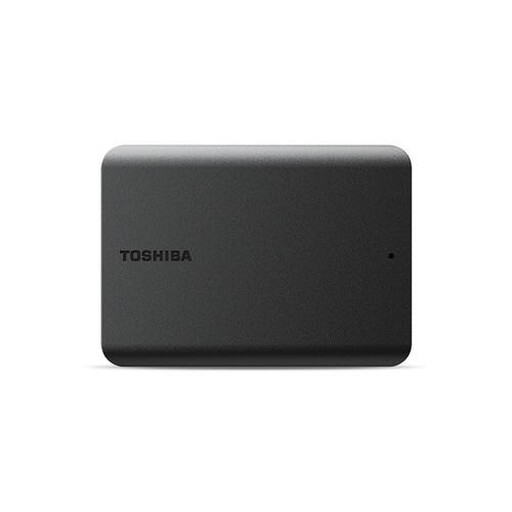 Image indisponible
Toshiba Canvas Basics 1 TB Black 2.5-inch USB 3.2
Un HDD portable pour transférer des fichiers entre des ordinateurs compatibles.
Capacité de stockage de 1 To. La description du produit indique une connexion USB 3.2 Gen 1, une compatibilité avec USB 2.0 et un transfert de fichiers par glisser-déposer.
Voir sur Joybuy
Questions fréquentes
Un seul disque contenant les notes transmises suffit-il pour constituer des archives ?
Non. Pour pouvoir restaurer vos fichiers, ne comptez pas uniquement sur le disque de transfert. Le Nationaal Cyber Security Centrum recommande de conserver au moins trois versions des données professionnelles importantes : les fichiers originaux et deux sauvegardes. Notez quelle copie vous conservez de votre côté et vérifiez que vous pouvez la restaurer.
Pouvez-vous reformater le disque juste avant le transfert ?
Attendez d’avoir convenu du format et créé une copie vérifiée. Crucial indique que le X9 est livré au format exFAT et que son reformatage efface les données présentes sur le disque. Vérifiez ensuite que le client peut ouvrir les fichiers sur un ordinateur compatible.
Comment déterminer si les notes de recherche doivent être chiffrées ?
Adaptez la protection aux données, aux risques et aux accords prévus pour la mission. L’Autoriteit Persoonsgegevens rappelle que les organisations doivent protéger les données personnelles de manière appropriée. Vérifiez également qui doit avoir accès aux fichiers et si le client peut ouvrir les fichiers protégés sur son ordinateur.
Quelles règles d’achat s’appliquent si vous achetez le disque pour une mission client ?
Cela dépend notamment de votre statut au moment de l’achat et de l’utilisation du disque. L’ACM ConsuWijzer précise que les achats effectués par un entrepreneur et principalement destinés à un usage professionnel ne relèvent généralement pas de la protection des consommateurs. Vérifiez les conditions applicables à votre achat et consultez également la garantie fabricant du modèle exact.


