Kies een toetsenbord dat past bij je apparaat, schermlezer en vertrouwde toetscommando’s. Op een vaste werkplek kan een volledig bedraad toetsenbord met numeriek blok praktisch zijn; bij veel typwerk, resterend zicht of mobiel gebruik kunnen handpositie, contrastrijke opschriften of braille-invoer zwaarder wegen. Een ander toetsenbord maakt een ontoegankelijk digitaal prikbord niet toegankelijk.
Voor wie is deze keuzehulp?
Bouwer met een schermlezer op een vaste computer
Wil zonder muis tussen editor, formulieren en browser navigeren en kiest fysieke toetsen die passen bij de eigen NVDA- of VoiceOver-commando’s. NV Access documenteert verschillende NVDA-toetsenbordindelingen; de W3C Web Accessibility Initiative beschrijft aandachtspunten voor toetsenbordbediening.
Vrijwilliger die veel berichten verwerkt
Typt en corrigeert regelmatig aankondigingen en let naast bereikbare sneltoetsen ook op de werkhouding en de inrichting van de werkplek. Arboportaal beschrijft herhaalde handelingen en statische belasting als aandachtspunten bij beeldschermwerk.
Beheerder met resterend zicht of een mobiel apparaat
Kan grotere, contrastrijke toetsopschriften overwegen wanneer die de toetsen visueel herkenbaarder maken. Wie vooral een telefoon of tablet met schermlezer gebruikt en braille invoert, heeft een andere gebruiksroute; controleer daarvoor de ondersteuning van het exacte apparaat en toetsenbord.
Waar let je op bij het kiezen?
Begin met je apparaat en schermlezer. Beoordeel daarna welke toetsenindeling, invoerwijze en werkplek bij jouw manier van berichten maken passen.
| Aandachtspunt |
Waarop letten |
Voor wie is dit belangrijker? |
| Schermlezernavigatie |
Controleer de beschikbare toetsen en of je vertrouwde NVDA- of VoiceOver-commando’s ermee uitvoert. |
Als ik zonder muis door de editor, formulieren en browser wil navigeren, kies ik toetsen die bij mijn vertrouwde commando’s passen. Ongeveer 36% van de consumenten heeft schermlezernavigatie als belangrijkste aankoopzorg. |
| Veel typen |
Probeer de toetsvorm en plaatsing uit en bekijk ook de inrichting van je werkplek. |
Wanneer ik vaak berichten opstel en corrigeer, wil ik toetsen en een werkplek die bij mijn manier van typen passen. Ongeveer 29% van de consumenten geeft langdurig typcomfort de hoogste prioriteit. |
| Toetsen visueel herkennen |
Bekijk het contrast en de opschriften; controleer of eventuele ZoomText- of Fusion-sneltoetsen aansluiten op je software. |
Als ik resterend zicht gebruik om toetsen terug te vinden, let ik op duidelijke opschriften en contrast. Ongeveer 21% van de consumenten stelt visuele herkenning voorop. |
| Mobiele braille-invoer |
Controleer de ondersteuning voor je exacte apparaat, besturingssysteem en schermlezer. |
Wanneer ik het prikbord vooral op een telefoon of tablet beheer, wil ik weten of mijn mobiele brailletoetsenbord met die combinatie werkt. Ongeveer 14% van de consumenten geeft mobiele braille-invoer de hoogste prioriteit. |
Veelgemaakte aankoopfouten
-
Aannemen dat ‘QWERTY’ de volledige toetsenindeling beschrijft
De fysieke uitvoering en de ingestelde invoerindeling bepalen mede welke tekens verschijnen. CHERRY vermeldt verschillende regionale uitvoeringen van de KC 1000; Windows heeft daarnaast een eigen instelling voor toetsenbord- en invoerindelingen.
Controleer de volledige variantcode, de fysieke toetsmarkeringen en de ingestelde indeling voordat je veel berichten invoert.
Een afwijkende fysieke of software-indeling kan extra tijd kosten om te herkennen en aan te passen.
-
Een compact toetsenbord kiezen zonder de schermlezercommando’s te controleren
NVDA heeft een desktop- en een laptopindeling voor toetscommando’s. Minder fysieke toetsen kunnen betekenen dat je een andere indeling of toetscombinatie nodig hebt.
Controleer vooraf de commando’s waarmee je leest, navigeert en formulieren bewerkt.
Een andere toetsindeling kan gewenning vragen.
-
Verwachten dat een speciaal toetsenbord een ontoegankelijke website oplost
Toetsenbordbediening en toegankelijke namen voor bedieningselementen moeten ook in het digitale prikbord zelf goed werken. Een ander fysiek toetsenbord verhelpt geen ontoegankelijke formulieren of bedieningselementen.
Test publiceren, wijzigen en zoeken met alleen een toetsenbord en schermlezer. Controleer ook of invoervelden herkenbare namen hebben.
-
Een mobiel brailletoetsenbord als bewezen desktopvervanger behandelen
De productspecificaties van Hable One beschrijven gebruik met ondersteunde telefoons en tablets; ze bevestigen geen desktopopstelling met NVDA.
Controleer de ondersteuning voor je exacte apparaat en schermlezer voordat je het toetsenbord voor computerwerk kiest.
Als het niet met je desktopopstelling werkt, kan daarnaast een ander toetsenbord nodig zijn.
Merken ter oriëntatie
Logitech
De K120 is een bedrade toetsenbordroute voor een vaste werkplek; Wave Keys is een draadloze uitvoering met een andere vorm.
- Logitech beschrijft de K120 als een USB-toetsenbord met numeriek blok. Wave Keys kan volgens Logitech via Bluetooth of een Logi Bolt-ontvanger verbinden en gebruikt AAA-batterijen.
- Controleer de indeling van de specifieke uitvoering. Deze productgegevens bevestigen niet dat elk model van het merk bijzonder compatibel is met een schermlezer.
CHERRY
De KC 1000 is een bedraad kantoortoetsenbord met cursor- en numerieke toetsen.
- CHERRY vermeldt voor de KC 1000 USB-A, een volledig formaat en een numeriek blok.
- De uitvoering JK-0800EU-2 wordt aangeduid als EU-indeling. Controleer de variantcode en verwissel deze niet met de genoemde Belgische of Duitse uitvoeringen.
Optelec / ZoomText
Het ZoomText-grootlettertoetsenbord is een specialistische optie voor wie contrastrijke opschriften gebruikt.
- Optelec vermeldt grote contrastrijke tekens en sneltoetsen voor ZoomText.
- Het nut van de speciale toetsen voor iemand die alleen NVDA gebruikt, is hiermee niet vastgesteld. Controleer ook of je ZoomText of Fusion gebruikt.
Hable
Hable One is een mobiele braille-invoerroute voor ondersteunde telefoons en tablets, geen algemeen alternatief voor een desktoptoetsenbord.
- Hable beschrijft ondersteuning voor iOS- en Android-apparaten vanaf de versies die op de productpagina worden vermeld.
- De productspecificaties bevestigen geen gebruik als desktoptoetsenbord voor NVDA. Controleer de ondersteuning voor jouw exacte apparaat en schermlezer.
Toetsenborden bij Joybuy
Deze selectie bevat bedrade en compacte toetsenborden, waaronder uitvoeringen met een numeriek blok. Controleer per model of de indeling en aanwezige toetsen passen bij je apparaat en schermlezer.
 Afbeelding niet beschikbaar
Bedraad full-size toetsenbord met numeriek blok, QWERTY
Een optie voor een vaste werkplek als je fysieke navigatie- en cijfertoetsen wilt.
De productnaam vermeldt een numeriek blok, QWERTY-indeling, full-size formaat en plug-and-play.
Bekijk bij Joybuy
 Afbeelding niet beschikbaar
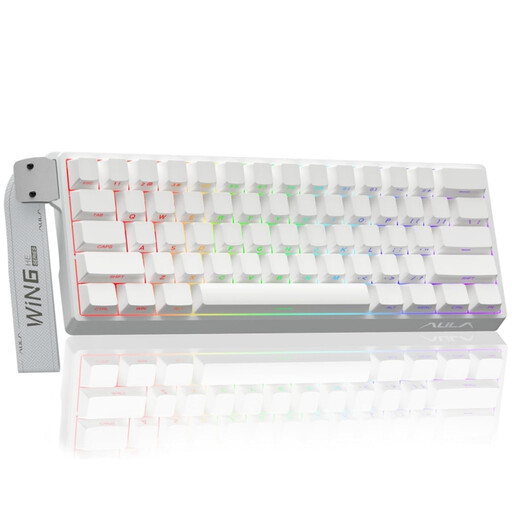
AULA WIN60HE 60% bedraad toetsenbord
Een compacte bedrade optie als je vooraf hebt gecontroleerd of de aanwezige toetsen passen bij je schermlezercommando’s.
De productnaam vermeldt een 60%-formaat, Hall Effect-schakelaars en een instelbare aanslag.
Bekijk bij Joybuy
 Afbeelding niet beschikbaar
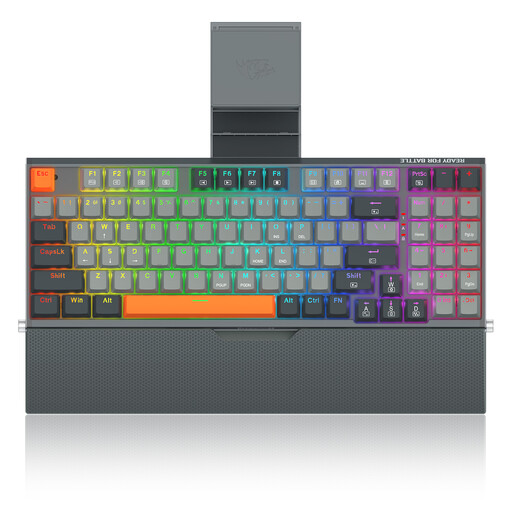
REDRAGON bedraad mechanisch toetsenbord met 94 toetsen
Een bedrade optie voor wie een toetsenbord met fysieke toetsen zoekt; controleer de indeling voor je schermlezergebruik.
De productnaam vermeldt een metalen uitvoering, telefoonhouder en polssteun.
Bekijk bij Joybuy
 Afbeelding niet beschikbaar
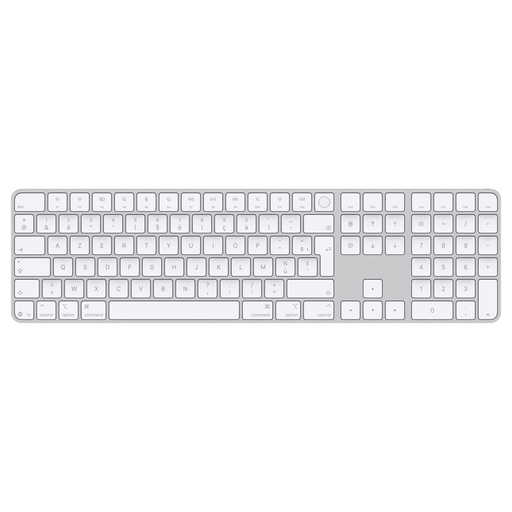
Apple Magic Keyboard met Touch ID en numeriek toetsenblok
Een optie om te overwegen als je fysieke cijfertoetsen wilt; controleer de uitvoering en indeling voor je eigen apparaat en schermlezer.
De productnaam vermeldt Touch ID en een numeriek toetsenblok.
Bekijk bij Joybuy
 Afbeelding niet beschikbaar
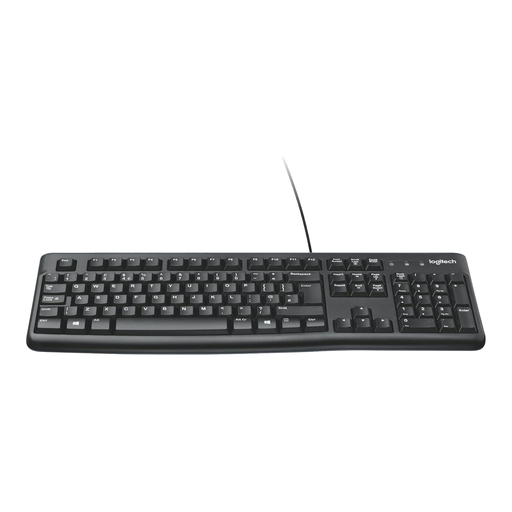
Logitech K120 bedraad toetsenbord, zwart
Een bedrade optie voor een vaste werkplek waar je fysieke toetsen wilt gebruiken voor navigatie en invoer.
Logitech beschrijft de K120 als een USB-toetsenbord met numeriek blok. Controleer de indeling van de uitvoering die je kiest.
Bekijk bij Joybuy
Veelgestelde vragen
Heb ik voor NVDA altijd een numeriek toetsenblok nodig?
Nee, NVDA documenteert zowel een desktop- als een laptopindeling voor toetscommando’s. Bepaal vooraf welke indeling je gebruikt en of de fysieke toetsen van het gekozen toetsenbord daarbij passen.
Kan een ander toetsenbord een moeilijk te bedienen prikbord toegankelijk maken?
Niet als de website zelf bediening met het toetsenbord verhindert. Test formulieren en aangepaste bedieningselementen zonder muis en controleer of invoervelden een toegankelijke naam hebben; de W3C Web Accessibility Initiative beschrijft deze aandachtspunten.
Wat controleer ik als tekens niet overeenkomen met mijn toetsen?
Vergelijk de fysieke uitvoering met de ingestelde toetsenbord- en invoerindeling in Windows. Microsoft Support beschrijft hoe je geïnstalleerde indelingen bekijkt en een indeling toevoegt.
Welke rechten heb ik als ik online een toetsenbord koop?
Bij koop op afstand geldt in veel gevallen een bedenktijd van 14 dagen; controleer de voorwaarden en uitzonderingen die voor jouw aankoop gelden. Dit staat los van rechten bij een product dat niet deugdelijk is: volgens de Rijksoverheid kent de wettelijke garantie in Nederland geen vaste termijn van twee jaar.
Moet een digitaal buurtprikbord voldoen aan de regels voor overheidswebsites?
Dat hangt af van de organisatie die het prikbord beheert. Volgens DigiToegankelijk gelden de beschreven verplichtingen voor websites en apps van overheidsinstanties die onder het Besluit digitale toegankelijkheid overheid vallen; het feit dat een prikbord voor een buurt is bedoeld, bepaalt op zichzelf niet of die regels van toepassing zijn.


