
插座有限的玩家
不想额外占用墙上的插座给键盘供电,因此会比较通过电脑接口连接的键盘和需要充电的无线键盘。不同型号的连接方式各不相同;Logitech G 和 Corsair 都介绍了无线和有线使用方式。


先看连接方式:有线键盘使用电脑上合适的接口;无线键盘能让桌面少一根键盘线,但仍需要充电。接下来,选择一款布局合理、常用游戏按键触手可及的键盘。没必要只为那些主要面向快节奏竞技游戏的功能买单。
不想额外占用墙上的插座给键盘供电,因此会比较通过电脑接口连接的键盘和需要充电的无线键盘。不同型号的连接方式各不相同;Logitech G 和 Corsair 都介绍了无线和有线使用方式。
经常使用调节游戏速度或打开菜单等按键,想确认换用紧凑布局后,这些按键是否仍然方便操作。Transport Fever 2 Wiki 介绍了游戏速度、菜单等功能的快捷键。
长时间游戏时,会关注电量、充电方式和按键声音。Corsair 介绍了不同的充电和有线使用模式;无线键盘的续航也会受到使用设置的影响。
首先确认您是想使用电脑上合适的接口,还是更喜欢无线连接并安排好充电时间。Transport Fever 2 Wiki 介绍了调节游戏速度和打开菜单的快捷键;Corsair K65 PLUS 的说明书则区分了无线模式下充电和有线使用两种情况。
| 关注点 | 需要检查什么? | 哪些人更应关注? |
|---|---|---|
| 无需额外占用墙上插座 | 确认电脑上是否有合适的空闲接口。选择无线键盘时,了解其充电方式,以及充电时能否同时通过有线连接使用。 | 如果我不想额外占用墙上插座,就会比较通过电脑接口连接的键盘和无线键盘的充电需求。约 36% 的消费者最看重无需额外占用墙上插座。 |
| 游戏按键是否方便操作 | 将常用按键与键盘的实际布局进行对照,包括功能键、方向键和数字键区。 | 如果我想方便地操作游戏,就会在选择紧凑型键盘前先检查布局。约 29% 的消费者最看重游戏按键是否方便操作。 |
| 电池与连接模式 | 了解如何查看电量、使用哪种连接方式,以及连接线是用于充电,还是也能传输数据。 | 如果想在长时间游戏时不受键盘线束缚,我就需要了解何时该充电,以及所选连接模式如何工作。约 21% 的消费者最看重无线使用是否易于管理。 |
| 敲击手感与声音 | 确认具体的轴体版本,并考虑按键声音是否适合您的游戏环境。 | 如果我经常查看地图和菜单,就会权衡理想的敲击手感与游戏空间中的按键声音。约 14% 的消费者最看重敲击手感与声音。 |
无线键盘仍然需要充电。根据说明书,Corsair K65 PLUS 在无线模式下仅连接充电线时,仍会保持无线模式。
开始游戏前,请检查电量以及有线使用模式的开关设置。
记得预留充电时间;使用 USB 接收器时,还需要占用一个电脑接口。
紧凑布局可能会让游戏常用按键不再那么容易操作。Transport Fever 2 Wiki 介绍了游戏速度、菜单等功能的快捷键。
选择前,请将常用按键与具体型号的布局图逐一对照。
不同版本的轴体和键盘布局可能有所不同。产品列表中的 Corsair K65 PLUS 版本标注为 US QWERTY 布局和 MLX Fusion Tactile 轴体。
下单前,请在商品页面确认完整的版本名称和实际键盘布局。
Logitech G 表示,G915 X LIGHTSPEED 支持 Bluetooth、LIGHTSPEED 和有线连接,并配有可编程按键。
Corsair 将 K65 PLUS WIRELESS TACTILE 描述为一款 75% 配列键盘,搭载 MLX Fusion 触感轴体并采用降噪设计。
Keychron 将 K5 Max 描述为一款采用完整 100% 配列、支持 2.4 GHz、Bluetooth 或有线连接的键盘。
Razer 将 BlackWidow V4 Tenkeyless HyperSpeed 描述为一款 TKL 键盘,支持 2.4 GHz 接收器和 Bluetooth,并配有可更换轴体。
SteelSeries 产品信息显示,Apex Pro TKL Wireless Gen 3 采用 TKL 布局,支持 2.4 GHz 和 Bluetooth 连接。
本次精选涵盖多种布局的有线和无线游戏键盘。请对比连接方式、游戏常用按键是否方便操作,以及具体版本。
 暂无图片
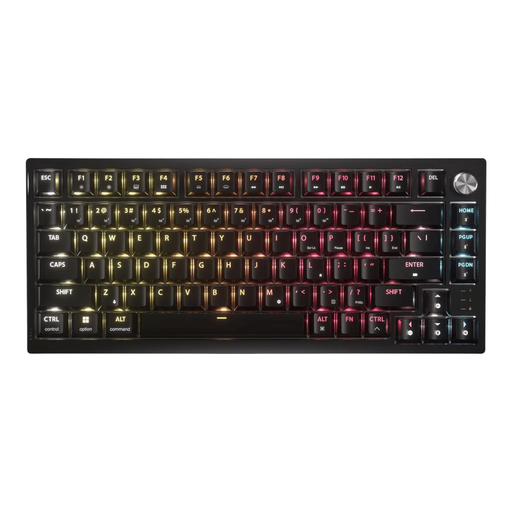
适合想要无线使用方式和紧凑布局的玩家;请确认 US QWERTY 是否符合您的偏好。
Corsair 将 K65 PLUS WIRELESS TACTILE 描述为一款采用 MLX Fusion 触感轴体的 75% 配列键盘。说明书区分了无线模式下充电和有线使用。
 暂无图片
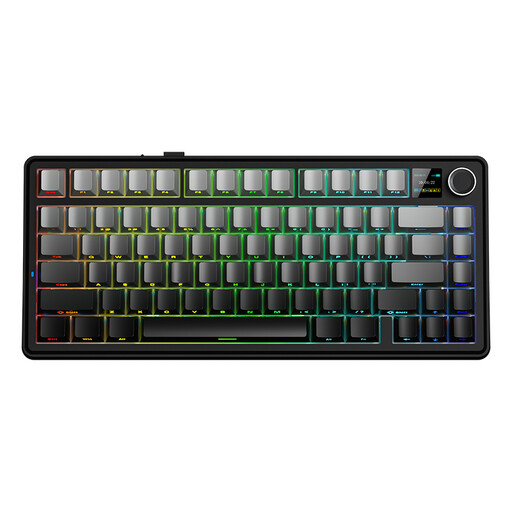
如果您想节省桌面空间,可以考虑这款紧凑布局;请确认 US QWERTY 是否符合您的偏好。
产品名称标注支持有线、Bluetooth 和 2.4G 连接。
 暂无图片
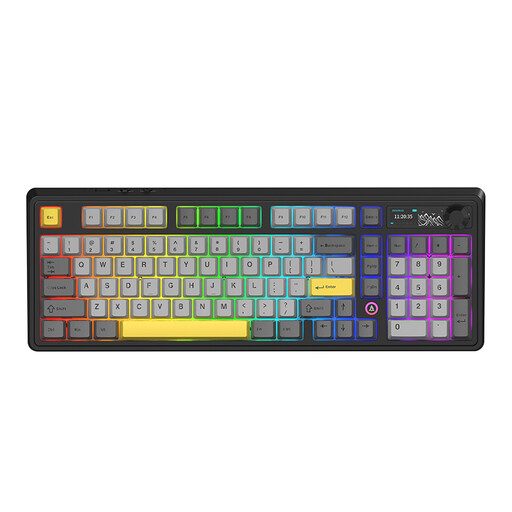
如果您想要比紧凑型 75% 或 68 键键盘拥有更多按键,可以将这款键盘纳入对比。
产品名称标注支持 Bluetooth、2.4G 和有线 USB-C 连接,并配有 TFT 显示屏和 10,000 mAh 电池。
 暂无图片
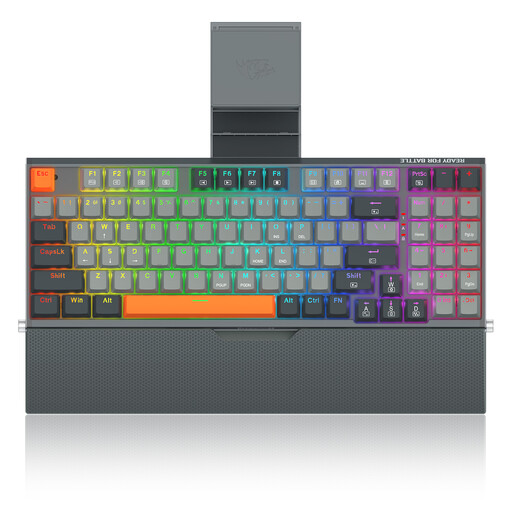
如果您想要一款无需充电的键盘,可以考虑这款有线型号。
产品名称标注配有金属机身、手机支架和腕托。
 暂无图片
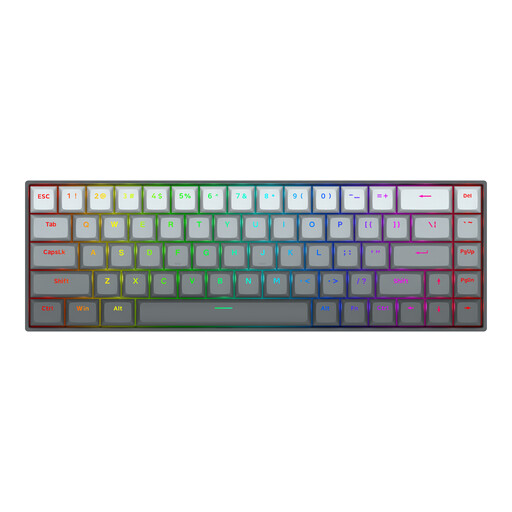
如果您想减少桌面空间占用,可以对比这款紧凑布局;请确认现有按键是否满足您的游戏操作需求。
产品名称标注采用 68 键、US 布局,轮询率为 8,000 Hz。
不一定:Corsair 说明书介绍了通过兼容设备的 USB 接口充电。请确认所选型号的充电方式;无线使用并不意味着无需充电。
如果模式开关设在 2.4 GHz 或 Bluetooth 档位,则不能。根据 Corsair 的说明,连接线用于充电时,键盘仍处于无线模式。要切换至有线使用,请将开关拨至“Off”。
不需要,常规游戏操作并不要求使用宏按键。Transport Fever 2 Wiki 介绍了游戏速度、菜单等功能的快捷键。
确认游戏中常用的按键是否仍然方便操作。请将快捷键与具体版本的实际布局进行对照,包括功能键、方向键和数字键区。
选择支持 Bluetooth 或 USB 接收器连接的型号,并提前确认电池的充电方式。USB 接收器需要占用电脑接口;不同型号的充电方式和有线使用功能也各不相同。