Voor het wegwerken van stofplekjes op een bestaande computer en monitor is een schermloos pentablet meestal de eenvoudigste route: je bedient de retoucheersoftware met een pen en kijkt naar je monitor. Kies een pendisplay als je rechtstreeks op het beeld wilt werken en ruimte hebt voor een extra scherm; controleer bij beide opties of de exacte uitvoering past bij je computer, aansluitingen en beeldbewerkingssoftware.
Voor wie is een tekentablet voor scanretouche geschikt?
Scanretoucheerder
Werkt regelmatig kleine stofplekjes handmatig weg en zoekt penbediening voor plaatselijke correcties in bestaande beeldbewerkingssoftware. Adobe beschrijft het retoucheren van stofvlekken in gescande foto's; de documentatie van GIMP behandelt plaatselijk repareren.
Thuiswerker met weinig bureauruimte
Bewerkt scans op een bestaande monitor en zoekt een compact invoerapparaat dat bij de computer past. De opgegeven afmetingen van een model kunnen helpen bepalen of er genoeg ruimte op het bureau is.
Direct-op-beeldbewerker
Wil de penpunt op de weergegeven scan zien en heeft ruimte voor een extra scherm en de benodigde aansluitingen.
Waar let je op bij een tekentablet voor scans?
Schermloos pentablet
Geschikt als: je scans op een bestaande computer en monitor bewerkt en vooral plaatselijke retouche met een pen wilt uitvoeren.
Houd rekening met: je kijkt naar de monitor in plaats van naar je hand; controleer de software-, stuurprogramma- en aansluitingsondersteuning van de exacte uitvoering.
Pendisplay
Geschikt als: je de penpunt direct op de weergegeven scan wilt plaatsen en ruimte hebt voor een extra scherm.
Houd rekening met: beeld, peninvoer en voeding zijn afhankelijk van de aansluitingen en kabels van het specifieke model; een pendisplay is niet automatisch een zelfstandige computer.
Bestaande muis en software
Geschikt als: je slechts af en toe een paar plekjes verwijdert en eerst wilt proberen of het reparatiegereedschap in je huidige software volstaat.
Houd rekening met: je voegt geen peninvoer toe; de bewerking gebeurt nog steeds in de software.
| Aandachtspunt |
Wat controleer je? |
Voor welke consumenten telt dit? |
| Stofplekjes plaatselijk retoucheren |
Probeer het gewenste reparatie- of kloongereedschap met je eigen scans; controleer of peninvoer ermee werkt. |
Als ik kleine plekjes afzonderlijk wil aanwijzen en corrigeren, staat die handmatige werkwijze voor mij voorop. Ongeveer 40% van de consumenten in deze gebruikssituatie geeft plaatselijke retouche de hoogste prioriteit. |
| Computer en software |
Controleer het volledige modelnummer, je besturingssysteem, beschikbare poorten en peninvoer in je eigen retoucheersoftware. |
Als ik op mijn bestaande computer wil werken, moet de pen passen bij mijn software en systeem. Ongeveer 30% van de consumenten zet die compatibiliteit voorop. |
| Bureauruimte en bediening |
Meet de beschikbare ruimte en vergelijk die met het tablet; controleer ook welke toetsen instelbaar zijn. |
Met een beperkt bureau wil ik dat het apparaat en de bediening in mijn werkplek passen. Ongeveer 20% van de consumenten geeft ruimte en bediening de hoogste prioriteit. |
| Pen direct op de scan |
Controleer of je computer het beeldsignaal en de aansluitingen ondersteunt die de gekozen uitvoering en kabel nodig hebben. |
Als ik de penpunt direct op het weergegeven beeld wil plaatsen, weegt dat voor mij zwaarder dan een compacte opstelling. Ongeveer 10% van de consumenten stelt direct-op-beeldbediening voorop. |
Aankooppunten om op te letten
-
Een lcd-schrijfbord verwarren met een pentablet voor computerretouche
Voor deze taak moet de pen de beeldbewerkingssoftware op je computer kunnen bedienen; de productnaam alleen maakt dat niet duidelijk.
Controleer de computerverbinding, het ondersteunde besturingssysteem en het volledige model voordat je kiest.
Een apparaat dat geen peninvoer voor je bewerkingssoftware levert, kan betekenen dat je alsnog een ander invoerapparaat nodig hebt.
-
Aannemen dat elk pendisplay met één USB-C-kabel werkt
De aansluit- en voedingsmogelijkheden verschillen per pendisplay en zijn afhankelijk van de verbinding met de computer.
Vergelijk de poorten van je computer met de aansluitvoorwaarden en meegeleverde onderdelen van de exacte uitvoering.
Een geschikte kabel of andere aansluitoplossing kan nodig zijn.
-
Specificaties van verschillende uitvoeringen samenvoegen
Een basismodelnaam kan voor afzonderlijke uitvoeringen worden gebruikt, met verschillende opgegeven eigenschappen.
Vergelijk het volledige model en de productinformatie van de aangeboden uitvoering; GAOMON vermeldt bijvoorbeeld zowel de S620 als een afzonderlijke S620 (16K).
Merken om te vergelijken
Wacom
De One by Wacom-lijn is schermloos; de Intuos S Bluetooth is een afzonderlijke uitvoering met een andere aansluitoptie.
- Volgens Wacom heeft One by Wacom een batterijloze pen en werkt het met veel penondersteunende software op pc en Mac.
- Je ziet het resultaat op de computermonitor. Controleer de exacte uitvoering en het benodigde stuurprogramma; dit zijn fabrikantgegevens, geen onafhankelijke prestatietest.
XPPen
De Deco 01 V3 is een schermloos pentablet met een ruim opgegeven actief vlak.
- XPPen vermeldt voor dit model een actief vlak van 10 × 6,25 inch.
- Houd rekening met de benodigde bureauruimte; de afmeting zegt op zichzelf niet hoe snel je stofplekjes retoucheert.
Huion
Inspiroy H640P is een schermloos model; Kamvas 13 is een afzonderlijke productlijn met scherm.
- Huion specificeert voor de H640P een werkvlak van 160 × 100 mm en zes programmeerbare toetsen.
- Kamvas 13 heeft andere verbindings- en voedingsvereisten. Controleer de kabels en eigenschappen van de exacte uitvoering.
GAOMON
De S620 is een compact schermloos pentablet voor peninvoer op een computer.
- De Europese productpagina vermeldt voor de S620 een actief vlak van 165,1 × 101,6 mm en vier programmeerbare toetsen.
- GAOMON heeft ook een afzonderlijke uitvoering met de naam S620 (16K); neem eigenschappen van die variant niet zonder controle over.
Joybuy-producten voor penbewerking
Deze selectie omvat schermloze pentablets, pendisplays en tablets met pen. Controleer per model of je computer, besturingssysteem en scanbewerkingssoftware de peninvoer ondersteunen.
 Geen afbeelding beschikbaar
Wacom One Pen Display 14.0"
Een pendisplay voor wie de pen rechtstreeks op het scherm wil gebruiken; de productbeschrijving noemt fotobewerking als toepassing.
De beschrijving vermeldt een inbegrepen pen, USB-C-aansluiting en ondersteuning voor Windows, macOS en ChromeOS. Controleer of de aansluitingen passen bij je computer.
Joybuy
 Geen afbeelding beschikbaar
Wacom Intuos S Black
Een schermloos pentablet voor penbediening op een computer; de productbeschrijving noemt fotobewerking.
Het actieve vlak is 152 × 95 mm. De beschrijving vermeldt een batterijloze pen en vier instelbare ExpressKeys.
Joybuy
 Geen afbeelding beschikbaar
Wacom One Pen Tablet Small - S
Een schermloos pentablet voor penbediening bij creatief werk op een computer.
De productbeschrijving vermeldt een batterijloze pen en verbinding via Bluetooth 5.1 of USB-C. Controleer de aansluiting en softwareondersteuning voor jouw computer.
Joybuy
 Geen afbeelding beschikbaar
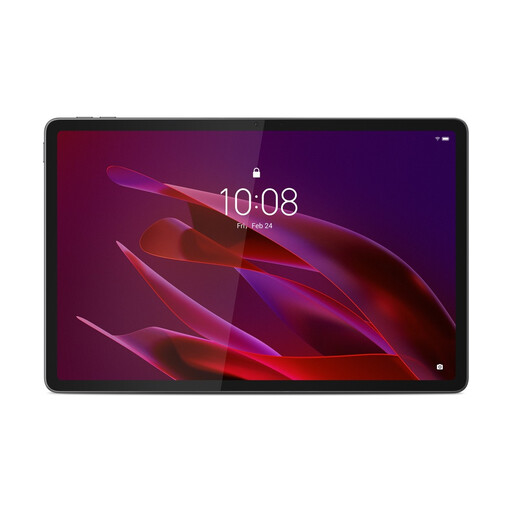
Lenovo Yoga Tab ZAG60028PL, 11.1"
Een tablet met pen voor tekenen en creatief gebruik; controleer afzonderlijk of de gewenste scanbewerkingssoftware op dit apparaat werkt.
De productbeschrijving noemt een inbegrepen Tab Pen Pro met drukgevoeligheid en kanteldetectie. De productnaam vermeldt een 11.1" 3.2K 144Hz-touchscreen, Snapdragon 8 Gen 3, 12GB LPDDR5X, 256GB UFS 4.0 en Android 15.
Joybuy
 Geen afbeelding beschikbaar
TECLAST ArtPad Pro, 12.7 inch
Een tablet met pen voor tekenen en schetsen; controleer of de gewenste beeldbewerkingssoftware en peninvoer passen bij je gebruik.
De productbeschrijving vermeldt een drukgevoelige T-Pen en Android 15. De productnaam noemt een Helio G99-processor, 256GB opslag en een accu van 10000mAh.
Joybuy
Veelgestelde vragen
Verwijdert een tekentablet zelf stof uit een scan?
Nee, een tekentablet is een invoermiddel; je bewerkt de scan met software. Adobe noemt stofvlekken in gescande foto's als toepassing van het Snel retoucheerpenseel. GIMP beschrijft plaatselijk repareren en een ontstoffingsfilter; bij dat filter adviseert de documentatie defecten te isoleren om ongewenste wijzigingen in andere delen van het beeld te beperken.
Wat moet ik installeren voordat ik begin?
Controleer eerst het volledige model en je besturingssysteem. Wacom beschrijft voor One by Wacom het aansluiten van de USB-kabel op de computer en het installeren van het stuurprogramma; de stappen voor andere modellen kunnen verschillen.
Hoe voorkom ik dat retoucheren andere delen van de scan aantast?
Werk waar je software dat ondersteunt op een afzonderlijke laag of selecteer het defecte gebied. Adobe beschrijft herstel op een lege laag met de optie om alle lagen te gebruiken; GIMP waarschuwt dat het ontstoffingsfilter ook andere beeldgebieden kan veranderen.
Wat betekent CE-markering bij een tekentablet?
CE-markering is vereist wanneer toepasselijke EU-regels dat voor de betreffende productcategorie voorschrijven. Business.gov.nl en Your Europe van de Europese Unie beschrijven dat de fabrikant in dat geval de toepasselijke conformiteit beoordeelt en een EU-conformiteitsverklaring opstelt. Controleer de documentatie voor de exacte uitvoering; een merknaam of algemene productspecificatie zegt op zichzelf niet of aan de toepasselijke eisen is voldaan.
Bij wie meld ik een defect aan een tekentablet?
Bij een consumentenkoop in Nederland is de verkoper je aanspreekpunt voor een oplossing als het product niet voldoet. De Rijksoverheid licht toe dat wettelijke rechten losstaan van fabrieksgarantie; lees eventuele aanvullende garantievoorwaarden om te beoordelen wat die extra bieden.


