Werk je op een gedeelde computer en wil je het bureau na afloop vrijmaken, begin dan met een pen-tablet zonder scherm; als je de lijn direct onder de penpunt wilt zien, vergelijk dan pendisplays. Heb je al een geschikte iPad of Galaxy Tab, controleer dan eerst welke pen bij het exacte model past. Voor elke route heb je een tekenapp nodig waarmee je de scan als referentie of op een aparte laag kunt gebruiken; controleer bij een computeropstelling ook de driver en aansluitingen.
Voor wie past welke tekenopstelling?
Tekenaar aan een gedeelde computer
Je opent scans op de werkplekcomputer en wilt een los werkvlak na je sessie kunnen opruimen. Controleer of je de benodigde driver mag installeren; de Krita-handleiding beschrijft het gebruik van een driver voor tekentablets.
Tekenaar die op de scan wil werken
Je wilt de penpunt op het zichtbare beeld volgen en hebt ruimte voor een pendisplay dat op een computer wordt aangesloten. Wacom en Huion beschrijven zulke modellen als schermen waarop je met een pen tekent.
Tekenaar met een eigen tablet
Je wilt de gedeelde computer vermijden en zoekt een pen die bij je bestaande iPad of Galaxy Tab past. Apple en Samsung geven compatibiliteit per pen- en tabletmodel aan.
Waar let je op bij het overtrekken?
Bepaal eerst waar je de lijn wilt zien: op een computerscherm, direct onder de penpunt of op een tablet die je al bezit. Controleer daarna of computer, app en driver bij die opstelling passen.
De percentages hieronder horen bij consumenten die een scan digitaal aan een gedeelde werkplek willen overtrekken; elke rij beschrijft één hoofdreden om een opstelling te kiezen.
| Koopzorg |
Waarop letten bij aankoop |
Voor wie is dit belangrijker? |
| Aansluiten en opruimen |
Controleer het besturingssysteem, toestemming voor driverinstallatie, beschikbare poorten en herkenning van de pen door de app. |
Als ik op een gedeelde computer werk, wil ik een werkvlak dat ik na mijn sessie kan aansluiten en opbergen. Ongeveer 31% van de consumenten stelt wisselen en opruimen op die werkplek voorop. |
| De scan onder de penpunt zien |
Bepaal of er plaats is voor een extra scherm en controleer hoe het exacte model op de gedeelde computer wordt aangesloten. |
Als ik lijnen direct op het zichtbare beeld wil volgen, vind ik tekenen op het scherm belangrijker dan een zo klein mogelijke opstelling. Ongeveer 31% van de consumenten geeft dit directe zicht op de scan prioriteit. |
| Een bestaande tablet gebruiken |
Vergelijk het volledige tabletmodel met de compatibiliteitsinformatie voor de specifieke pen en controleer of de app scans kan openen. |
Als ik al een geschikte tablet heb, wil ik daarop tekenen in plaats van een computergebonden apparaat aan te sluiten. Ongeveer 23% van de consumenten zet hergebruik van de eigen tablet voorop. |
| Controle over de lijn |
Controleer of de app drukinvoer ondersteunt en probeer zo mogelijk met een voorbeeldscan verschillende lijndiktes. |
Als de tekening dunne en dikkere lijnen vraagt, wil ik de penstreken in de app kunnen instellen. Ongeveer 15% van de consumenten geeft die controle over de lijn voorrang. |
Veelgemaakte missers bij het kiezen
-
Een pen-tablet aanzien voor een scherm waarop de scan verschijnt
Met een pen-tablet zonder scherm teken je op het tabletoppervlak terwijl je naar een ander scherm kijkt. Een pendisplay toont het beeld waarop je tekent.
Kies eerst waar je de scan wilt zien en vergelijk pas daarna modellen.
-
Aannemen dat een stylus met iedere tablet werkt
Apple en Samsung geven compatibiliteit op per pen- en tabletmodel. Een pen voor een ander model hoeft dus niet bij jouw tablet te passen.
Zoek het volledige modelnummer van je tablet op en vergelijk dat met de compatibiliteitsinformatie voor de pen.
-
Alleen opgegeven drukniveaus vergelijken
Drukinvoer moet ook door de driver en tekenapp worden verwerkt. Opgegeven penfuncties bewijzen op zichzelf niet hoe nauwkeurig jouw overtreklijnen worden.
Controleer de combinatie van pen, computer en app en beoordeel zo mogelijk de lijninstellingen met een voorbeeldscan.
Merken als referentie
Wacom
Wacom biedt pen-tablets voor gebruik op een los werkvlak en de Wacom One 12 als pendisplay voor tekenen op een aangesloten scherm.
- Wacom vermeldt USB en Bluetooth voor de Wacom One-pen-tablets.
- Voor de Wacom One 12 noemt Wacom de meegeleverde 3-in-1-kabel, voedingsadapter en stekkerkoppen als benodigde aansluitmiddelen. Controleer of installatie op de gedeelde computer is toegestaan.
XPPen
De Deco 01 V3 is een pen-tablet zonder ingebouwd scherm, bedoeld om via een aangesloten apparaat te tekenen.
- XPPen vermeldt voor dit model een actief oppervlak van 10 × 6,25 inch en acht instelbare sneltoetsen.
- Houd rekening met de benodigde bureauruimte. De opgegeven drukspecificatie is geen onafhankelijke meting van overtrekprecisie.
Huion
De Inspiroy 2 M is een pen-tablet met scroller; de Kamvas 13 (Gen 3) is een pendisplay voor tekenen op het scherm.
- Huion noemt instelbare bediening en een batterijloze pen voor de Inspiroy 2 M, en een scherm van 13,3 inch voor de Kamvas 13 (Gen 3).
- Een pendisplay vraagt een andere bureauopstelling dan een pen-tablet. Deze productgegevens zijn geen vergelijkende gebruikstest.
Apple
Apple Pencil Pro is een penoptie voor wie al een compatibele iPad heeft.
- Apple beschrijft knijp-, draai- en haptische functies voor Apple Pencil Pro.
- De compatibiliteit geldt voor specifieke iPad-modellen; controleer de lijst van Apple voor jouw tablet.
Samsung
Modelgebonden S Pens zijn een optie als je al een geschikte Galaxy Tab hebt.
- Samsung noemt de S Pen EJ-PP610BWEGEU geschikt voor de Galaxy Tab S10 Lite en Galaxy Tab S6 Lite.
- Leid uit deze compatibiliteit geen ondersteuning voor andere Galaxy Tab- of S Pen-modellen af.
Joybuy-producten voor scans overtrekken
Deze Joybuy-selectie omvat pendisplays en pen-tablets voor overtrekken met een computer; een pen voor een tablet die je al bezit valt hier niet onder.
 Geen afbeelding beschikbaar
Wacom One pen display 14.0"
Dit pendisplay past als je de scan rechtstreeks onder de penpunt wilt zien; controleer vooraf hoe het exacte model op de gedeelde computer wordt aangesloten.
Joybuy
 Geen afbeelding beschikbaar
Wacom Intuos Pro Pen Tablet Medium
Dit pen-tablet past als je naar de scan op het computerscherm kunt kijken terwijl je op een los werkvlak tekent.
Controleer voor volledige pen- en sneltoetsfuncties of je de benodigde Wacom-driver op de gedeelde computer kunt installeren.
Joybuy
 Geen afbeelding beschikbaar
Wacom Intuos Pro Large Pen Tablet – Pro Pen 3
Dit pen-tablet past als je op een los werkvlak wilt tekenen en de scan op het computerscherm wilt volgen.
Controleer voor volledige pen- en sneltoetsfuncties of je de benodigde Wacom-driver op de gedeelde computer kunt installeren.
Joybuy
 Geen afbeelding beschikbaar
Wacom Intuos Pro Pen Tablet Small
Dit pen-tablet past als je een los werkvlak wilt gebruiken en de scan op het computerscherm bekijkt.
Controleer voor volledige pen- en sneltoetsfuncties of je de benodigde Wacom-driver op de gedeelde computer kunt installeren.
Joybuy
 Geen afbeelding beschikbaar
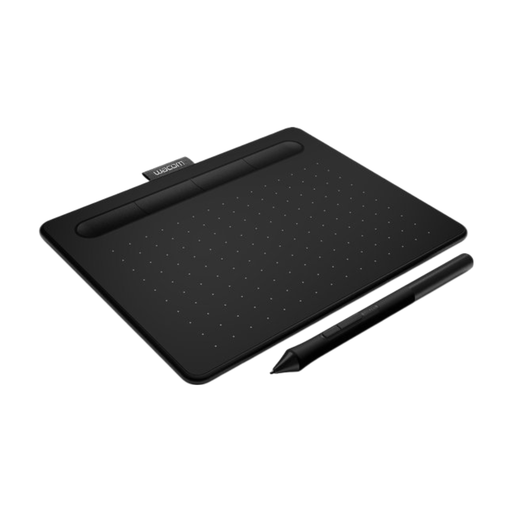
Wacom One pen tablet small - S
Dit pen-tablet past als je naar de scan op het computerscherm kijkt en het werkvlak na gebruik wilt opbergen.
Controleer voor volledige pen- en sneltoetsfuncties of je de benodigde Wacom-driver op de gedeelde computer kunt installeren.
Joybuy
Veelgestelde vragen
Hoe trek ik een scan over zonder het oorspronkelijke bestand te overschrijven?
Werk in je tekenapp op een aparte laag of gebruik een referentieafbeelding, en bewaar een kopie van het bronbestand. Krita documenteert het laden van afbeeldingen als referentie; Clip Studio Paint beschrijft het werken met afzonderlijke lagen.
Wat kan ik controleren als de pen geen drukgevoelige lijnen maakt?
Controleer de driver en de instellingen van de tekenapp op de betreffende computer. De Krita-handleiding vermeldt dat drukgevoeligheid zonder goed ingestelde driver kan ontbreken; op een gedeelde computer kan toestemming van de beheerder nodig zijn.
Welke bedenktijd en garantie gelden bij een Nederlandse online aankoop?
ACM ConsuWijzer vermeldt voor online gekochte producten doorgaans een wettelijke bedenktijd tot 14 dagen na levering. Bij een ondeugdelijk product is volgens de Autoriteit Consument & Markt de verkoper verantwoordelijk voor de wettelijke garantie. Bedenktijd en een oplossing voor een ondeugdelijk product zijn verschillende situaties.
Mag ik een tekening van iemand anders overtrekken en publiceren?
Ga er niet van uit dat overtrekken je toestemming geeft om het resultaat te publiceren. De Rijksoverheid geeft aan dat auteursrechtelijk beschermd werk van anderen in beginsel toestemming vereist en dat een kopie voor eigen gebruik niet mag worden verspreid of openbaar gemaakt. Gebruik voor publicatie bij voorkeur eigen werk of regel passende toestemming of gebruiksrechten.


