Waar let je op bij het kiezen?
Bepaal eerst of je tijdens het tekenen naar de bestaande monitor kunt kijken of liever direct onder de penpunt tekent; stem daarna de ruimte en aansluitingen af op je werkplek.
| Aandachtspunt |
Wat controleer je? |
Voor wie telt dit extra? |
| Ruimte op het gedeelde bureau |
Vergelijk de buitenafmetingen met het actieve werkvlak en bepaal waar monitor en lesmateriaal blijven. Wacom beschrijft Small en Medium als verschillende keuzes in werkruimte. |
Als ik tijdens de les ook papieren en een toetsenbord op tafel nodig heb, wil ik dat het tablet weinig plaats inneemt. Ongeveer 36% van de consumenten geeft bureauruimte de hoogste prioriteit. |
| Figuren tekenen en uitleg annoteren |
Test in je lesprogramma zowel penannotaties als de constructiegereedschappen die je nodig hebt. GeoGebra beschrijft meetkundige constructies en een aparte notitieomgeving met peninvoer. |
Voor mij telt dat ik figuren live kan aanvullen zonder mijn uitleg te onderbreken. Ongeveer 29% van de consumenten geeft annoteren de hoogste prioriteit. |
| Werking met computer en lesomgeving |
Controleer het exacte model, je computerpoorten, eventuele drivers en de gebruikte lesapp. Huion noemt voor de Kamvas 13 (Gen 3) specifieke data- en DisplayPort-ondersteuning en mogelijk extra voeding. |
Als ik mijn bestaande computer en lesprogramma wil blijven gebruiken, wil ik vooraf weten welke aansluitingen en instellingen nodig zijn. Ongeveer 21% van de consumenten geeft werking met bestaande apparatuur de hoogste prioriteit. |
| Wel of niet rechtstreeks op een scherm tekenen |
Bij een pen-tablet zonder scherm kijk je naar de monitor; een pendisplay toont de lijn onder de penpunt. Huion vermeldt voor de Kamvas 13 (Gen 3) een scherm van 13,3 inch. |
Ik wil de lijn direct onder mijn pen zien, ook als daarvoor meer plek en aansluitingen nodig zijn. Dat directe zicht op het scherm staat bij ongeveer 14% van de consumenten voorop. |
Joybuy-producten
Deze productkeuzes zijn bedoeld voor wie aan een gedeeld bureau rechtstreeks op een scherm wil tekenen of een pen-tablet met een bestaande computer wil gebruiken. Controleer per model of de lesapp en aansluitingen bij jouw opstelling passen.
 Geen afbeelding beschikbaar
Wacom MovinkPad 11 Standalone Drawing Tablet
Kan passen als je rechtstreeks op het apparaat wilt tekenen en apps op de tablet wilt gebruiken; controleer of jouw lesapp beschikbaar is.
De productinformatie vermeldt een touchscreen van 11,45 inch, Android 14, 8 GB RAM, 128 GB opslag en een Wacom Pro Pen 3.
Bekijk bij Joybuy
 Geen afbeelding beschikbaar
Wacom Intuos Pro Pen Tablet Small
Past bij wie peninvoer met een bestaande computer wil gebruiken zonder een extra tekenscherm op het bureau.
De productinformatie noemt een actief werkvlak van 187 × 105 mm, een pen zonder batterij, vier ExpressKeys en USB-C- of Bluetooth-aansluiting.
Bekijk bij Joybuy
 Geen afbeelding beschikbaar
Wacom One pen-tablet Small (S)
Kan passen als je op een compacte pen-tablet wilt tekenen terwijl je de bestaande computer en monitor gebruikt.
De productinformatie noemt A6-formaat, een actief werkvlak van ongeveer 148 × 105 mm, een pen zonder batterij en USB-C- of Bluetooth-aansluiting. Windows en macOS worden genoemd als compatibele systemen.
Bekijk bij Joybuy
 Geen afbeelding beschikbaar
TECLAST ArtPad Pro met T-Pen
Kan passen als je rechtstreeks op een tablet wilt tekenen of notities wilt maken; controleer of jouw lesprogramma op het apparaat werkt.
De productinformatie noemt een scherm van 12,7 inch, Android 15 en een drukgevoelige T-Pen.
Bekijk bij Joybuy
 Geen afbeelding beschikbaar
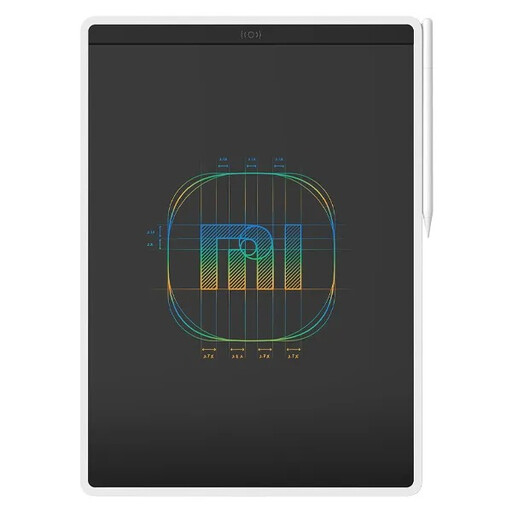
Xiaomi LCD Writing Tablet 13.5" (Color Edition)
Kan passen voor schrijven en vrij tekenen op het tablet zelf; controleer of deze manier van werken aansluit bij de uitleg die je wilt geven.
De productinformatie beschrijft een LCD-schrijftablet van 13,5 inch in de Color Edition, bedoeld voor schrijven, tekenen en educatief gebruik.
Bekijk bij Joybuy
Veelgestelde vragen
Heb ik een tekentablet met scherm nodig om meetkunde uit te leggen?
Nee, niet als je prettig tekent terwijl je naar de bestaande monitor kijkt. Een pendisplay is een alternatief als je de lijn direct onder de penpunt wilt zien; weeg dat af tegen de benodigde bureauruimte en aansluitingen.
Kan ik met een pen-tablet exacte meetkundige constructies maken?
De pen verzorgt de invoer; de mogelijkheden voor exacte constructies hangen ook af van de software. GeoGebra Geometry beschrijft gereedschappen voor onder meer driehoeken, cirkels en hoeken, terwijl GeoGebra Notes peninvoer ondersteunt. Test de combinatie met jouw tablet en lesomgeving.
Wat moet ik controleren voordat ik een pendisplay aansluit?
Controleer voor het exacte model of je computer de vereiste data-, video- en stroomverbindingen biedt. Huion noemt voor de Kamvas 13 (Gen 3) specifieke vereisten voor USB-C met DisplayPort- en dataondersteuning; controleer ook welke kabels zijn inbegrepen.
Welke kabels of andere onderdelen kunnen ontbreken?
Controleer de inhoud van de verpakking voor het exacte model. Huion vermeldt dat de geschikte USB-C-naar-USB-C-kabel voor de Kamvas 13 (Gen 3) niet is inbegrepen en apart moet worden aangeschaft; controleer daarnaast of de opstelling aanvullende voeding vereist.
Welke privacyregels zijn relevant bij gebruik met leerlingen?
Als een school via een app of digitale onderwijstool persoonsgegevens verwerkt, blijft de school volgens de Autoriteit Persoonsgegevens verantwoordelijk voor die verwerking. Schakelt de school een verwerker in, dan is een verwerkersovereenkomst vereist. Dit geldt voor de gegevensverwerking, niet automatisch voor het bezit van een tekentablet.


