
Student met een volle werktafel
Je hebt al een computer en wilt na het schetsen ruimte op je bureau terug. Wacom beschrijft Small als ruimtebesparend en Medium als een uitvoering met een groter tekenvlak.


Heb je al een geschikte computer en wil je weinig bureauruimte gebruiken, vergelijk dan schermloze tekentablets. Wil je de pen direct op het zichtbare ontwerp zetten, kijk dan naar een tekendisplay en controleer de computer- en videoaansluitingen; wil je zonder aangesloten computer schetsen, vergelijk dan zelfstandige tablets en controleer welke pen en benodigdheden bij de uitvoering horen. Welke route past, hangt af van je werkplek en bestaande apparatuur.
Je hebt al een computer en wilt na het schetsen ruimte op je bureau terug. Wacom beschrijft Small als ruimtebesparend en Medium als een uitvoering met een groter tekenvlak.
Je wilt de pen op het zichtbare ontwerp zetten en kunt de benodigde computeraansluitingen controleren. Huion beschrijft voor de Kamvas 13 (Gen 3) onder meer een USB-C-aansluiting waarvoor de computer aan specifieke voorwaarden moet voldoen.
Je zoekt een zelfstandige schetsplek en let op een passende pen, de meegeleverde onderdelen en tekenapps. Apple vermeldt voor de 11-inch iPad (A16) ondersteuning voor twee Apple Pencil-varianten; Samsung beschrijft S Pen-gebruik bij de Galaxy Tab S10 FE+.
Past wanneer: je op een bestaande computer werkt en een tekenvlak wilt dat je kunt opbergen.
Houd rekening met: je tekent op het tablet, maar kijkt naar het computerscherm; vergelijk de buitenmaat met het actieve tekenvlak.
Past wanneer: je rechtstreeks op het beeld wilt tekenen en een geschikte computer en aansluiting hebt.
Houd rekening met: een USB-C-poort alleen bevestigt niet dat het beeldsignaal wordt ondersteund; controleer poort, kabel en eventuele voeding.
Past wanneer: je ook zonder aangesloten computer wilt schetsen.
Houd rekening met: controleer per uitvoering welke pen compatibel is, wat in de verpakking zit en of de tekenapp bij je werkwijze past.
| Aandachtspunt | Wat controleer je? | Voor wie is dit belangrijk? |
|---|---|---|
| Benodigdheden voor de opstelling | Controleer wat bij de exacte uitvoering zit en welke pen of kabel je daarnaast nodig hebt. | Ik wil vooraf weten welke onderdelen nodig zijn om mijn opstelling compleet te maken; ongeveer 23% van de consumenten geeft de benodigde onderdelen voorrang. |
| Bureauruimte en opbergen | Vergelijk de buitenafmetingen en het actieve tekenvlak, en houd ruimte voor kabels vrij. | Als ik na het schetsen mijn bureau weer vrij wil maken, let ik ook op de buitenmaat; ongeveer 23% van de consumenten zet bureauruimte en opbergen voorop. |
| Direct op het ontwerp tekenen | Bepaal of je het beeld onder de pen wilt zien en controleer bij een tekendisplay de aansluitingen. | Ik wil de pen op het zichtbare ontwerp zetten in plaats van naar een apart computerscherm te kijken; ongeveer 23% van de consumenten geeft rechtstreeks op het ontwerp tekenen prioriteit. |
| Schetsen zonder computer | Controleer de compatibele pen, de verpakkingsinhoud en de benodigde tekenapp voor de exacte uitvoering. | Als ik zonder aangesloten laptop wil schetsen, wil ik weten welke pen en app bij mijn werkwijze passen; ongeveer 16% van de consumenten stelt zelfstandig gebruik voorop. |
| Aansluitingen en software | Controleer het computermodel, de vereiste beeldsignaalroute, de kabel en ondersteuning voor het besturingssysteem. | Ik wil vóór het kiezen weten of mijn computer met het apparaat kan werken; ongeveer 15% van de consumenten geeft aansluitingen en softwarecompatibiliteit prioriteit. |
One by Wacom is volgens Wacom bedoeld voor gebruik met een computer. Zonder geschikte computer is die opstelling niet compleet.
Vergelijk schermloze modellen als je je bestaande computer wilt gebruiken; kijk naar een zelfstandige tablet als je zonder computer wilt schetsen.
Een geschikte computer is onderdeel van de benodigde opstelling.
Voor de door Huion beschreven USB-C-verbinding moet de computer onder meer het vereiste beeldsignaal ondersteunen. De aansluiting moet dus niet alleen fysiek passen.
Controleer de specificaties van je computer en het exacte display. Vergelijk ook de beschreven 3-in-1-aansluitroute als USB-C niet geschikt blijkt.
Een andere aansluitroute of passende kabel kan nodig zijn; controleer ook of je opstelling extra voeding vereist.
Apple vermeldt ondersteuning voor Apple Pencil bij de 11-inch iPad (A16), maar noemt geen Pencil in de opgesomde inhoud van de verpakking.
Controleer voor de exacte tabletuitvoering zowel de compatibele pen als de verpakkingsinhoud.
Als de benodigde pen niet is inbegrepen, moet je die afzonderlijk regelen.
One by Wacom is een schermloze tekenoplossing voor gebruik met een computer, verkrijgbaar in Small en Medium.
De schermloze Deco 01 V2 is een optie om te vergelijken als je een groter actief tekenvlak naast een computer wilt gebruiken.
De Kamvas 13 (Gen 3) is een tekendisplay voor wie met een aangesloten computer op het beeld wil schetsen.
De 11-inch iPad (A16) is een zelfstandige tabletroute voor schetsen zonder aangesloten computer.
Samsung beschrijft de Galaxy Tab S10 FE+ als een zelfstandige tabletroute met S Pen-gebruik.
Deze Joybuy-selectie omvat schermloze pentablets en tekendisplays voor gebruik met een computer, plus tablets met pen voor schetsen zonder aangesloten computer.
 Afbeelding niet beschikbaar
Past bij wie rechtstreeks op het scherm wil schetsen en een computer kan aansluiten.
Pen display met een scherm van 14 inch.
 Afbeelding niet beschikbaar
Past bij wie een schermloos tekenvlak met een computer wil gebruiken; het beeld staat op het computerscherm.
Medium-uitvoering van de Intuos Pro Pen Tablet.
 Afbeelding niet beschikbaar
Past bij wie een schermloos tekenvlak met een computer wil gebruiken en de Small-uitvoering zoekt.
De tablet heeft geen eigen tekenscherm en werkt met een computer.
 Afbeelding niet beschikbaar
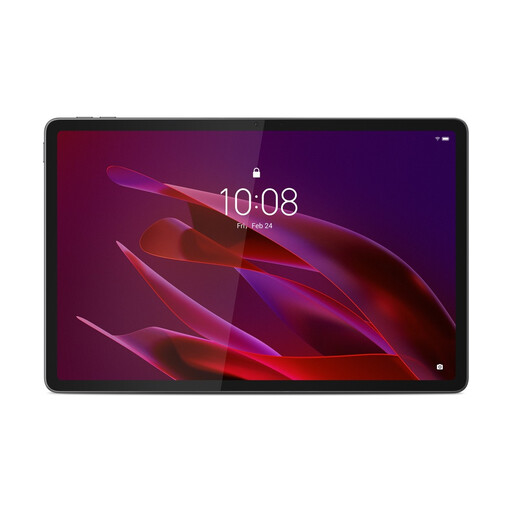
Past bij wie zonder aangesloten computer wil schetsen; de productnaam vermeldt een meegeleverde Tab Pen Pro.
11,1-inch touchscreen, 3.2K-resolutie, Android 15, 12 GB LPDDR5X-geheugen en 256 GB UFS 4.0-opslag.
 Afbeelding niet beschikbaar
Past bij wie op een tablet wil schetsen zonder aangesloten computer; de productnaam vermeldt een meegeleverde styluspen.
12,7-inch 2K-display, 20 GB RAM (8 GB + 12 GB virtueel) en 256 GB opslag.
Niet noodzakelijk: de USB-C-poort moet ook het vereiste beeldsignaal ondersteunen. Voor de beschreven eenkabelverbinding noemt Huion onder meer DP Alt Mode; controleer de specificaties van je laptop, het exacte display en de geschikte kabel. Huion beschrijft ook een 3-in-1-aansluitroute.
Controleer eerst of het besturingssysteem wordt ondersteund en installeer de driver voor jouw model. XPPen biedt afzonderlijke driverdownloads voor de Deco 01 V2 en beschrijft de toetsen van dat model als aanpasbaar.
Controleer de onderdelen en verpakkingsinhoud voor het exacte model. Huion vermeldt voor de Kamvas 13 (Gen 3) dat vilten penpunten apart moeten worden gekocht; ga niet uit van dezelfde onderdelen bij een andere uitvoering.
Bij een toepasselijke online consumentenkoop geldt volgens de Rijksoverheid in veel gevallen een bedenktijd van 14 dagen na levering. Daarnaast staat wettelijke garantie los van een eventuele fabrieksgarantie. Volgens ACM ConsuWijzer moet de verkoper het product gratis oplossen als het bij normaal gebruik niet biedt wat je ervan mocht verwachten. Controleer de voorwaarden die voor jouw aankoop gelden.