Hebt u al een tablet, kies dan een pen die bij het exacte model past en controleer of uw tekenapp de gewenste functies ondersteunt. Wilt u tekenen op een computerscherm naast een tweede scherm, kijk dan naar een pendisplay met passende video-, data- en stroomaansluitingen; voor een extra invoervlak kan een tekentablet zonder scherm volstaan. Controleer bij computeropstellingen ook de schermtoewijzing en welke kabels of voeding nodig zijn.
Voor wie is deze keuzehulp?
Ontwerper met twee computerschermen
U wilt een wenskaart op een tekenoppervlak ontwerpen en referenties op een ander scherm bekijken. De aansluiting en de toewijzing van het tekengebied bepalen welke opstelling past. Huion en Wacom beschrijven deze instellingen voor hun computerapparatuur.
Tekenaar met een bestaande tablet
U zoekt een passende pen voor uw iPad of Galaxy Tab en wilt voorkomen dat een pen die er geschikt uitziet niet met uw model werkt. Apple en Samsung publiceren compatibiliteitsinformatie voor hun pennen en apparaten.
Kaartenmaker die een tekenopstelling opbouwt
U vergelijkt tekenen op een pendisplay met een pen tablet en wilt weten welke onderdelen nodig zijn om de computeropstelling te gebruiken. XPPen noemt onder meer meegeleverde onderdelen voor de Artist 12 (2nd Gen).
Waar moet u op letten bij een tekenpen en twee schermen?
Pen voor een bestaande iPad
Past als: u rechtstreeks op een compatibele iPad wenskaarten wilt tekenen; controleer het exacte iPad-model en de vereiste iPadOS-versie in Apples compatibiliteitsinformatie.
Houd rekening met: deze pen is geen algemene invoerpen voor een computermonitor.
S Pen voor een Galaxy Tab
Past als: u al een Galaxy Tab hebt die de specifieke S Pen-uitvoering ondersteunt.
Houd rekening met: Samsung beschrijft verschillen in compatibiliteit en functies tussen S Pen-uitvoeringen.
Pendisplay bij een computer
Past als: u op een aangesloten tekenscherm wilt tekenen en op een ander computerscherm referenties wilt bekijken.
Houd rekening met: u hebt een geschikte computer, aansluitingen en driverinstellingen nodig; sommige kabels of voeding kunnen apart nodig zijn.
Tekentablet zonder scherm
Past als: u op een tablet wilt tekenen terwijl u naar een bestaande monitor kijkt.
Houd rekening met: de penbewegingen moeten in de instellingen aan het bedoelde scherm worden toegewezen.
| Aandachtspunt |
Controleer bij aankoop |
Voor wie is dit belangrijk? |
| Twee schermen goed gebruiken |
Bepaal of u een pendisplay of een tablet zonder scherm zoekt. Controleer de videoaansluiting en hoe de driver het tekengebied aan een scherm koppelt. |
Als u het kaartontwerp op het ene scherm wilt maken en referenties op het andere wilt bekijken, is de juiste schermtoewijzing belangrijk. Ongeveer 31% van de consumenten heeft deze tweeschermopstelling als voornaamste aandachtspunt. |
| Compatibiliteit met uw apparaat |
Vergelijk de volledige modelnaam van uw tablet of pendisplay met de compatibiliteitsinformatie; controleer ook de vereiste softwareversie en tekenapp. |
Wilt u een pen voor uw bestaande tablet, controleer dan of die bij precies uw model past. Ongeveer 31% van de consumenten stelt die compatibiliteit voorop. |
| Controle over lijnen |
Controleer welke penfuncties uw apparaat en tekenapp ondersteunen. Beoordeel schermkleur niet alleen op basis van een fabrikantopgave. |
Als u handgeschreven tekst of illustraties voor wenskaarten maakt, wilt u weten welke penbediening in uw app werkt. Ongeveer 23% van de consumenten let vooral op controle over getekende lijnen. |
| Benodigde onderdelen |
Vergelijk wat wordt meegeleverd met de aansluitingen van uw computer of tablet; controleer of een geschikte kabel of voeding nodig is. |
Wilt u een complete werkende opstelling zonder ontbrekende onderdelen, controleer dan wat uw combinatie nodig heeft. Ongeveer 15% van de consumenten zet bijkomende onderdelen en opstellingskosten voorop. |
Veelvoorkomende valkuilen
-
Aannemen dat USB-C volledige compatibiliteit garandeert
Een aansluiting alleen bevestigt niet dat een pen met uw tablet werkt of dat een pendisplay alle benodigde verbindingen met uw computer kan maken.
Vergelijk vóór aankoop het exacte apparaatmodel, de pencompatibiliteit en de benodigde video-, data- en stroomaansluitingen.
-
Een pendisplay behandelen als een zelfstandige tablet
Een pendisplay wordt op een ander apparaat aangesloten en als scherm en peninvoer ingesteld.
Kies een zelfstandige tablet als u zonder computer wilt tekenen; kies een pendisplay als u het computerscherm als tekenwerkplek wilt gebruiken.
-
Een S Pen kiezen op alleen de productnaam
Samsung beschrijft verschillen tussen S Pen-uitvoeringen in apparaatcompatibiliteit en beschikbare functies.
Controleer de specifieke penuitvoering en het volledige Galaxy-model in Samsungs compatibiliteitsinformatie.
Merken om te vergelijken
Apple
Apple Pencil is bedoeld voor compatibele iPad-modellen. Deze route is vooral relevant als u al een geschikte iPad gebruikt.
- Apple noemt voor Pencil Pro functies zoals knijpen en draaien.
- De compatibiliteitslijst en vereiste iPadOS-versie beperken de keuze; de pen is geen invoerpen voor een willekeurige computermonitor.
Samsung
S Pen-uitvoeringen zijn bedoeld voor Galaxy-apparaten die de betreffende pen ondersteunen.
- Samsungs informatie helpt verschillen tussen penuitvoeringen en geschikte apparaten te vergelijken.
- Niet iedere uitvoering heeft dezelfde functies; controleer de combinatie van pen en tablet.
Huion
Kamvas-pendisplays zijn bedoeld om als tekenapparaat op een computer te gebruiken, naast een bestaand beeldscherm.
- Huion beschrijft uitgebreide schermmodus en het toewijzen van het tekengebied aan een scherm.
- De opgegeven productspecificaties gelden voor het genoemde model en zijn geen onafhankelijke vergelijking of garantie voor een afdrukresultaat.
XPPen
De Artist 12 (2nd Gen) is een voorbeeld van een compact pendisplay voor een computeropstelling.
- De handleiding noemt een meegeleverde pen en 3-in-1-kabel.
- Afhankelijk van de aansluiting en opstelling kan een aparte USB-C-kabel of extra voeding nodig zijn.
Wacom
Wacom beschrijft instellingen om een tekenoppervlak aan een of meer computerschermen te koppelen.
- De schermtoewijzing kan helpen bepalen op welk scherm de peninvoer werkt.
- Deze instelmogelijkheid betekent niet dat iedere Wacom-pen met iedere tablet of ieder zelfstandig scherm werkt.
Producten voor tekenen en ontwerpen
Deze productkeuzes zijn gericht op tekenen op een op de computer aangesloten pendisplay of op een bestaande tablet; controleer per pen de compatibiliteit met uw apparaat.
 Afbeelding niet beschikbaar
Wacom One pen display 14.0"
Een pendisplay om op een op de computer aangesloten scherm te tekenen; controleer of de aansluitingen van uw computer passen.
De productinformatie vermeldt een 14-inch Full HD IPS-scherm, 4096 drukniveaus, kantelondersteuning en USB-C voor data en voeding. Ondersteuning voor Windows, macOS en ChromeOS wordt genoemd.
Bekijk bij Joybuy
 Afbeelding niet beschikbaar
Microsoft Surface Slim Pen 2 Black 8WV-00002
Een pen voor tekenen op een compatibel Surface-apparaat; controleer de ondersteuning voor uw specifieke model.
De productinformatie vermeldt 4096 drukniveaus, haptische feedback en compatibiliteit met Surface-apparaten.
Bekijk bij Joybuy
 Afbeelding niet beschikbaar
Apple Pencil Pro 2024 New for iPad Air/iPad Pro
Voor tekenen op een compatibele iPad; controleer de modelcompatibiliteit en de vereiste softwareversie voordat u kiest.
De productinformatie vermeldt druk- en kantelgevoeligheid, knijpen, draaien en haptische feedback. Dit is geen algemene pen voor een computermonitor.
Bekijk bij Joybuy
 Afbeelding niet beschikbaar
Apple Pencil USB-C White
Een optie voor tekenen en schetsen op een compatibele iPad; controleer welke functies uw iPad ondersteunt.
De productinformatie noemt kantelgevoeligheid, opladen via USB-C en hover op ondersteunde iPad-modellen.
Bekijk bij Joybuy
 Afbeelding niet beschikbaar
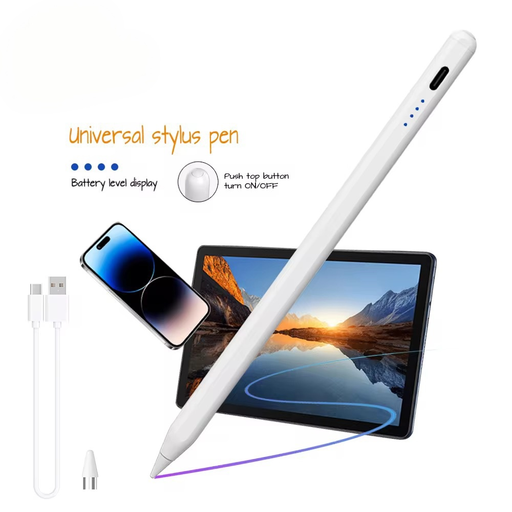
VoxorAI HL-U05 White
De productinformatie noemt schetsen op capacitieve schermen en gebruik met tablets met iOS of Android; controleer de compatibiliteit met uw apparaat.
De productinformatie vermeldt een ingebouwde batterij en koppeling via een app.
Bekijk bij Joybuy
Veelgestelde vragen
Kunt u met een tabletpen op beide computerschermen tekenen?
Niet automatisch. Bij een tekentablet of pendisplay stelt u in de driver in op welk scherm de peninvoer werkt. Apple Pencil is bedoeld voor ondersteunde iPad-modellen en niet als algemene pen voor computermonitoren.
Wat kunt u controleren als het pendisplay beeld geeft, maar de pen op het verkeerde scherm werkt?
Controleer of de computerschermen gespiegeld of uitgebreid zijn en wijs daarna in de apparaatdriver het bedoelde scherm aan als tekengebied. De juiste instelling garandeert niet dat elke combinatie van computer en pendisplay werkt.
Welke extra aansluiting kunt u nodig hebben voor een pendisplay?
Dat hangt af van het model en de aansluitingen van uw computer. De handleiding van XPPen Artist 12 (2nd Gen) noemt een meegeleverde 3-in-1-kabel en vermeldt dat een aparte USB-C-kabel of extra voeding in bepaalde opstellingen nodig kan zijn.
Welke rechten hebt u bij een online aankoop van een pen of pendisplay in Nederland?
Volgens ACM ConsuWijzer geldt bij een online consumentenkoop doorgaans een wettelijke bedenktijd tot 14 dagen na levering; voorwaarden en uitzonderingen kunnen van toepassing zijn. Daarnaast hebt u recht op een product dat bij normaal gebruik biedt wat u redelijkerwijs mocht verwachten. Dat is geen vaste algemene garantietermijn van twee jaar.
Is een CE-markering verplicht voor iedere tabletpen?
Nee, niet uitsluitend omdat een product een pen is. Volgens de Europese Unie kan CE-markering vereist zijn voor elektrische en elektronische apparatuur die onder toepasselijke geharmoniseerde productregels valt. Controleer daarom welke regels op het concrete product van toepassing zijn; niet iedere passieve of actieve pen valt automatisch onder dezelfde categorie.


