Waar let je op bij het kiezen?
Controleer eerst of de pen past bij je bestaande apparaat en tekenapp. Bepaal daarna welke tekenwerkwijze en aansluiting bij je thuiswerkplek passen.
| Aandachtspunt |
Wat controleer je? |
Voor wie is dit belangrijk? |
| Compatibiliteit |
Noteer het volledige tabletmodel en vergelijk het met de lijst voor de specifieke pen. Controleer bij een iPad ook de vereiste iPadOS-versie; Apple Support Nederland publiceert compatibiliteitslijsten per Pencil-uitvoering. |
Als ik een pen voor mijn eigen tablet zoek, wil ik voorkomen dat ik een model kies dat niet wordt ondersteund. Consumenten die compatibiliteit vooropstellen, vormen ongeveer 36%. |
| Controle over lijnen en schaduw |
Controleer de ondersteuning voor druk en kanteling bij zowel de pen als de tekenapp. Kijk apart na of de app functies zoals knijpen of draaien benut. |
Bij modeschetsen wil ik contouren en schaduw met mijn penseelstreken kunnen variëren. Ongeveer 29% van de consumenten stelt die lijnvariatie voorop. |
| Werkwijze en aansluiting |
Kies tussen een apart penvlak en een pendisplay waarop je rechtstreeks tekent. Controleer daarna de video-uitvoer, kabels, voeding en benodigde adapters van de computer. |
Als ik aan een vaste computerwerkplek schets, wil ik eerst weten of ik op een apart vlak of op een scherm teken en welke aansluitingen daarvoor nodig zijn. Voor ongeveer 21% van de consumenten staat de computeropstelling voorop. |
| Gebruik en extra onderdelen |
Bekijk hoe de pen wordt opgeladen en wat er in de verpakking zit. Voor de Wacom One 14 noemt Wacom bij aansluiting via USB-A en HDMI een afzonderlijk verkrijgbare converter. |
Wanneer ik snel aan het schetsen wil, let ik op opladen en eventuele extra onderdelen. Ongeveer 14% van de consumenten geeft dat gebruiksgemak prioriteit. |
Joybuy-producten voor tekenen op tablet of computer
Deze selectie omvat pennen voor een bestaande iPad of Galaxy Tab en tekentablets voor gebruik met een computer, waaronder een pendisplay en een penvlak zonder scherm.
 Geen afbeelding beschikbaar
Wacom One 14-inch pendisplay
Geschikt als je rechtstreeks op een scherm wilt tekenen terwijl het pendisplay op een computer is aangesloten.
De productbeschrijving vermeldt een 14-inch Full HD-scherm en een meegeleverde batterijloze pen met druk- en kantelondersteuning. De genoemde pen heeft 4.096 drukniveaus en ±60° kantelondersteuning.
Voor de aansluiting is een computerverbinding nodig. Wacom beschrijft USB-C met grafische uitvoer; bij USB-A en HDMI kan een afzonderlijk verkrijgbare converter nodig zijn.
Bekijk op Joybuy
 Geen afbeelding beschikbaar
Wacom Intuos Pro Large met Pro Pen 3
Geschikt als je met een computer wilt schetsen op een apart tekenvlak en het resultaat op je computerscherm wilt bekijken.
De productbeschrijving noemt een actief tekengebied van 349 × 195 mm, een batterijloze pen, 8.192 drukniveaus en 60° kantelherkenning.
Dit is een pentablet zonder ingebouwd scherm. USB-C en Bluetooth worden genoemd als verbindingsmogelijkheden met een computer.
Bekijk op Joybuy
 Geen afbeelding beschikbaar
Apple Pencil Pro 2024
Geschikt als je op een ondersteunde iPad schetst en extra penbediening wilt gebruiken.
Apple beschrijft voor Pencil Pro druk- en kantelgevoeligheid, bediening via knijpen en draaien, en magnetisch koppelen en opladen.
De pen is alleen bedoeld voor ondersteunde iPad-modellen. Controleer de compatibiliteit en vereiste iPadOS-versie voor jouw iPad.
Bekijk op Joybuy
 Geen afbeelding beschikbaar
Apple Pencil (USB-C), wit
Geschikt als je op een compatibele iPad wilt schetsen en de beschreven functies van de USB-C-uitvoering bij je werkwijze passen.
Apple vermeldt kantelgevoeligheid. Opladen gebeurt met een USB-C-oplaadkabel.
De compatibiliteit verschilt per Pencil-uitvoering; controleer of jouw iPad wordt ondersteund.
Bekijk op Joybuy
 Geen afbeelding beschikbaar
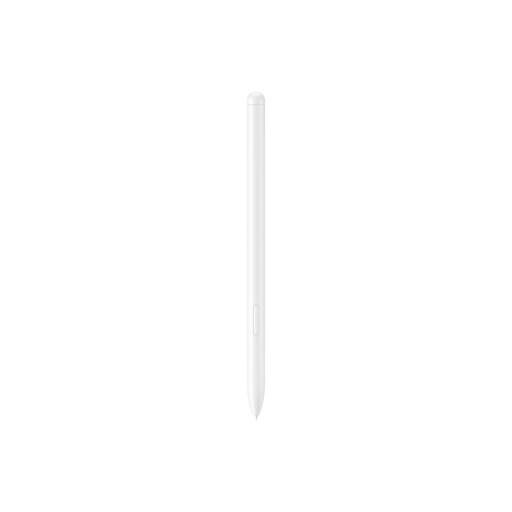
Samsung EJ-PX510 styluspen, beige
Geschikt als je een pen zoekt voor schetsen op de Galaxy Tab S9 FE of Galaxy Tab S9 FE+.
De productbeschrijving noemt een gewicht van 8,7 g en gebruik met Samsung Notes en PENUP.
De opgegeven compatibiliteit geldt voor de Galaxy Tab S9 FE en S9 FE+; controleer of jouw tabletmodel overeenkomt.
Bekijk op Joybuy
Veelgestelde vragen
Hoe weet ik welke pen bij mijn iPad past?
Controleer het exacte iPad-model in de compatibiliteitslijst voor de betreffende Apple Pencil. Apple Support Nederland noemt voor Pencil Pro iPadOS 17.5 of nieuwer en voor Pencil (USB-C) iPadOS 17.1.1 of nieuwer; de ondersteunde modellen verschillen per uitvoering.
Kan ik de penfuncties in mijn tekenapp aanpassen?
Dat hangt af van de combinatie van pen en app. Procreate beschrijft dat ondersteunde Apple Pencil-functies, zoals druk en kanteling, met penseelinstellingen kunnen samenwerken. Controleer welke functies jouw pen en app daadwerkelijk ondersteunen.
Wat moet ik controleren voordat ik een pendisplay aansluit?
Controleer de poorten van je computer en de aansluitinstructies van het exacte scherm. Voor de Wacom One 14 beschrijft Wacom USB-C met grafische uitvoer; bij aansluiting via USB-A en HDMI is een afzonderlijk verkrijgbare converter nodig. Volg ook de instructies van Wacom voor de driver.
Wat kan ik doen als mijn nieuw gekochte pen niet deugt?
Bij een consumentenaankoop in Nederland heb je recht op een product dat aan de overeenkomst voldoet. De Rijksoverheid vermeldt dat er geen vaste wettelijke garantietermijn is en dat je bij een ondeugdelijk product de verkoper aanspreekt voor een passende oplossing. Een eventuele fabrieksgarantie staat daar los van.
Kan ik een online bestelde pen terugsturen als hij niet past?
Bij koop op afstand door een consument geldt in veel gevallen een bedenktijd van 14 dagen. Of die van toepassing is en welke uitzonderingen gelden, hangt af van de aankoop. Dit is een wettelijk consumentenrecht en geen beschrijving van de retourvoorwaarden van een specifieke aanbieding of van zakelijke aankopen.


