
Maker met een bestaande iPad
Je wilt albumillustraties rechtstreeks op het scherm tekenen. Controleer welke Pencil bij jouw iPad en tekenapp past voordat je een uitvoering kiest.


Begin bij de tablet en tekenapp die je gebruikt: een pen is pas bruikbaar als die met jouw exacte apparaat werkt. Voor drukgestuurde penseelstreken moet zowel de pen als de app de gewenste invoer ondersteunen. Werk je vooral op een computer, vergelijk dan een tekentablet met pen met een losse stylus voor een tablet die je al bezit.
Je wilt albumillustraties rechtstreeks op het scherm tekenen. Controleer welke Pencil bij jouw iPad en tekenapp past voordat je een uitvoering kiest.
Je zoekt een S Pen voor je tablet of als vervanging. Uitvoeringen kunnen verschillen in apparaatondersteuning en functies.
Je maakt artwork op een vaste computerwerkplek en overweegt een tekentablet met meegeleverde pen in plaats van een stylus voor een mobiele tablet.
Past wanneer: je al op een iPad tekent en de exacte Pencil-uitvoering door jouw model en softwareversie wordt ondersteund.
Let op: de compatibiliteit verschilt per uitvoering. Apple vermeldt druk- en kantelgevoeligheid voor Pencil Pro; bij Pencil (USB-C) noemt Apple kantelgevoeligheid.
Past wanneer: je op een ondersteunde Galaxy Tab tekent en een pen zoekt die bij precies dat tabletmodel hoort.
Let op: Samsung onderscheidt S Pen-uitvoeringen en hun functies; ga niet alleen af op de algemene naam S Pen.
Past wanneer: je het artwork hoofdzakelijk op een computer maakt en een apart tekenoppervlak wilt gebruiken.
Let op: controleer de aansluiting, de driver voor jouw computer en de ondersteuning in je tekenapp. Tekenen op een tablet zonder scherm werkt anders dan direct op een beeldscherm tekenen.
| Aandachtspunt | Wat controleer je? | Voor welke consumenten? |
|---|---|---|
| Apparaatcompatibiliteit | Vergelijk het exacte tabletmodel en, waar van toepassing, de softwareversie met de compatibiliteitsinformatie voor de specifieke pen. Controleer bij een tekentablet ook aansluiting en driver. | Ik wil mijn bestaande iPad, Galaxy Tab of computer blijven gebruiken en eerst weten of de pen daarop werkt. Ongeveer 36% van de consumenten stelt compatibiliteit met het huidige apparaat voorop. |
| Lijn- en penseelcontrole | Controleer afzonderlijk of de pen druk- en kantelgevoeligheid biedt en of je tekenapp de gewenste functie ondersteunt. | Als ik variatie in lijnen, letters of penseelstreken nodig heb, wil ik weten welke invoer mijn pen én app aankunnen. Ongeveer 29% van de consumenten geeft controle over lijnen en penseelstreken de hoogste prioriteit. |
| Werken op een computer | Vergelijk een tekentablet met pen met tekenen op een tabletscherm. Controleer de benodigde aansluiting, driver en beschikbare ruimte op je bureau. | Ik wil albumartwork op mijn vaste computer maken en zoek een tekenoppervlak dat in die werkwijze past. Ongeveer 21% van de consumenten zet de computerworkflow voorop. |
| Penpunten en vervanging | Controleer welke vervangpunten of pennen voor jouw exacte uitvoering geschikt zijn en wat bij het product wordt meegeleverd. | Als ik reservepunten of een vervangpen nodig heb, wil ik vooraf weten welk onderdeel bij mijn uitvoering past. Ongeveer 14% van de consumenten stelt vervangbaarheid als eerste aankoopvraag. |
Apple en Samsung publiceren compatibiliteit per penuitvoering en apparaat. Een vergelijkbare productnaam zegt niet dat de pen bij jouw tablet past.
Noteer het exacte tabletmodel en vergelijk dit met de compatibiliteitsinformatie voor de pen die je overweegt.
Apple noemt kantelgevoeligheid voor Pencil (USB-C) en vermeldt drukgevoeligheid voor Pencil Pro. Voor drukgestuurde penseelstreken zijn penfunctie en appinstelling allebei van belang.
Controleer de specificatie van de exacte pen en kijk na of je tekenapp de gewenste invoer gebruikt.
Voor tekenen op een computer kan een aparte tekentablet met pen nodig zijn; die route vraagt ook om een passende aansluiting en driver.
Bepaal eerst of je op een bestaand tabletscherm of op een computer wilt tekenen. Controleer daarna de ondersteuning van het tekentablet en de app.
Fabrikanten koppelen vervangonderdelen aan specifieke uitvoeringen. Een onderdeel dat op een andere pen lijkt, is niet automatisch geschikt.
Vergelijk het onderdeelnummer en de lijst met ondersteunde modellen voordat je een vervangonderdeel bestelt.
Apple Pencil-uitvoeringen zijn bedoeld voor specifieke iPads. Ze zijn relevant als je artwork rechtstreeks op een iPad wilt tekenen.
S Pen-uitvoeringen zijn bedoeld voor ondersteunde Galaxy-apparaten en kunnen relevant zijn als je al een Galaxy Tab gebruikt.
Wacom-tekentablets met pen zijn een andere route dan een losse schermstylus, voor wie aan een computer werkt.
Inspiroy 2-tekentablets zijn bedoeld voor een computerwerkplek en zijn verkrijgbaar in verschillende formaten.
Deco-tekentablets en modelspecifieke vervangpennen zijn relevant als je op een apart tekenoppervlak werkt of een pen vervangt.
Deze Joybuy-productkeuze omvat pennen voor tekenen op een compatibele iPad, een tekentablet voor computergebruik en een stylus voor capacitieve schermen. Controleer per uitvoering of je apparaat en tekenapp worden ondersteund.
 Geen afbeelding beschikbaar
Een tekentablet met meegeleverde pen voor artwork op een computer. De productnaam vermeldt Bluetooth en USB-C; controleer de aansluiting, driver en ondersteuning in je tekenapp.
Voor volledige pen-, ExpressKeys- en aanraakfuncties vermeldt de productbeschrijving installatie van de Wacom-driver.
 Geen afbeelding beschikbaar
Een losse pen voor tekenen op een compatibele iPad. Apple vermeldt druk- en kantelgevoeligheid; controleer of jouw iPad en tekenapp de uitvoering ondersteunen.
De compatibiliteit geldt voor specifieke iPad-modellen, niet automatisch voor elke iPad.
 Geen afbeelding beschikbaar
Een losse pen voor tekenen en schetsen op een compatibele iPad. Apple vermeldt kantelgevoeligheid; controleer drukondersteuning afzonderlijk als je drukgestuurde penseelstreken nodig hebt.
De productbeschrijving noemt ondersteuning voor specifieke iPad-modellen. Controleer de compatibiliteit van jouw uitvoering en tekenapp.
 Geen afbeelding beschikbaar
Een losse pen voor tekenen op de iPad-modellen die bij deze uitvoering passen. De productnaam noemt compatibiliteit met specifieke iPad Pro-, iPad Air- en iPad mini-modellen; controleer of jouw exacte model ertussen staat.
De productbeschrijving vermeldt magnetisch koppelen en opladen en een dubbeltikfunctie om van gereedschap te wisselen.
 Geen afbeelding beschikbaar
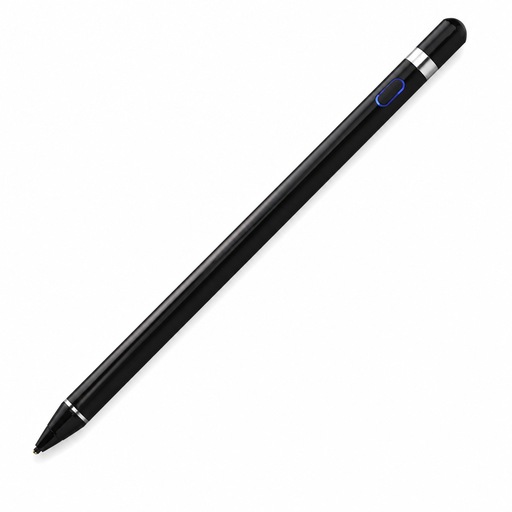
De productnaam noemt gebruik met iOS, iPad, Android en pc. De productbeschrijving vermeldt een capacitief scherm, Bluetooth en een drukgevoelige punt; controleer de werking met jouw exacte apparaat en tekenapp.
De productbeschrijving vermeldt ook een bijbehorende app. Controleer of die past bij je beoogde gebruik.
Zoek eerst het exacte iPad-model en vergelijk dit met de compatibiliteitslijst voor de betreffende Pencil. Apple vermeldt voor Pencil Pro iPadOS 17.5 of nieuwer en voor Pencil (USB-C) iPadOS 17.1.1 of nieuwer; controleer de actuele ondersteuning voordat je kiest.
Volgens Huion sluit je de Inspiroy 2 met de meegeleverde USB-C-kabel aan en installeer je de driver voor het juiste model. Controleer vooraf of je computer de aansluiting en een geschikte driver ondersteunt.
Ja, Apple verkoopt losse penpunten en noemt compatibiliteit met Pencil Pro, Pencil (USB-C) en Pencil van de eerste en tweede generatie. Controleer of de punten bij jouw uitvoering passen.
Bij een consumentenkoop in Nederland geldt wettelijke garantie als het product bij normaal gebruik niet biedt wat je ervan mocht verwachten; de verkoper moet het probleem dan volgens de toepasselijke voorwaarden oplossen. Voor online aankopen geldt doorgaans ook een bedenktijd tot 14 dagen na levering, met wettelijke uitzonderingen.
Nee. De Rijksoverheid beschrijft de CE-markering als aanduiding voor toepasselijke Europese productveiligheidseisen, niet als bewijs van compatibiliteit met jouw tablet. Controleer de apparaatondersteuning afzonderlijk bij de fabrikant.