Commencez par déterminer le rôle du second écran : si vous souhaitez dessiner sur un ordinateur que vous possédez déjà, vous pouvez utiliser une tablette compatible comme écran supplémentaire ou un écran à stylet connecté. Pour dessiner sans ordinateur, il vous faut une tablette autonome. Vérifiez ensuite la compatibilité exacte du stylet, l’application de dessin, la connexion vidéo et le contenu de la boîte : ces critères varient selon les appareils et les modèles.
À qui s’adresse cette configuration ?
Vous dessinez sur un ordinateur que vous possédez déjà
Vous souhaitez continuer à utiliser votre application de dessin sur un Mac ou un ordinateur Windows, tout en gardant vos références de costumes à côté de vos croquis. Apple Support Nederland et Samsung Nederland présentent des solutions permettant d’utiliser une tablette compatible comme écran supplémentaire pour un ordinateur. Un écran à stylet connecté constitue une autre option pour dessiner.
Vous dessinez sans ordinateur
Vous souhaitez pouvoir dessiner sans connecter d’ordinateur. Samsung présente le mode DeX étendu avec écran externe spécifiquement pour la Galaxy Tab S11 Ultra. Pour les autres tablettes, vérifiez séparément les fonctions d’affichage qu’elles prennent en charge.
Vous concevez des costumes et soignez les détails
Vous passez des contours aux détails, puis aux images de référence. Vérifiez donc que le stylet est compatible avec votre appareil exact, que la surface de dessin vous convient et que les commandes sont éventuellement personnalisables.
Quels critères prendre en compte ?
Commencez par définir ce que vous voulez faire sur chaque écran et les appareils que vous possédez déjà. Vérifiez ensuite que la connexion et le stylet sont compatibles avec le modèle exact.
Mac avec iPad compatible
À choisir si : votre application de dessin est installée sur votre Mac et que vous souhaitez utiliser un iPad comme espace de travail supplémentaire. Apple Support Nederland présente Sidecar, qui permet d’étendre ou de recopier le bureau du Mac.
À prendre en compte : Sidecar nécessite une combinaison compatible de Mac et d’iPad. Vérifiez également que votre Apple Pencil est compatible avec votre modèle d’iPad exact.
Galaxy Tab compatible avec Windows
À choisir si : vous souhaitez étendre l’espace de travail Windows sur une Galaxy Tab compatible. Le guide Samsung du 22 décembre 2022 mentionne les séries Tab S7 et S8.
À prendre en compte : le guide décrit d’abord la duplication de l’écran. Choisissez « Étendre » pour afficher des contenus différents, et vérifiez la compatibilité de votre tablette et de votre ordinateur.
Écran à stylet connecté à un ordinateur
À choisir si : vous souhaitez dessiner directement sur un écran connecté, dans l’application de votre ordinateur, et garder votre écran habituel pour consulter vos références.
À prendre en compte : un écran à stylet n’est pas un ordinateur autonome. Wacom et Huion précisent que les connexions vidéo et les câbles requis varient selon les modèles.
Galaxy Tab S11 Ultra avec écran externe
À choisir si : vous souhaitez dessiner sur la tablette et utiliser également un moniteur externe. Samsung Newsroom Nederland présente le mode DeX étendu spécifiquement pour la Galaxy Tab S11 Ultra.
À prendre en compte : ne supposez pas que cette fonction est disponible sur les autres Galaxy Tab sans vérifier le modèle. Assurez-vous également que l’organisation des écrans est adaptée à votre application de dessin.
Tablette à stylet sans écran, connectée à un ordinateur
À choisir si : vous préférez dessiner sur une surface séparée tout en regardant votre écran habituel.
À prendre en compte : vous ne dessinez pas directement sur l’appareil. Vérifiez que cette façon de travailler correspond à vos habitudes de dessin.
| Critère |
Que vérifier ? |
Pour qui est-ce important ? |
| Deux écrans |
Vérifiez que votre configuration permet d’étendre l’affichage, et pas seulement de dupliquer l’écran. Apple Support Nederland présente Sidecar pour les modèles de Mac et d’iPad compatibles ; le guide Samsung de 2022 cite les séries Tab S7 et S8 pour la connexion à Windows. |
Si je veux garder à côté de mon croquis des références de tissus, de silhouettes ou de couleurs, je veux savoir quels appareils me permettent d’étendre mon espace de travail. Pour environ 33 % des consommateurs, une configuration pratique à deux écrans est la première priorité d’achat. |
| Dessiner en toute autonomie |
Déterminez si vous souhaitez dessiner sans ordinateur. Samsung mentionne le mode DeX étendu avec écran externe spécifiquement pour la Galaxy Tab S11 Ultra. |
Si je veux aussi pouvoir développer mes idées sans ordinateur, ma tablette doit être adaptée à mes activités de dessin en autonomie. Pour environ 27 % des consommateurs, pouvoir dessiner sans ordinateur connecté est une priorité. |
| Stylet et commandes de dessin |
Vérifiez la compatibilité du stylet avec l’appareil exact et assurez-vous que les commandes répondent à vos besoins. Apple publie la liste de compatibilité pour chaque modèle d’iPad ; les fonctions comme les boutons personnalisables dépendent du modèle. |
Si je passe souvent des contours aux petits détails d’un costume, je veux un stylet et une surface de dessin adaptés à ma façon de travailler. Environ 20 % des consommateurs privilégient les commandes du stylet et le dessin sur la surface. |
| Connexions et accessoires nécessaires |
Vérifiez la sortie vidéo, les câbles, l’alimentation et le contenu de la boîte pour le modèle exact. Wacom indique que la connexion décrite pour la One 12 nécessite une sortie graphique via USB-C ; pour la configuration concernée de la Kamvas 13 (Gen 3), Huion précise qu’un câble USB-C est vendu séparément. |
Si je veux connecter mon ordinateur sans devoir chercher ensuite un câble ou un port manquant, je veux connaître les exigences à l’avance. Pour environ 20 % des consommateurs, les connexions et les accessoires nécessaires constituent la première priorité d’achat. |
Les erreurs fréquentes
-
Confondre un écran à stylet et une tablette autonome
Un écran à stylet est conçu pour être connecté à un ordinateur ; une tablette autonome peut exécuter des applications directement sur l’appareil. Ces deux solutions répondent donc à des besoins différents.
Commencez par déterminer si vous souhaitez dessiner sans ordinateur. Vérifiez ensuite que le type de produit choisi permet bien de le faire.
-
Penser que tous les ports USB-C transmettent la vidéo
Pour utiliser un écran à stylet connecté, votre ordinateur peut avoir besoin d’une sortie vidéo sur le port choisi. Wacom et Huion indiquent cette exigence pour certaines configurations.
Comparez les ports de votre ordinateur aux instructions correspondant au modèle exact de l’écran à stylet. Vérifiez aussi quels câbles et quelle alimentation sont fournis.
-
Confondre la duplication et l’extension de l’écran
En mode duplication, les deux écrans affichent le même contenu. Vous ne disposez donc pas de l’espace séparé nécessaire pour consulter vos références à côté de votre application de dessin.
Vérifiez que votre combinaison d’appareils permet d’étendre l’affichage, puis activez ce mode si vous souhaitez voir un contenu différent sur chaque écran.
-
Choisir un stylet uniquement en fonction de la marque de la tablette
La compatibilité du stylet peut dépendre du modèle exact de la tablette. Apple publie, par exemple, la liste des modèles d’iPad compatibles avec l’Apple Pencil Pro.
Avant de choisir un stylet, comparez le nom complet et la génération de votre tablette aux informations de compatibilité du fabricant.
Les marques à comparer
Apple
iPad et Apple Pencil pour dessiner en autonomie ou, avec des appareils compatibles, intégrer un poste de travail Mac grâce à Sidecar.
- Apple Support Nederland présente Sidecar pour étendre ou dupliquer le bureau du Mac ; Apple publie la liste des modèles d’iPad compatibles avec chaque Pencil.
- Vérifiez la compatibilité entre le Mac, l’iPad et le modèle exact d’Apple Pencil : ces fonctions ne sont pas automatiquement disponibles avec toutes les combinaisons.
Samsung
Des Galaxy Tab pour dessiner avec le S Pen et, selon le modèle et la configuration, travailler avec un second écran.
- Samsung présente la fonction Second écran sous Windows pour les modèles cités dans son guide de 2022, et le mode DeX étendu avec moniteur externe pour la Galaxy Tab S11 Ultra.
- Les configurations mentionnées dépendent du modèle. Vérifiez la compatibilité de la tablette exacte et le mode d’affichage souhaité.
Wacom
Des tablettes à stylet sans écran et des écrans à stylet pour différents postes de travail informatiques.
- Wacom présente la One 12 comme un écran à stylet sur lequel vous dessinez directement.
- Les exigences de connexion et le contenu de la boîte peuvent varier selon le modèle et la version ; l’Intuos sans écran ne possède pas son propre écran de dessin.
XPPen
Des écrans à stylet Artist pour dessiner sur un écran connecté à un ordinateur.
- XPPen indique que l’Artist 12 3rd dispose de raccourcis personnalisables et de molettes de réglage.
- Ces fonctions sont propres au modèle cité. Vérifiez la connexion et la version dont vous avez besoin.
Huion
Des écrans à stylet Kamvas conçus pour être connectés à un ordinateur et utilisés comme écran de dessin.
- Pour la Kamvas 13 (Gen 3), Huion présente une connexion HDMI avec un câble 3-en-1 ou une connexion USB-C avec sortie vidéo compatible.
- Pour la connexion USB-C décrite, un câble vendu séparément peut être nécessaire. Vérifiez les exigences du modèle exact.
Les produits Joybuy
Ces produits répondent à différentes façons de dessiner des costumes : dessiner sur un écran à stylet ou une surface de dessin connectés, ou encore réaliser des croquis sur une tablette avec un stylet compatible. Pour une tablette, vérifiez séparément que la fonction d’affichage externe souhaitée et l’application de dessin sont compatibles avec le modèle exact.
 Aucune image disponible
Écran à stylet Wacom One 14 pouces
Idéal pour un poste de travail informatique où vous souhaitez dessiner directement sur un écran connecté.
Écran Full HD de 14 pouces ; stylet avec détection de l’inclinaison ; connexion USB-C. Vérifiez la compatibilité des ports de votre ordinateur.
Voir sur Joybuy
 Aucune image disponible
Wacom Intuos Pro Large avec Pro Pen 3
Idéale pour dessiner sur une surface séparée tout en regardant l’écran de votre ordinateur ; elle ne possède pas son propre écran de dessin.
Surface active de 349 × 195 mm ; 8 192 niveaux de pression ; détection de l’inclinaison ; touches ExpressKeys et anneau tactile ; connexion USB-C ou Bluetooth.
Voir sur Joybuy
 Aucune image disponible
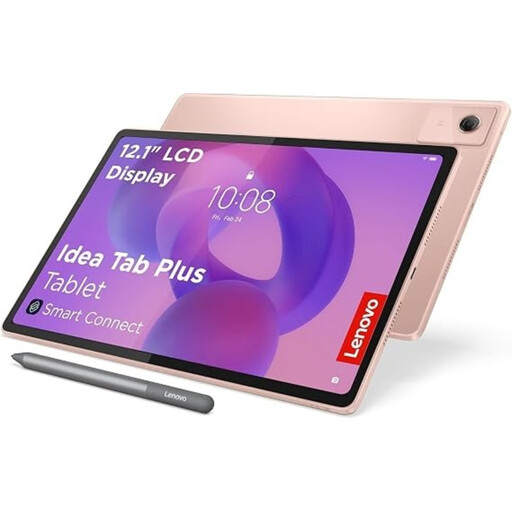
Lenovo Idea Tab Plus WiFi, 12,1 pouces, 2,5K, 8 Go/256 Go, avec stylet, rose
Adaptée aux croquis sur tablette avec le Lenovo Pen fourni. Vérifiez séparément que la fonction d’affichage externe souhaitée correspond à votre façon de travailler.
Écran 2,5K de 12,1 pouces ; 8 Go de RAM ; 256 Go de stockage ; Wi-Fi.
Voir sur Joybuy
 Aucune image disponible
Apple Pencil Pro (2024), version pour iPad Air/iPad Pro
Adapté au dessin et aux croquis sur un iPad compatible ; le Pencil n’est pas une tablette. Vérifiez la compatibilité avec votre modèle exact d’iPad.
Sensibilité à la pression et à l’inclinaison ; gestes de pincement ; retour haptique ; fixation et recharge magnétiques. Apple publie la liste de compatibilité du Pencil pour chaque modèle d’iPad.
Voir sur Joybuy
 Aucune image disponible
TECLAST ArtPad Pro, 12,7 pouces, 2K, 20 Go de RAM (8 Go + 12 Go virtuels), 256 Go de stockage, avec stylet
Adaptée aux croquis sur tablette avec le stylet fourni. Vérifiez séparément que la fonction d’affichage externe souhaitée correspond à votre façon de travailler.
Écran 2K de 12,7 pouces ; 20 Go de RAM (8 Go + 12 Go virtuels) ; 256 Go de stockage.
Voir sur Joybuy
Questions fréquentes
Un second écran de tablette étend-il toujours l’espace de travail ?
Non. Apple Support Nederland présente Sidecar comme une fonction qui permet à un iPad compatible d’étendre ou de dupliquer le bureau du Mac. Dans les instructions Samsung pour la configuration Windows et Galaxy Tab mentionnée, l’écran est d’abord dupliqué. Choisissez « Étendre » pour afficher des contenus différents sur chaque écran.
Pourquoi mon écran à stylet connecté n’affiche-t-il rien ?
Commencez par vérifier la connexion vidéo et l’alimentation requises pour le modèle exact. Pour la One 12 présentée, Wacom indique une connexion USB-C avec sortie graphique ; pour la connexion USB-C de la Kamvas 13 (Gen 3), Huion indique la prise en charge de la vidéo DP et présente également une connexion HDMI.
Comment éviter les problèmes de compatibilité du stylet ou de version du produit ?
Vérifiez que le stylet est compatible avec le modèle exact de votre tablette et regardez quels accessoires sont inclus dans la version choisie. Apple publie la liste de compatibilité pour chaque modèle d’iPad ; Wacom précise que le contenu de la boîte de la One 12 peut varier selon la version.
À qui m’adresser en cas de produit défectueux et quel délai de rétractation s’applique aux achats en ligne aux Pays-Bas ?
En cas de problème avec un produit défectueux, adressez-vous au vendeur. Selon le gouvernement néerlandais, les Pays-Bas ne prévoient pas de durée légale de garantie fixe pour tous les produits. Pour un achat à distance en ligne concerné, un délai de rétractation de 14 jours s’applique souvent. Vérifiez les exceptions et les informations communiquées par le vendeur.


