Si vous créez des schémas électriques modifiables dans un logiciel de bureau comme KiCad, commencez par choisir un ordinateur adapté, puis décidez si vous préférez une tablette graphique sans écran ou un écran à stylet. Pour esquisser et annoter des PDF dans un environnement très lumineux, une tablette à papier autonome peut être une autre option. Vérifiez les reflets sur votre propre lieu de travail et gardez à l’esprit qu’un PDF annoté n’est pas un schéma CAO modifiable.
Quelle méthode convient à quel usage ?
Pour créer des schémas CAO modifiables
KiCad propose notamment des fonctions dédiées aux symboles, aux connexions et aux objets de schéma. Si vous devez livrer un schéma électrique modifiable, mieux vaut donc commencer par définir votre configuration informatique et logicielle, puis choisir un appareil à stylet.
Pour esquisser ou annoter des PDF à la lumière du jour
Une tablette à papier autonome peut convenir pour noter des idées à la main ou annoter des schémas PDF existants. reMarkable décrit la Paper Pro comme dotée d’un écran réfléchissant utilisable en plein soleil et documente l’importation et l’exportation de PDF.
Pour dessiner directement sur l’écran
Un écran à stylet vous permet de dessiner sur un écran relié à un ordinateur. Wacom mentionne un verre antireflet pour la gamme Cintiq ; XPPen indique que l’Artist Pro 16 (Gen 2) se connecte à un ordinateur et peut nécessiter une alimentation supplémentaire. Vérifiez les reflets et les branchements sur votre lieu de travail.
Quels critères prendre en compte ?
Tablette graphique sans écran
Convient si : vous créez vos schémas dans un logiciel de bureau et pouvez utiliser un écran existant.
À prendre en compte : vous regardez l’écran tandis que votre stylet se déplace sur une surface séparée ; l’ordinateur reste indispensable.
Écran à stylet avec ordinateur
Convient si : vous souhaitez dessiner directement sur l’écran et pouvez le connecter à un ordinateur.
À prendre en compte : les reflets, les branchements et l’alimentation varient selon la configuration ; un traitement antireflet ne garantit pas une bonne visibilité partout.
Tablette à papier autonome
Convient si : vous souhaitez surtout esquisser des idées ou lire et annoter des PDF existants.
À prendre en compte : les annotations dans un PDF ne constituent pas automatiquement un schéma CAO modifiable ; vérifiez comment transférer les fichiers vers votre ordinateur.
Tablette LCD autonome avec stylet
Convient si : vous souhaitez aussi utiliser des applications pour tablette en plus de l’esquisse, et que l’application nécessaire est compatible avec vos fichiers.
À prendre en compte : un revêtement antireflet ou une indication de luminosité ne suffit pas à garantir la lisibilité de l’écran près de votre fenêtre.
| Critère |
Que vérifier ? |
À qui cela importe-t-il surtout ? |
| Schéma modifiable |
Déterminez si vous avez besoin d’un projet CAO ou si un PDF annoté suffit. |
Si je veux enregistrer des symboles et des connexions électriques de façon modifiable, ma méthode de travail doit être compatible avec l’éditeur de schémas. Environ 36 % des consommateurs placent la possibilité de modifier le schéma en tête de leurs exigences. |
| Visibilité près d’une fenêtre |
Évaluez les reflets et l’angle de vision à l’endroit où vous travaillez ; ne vous fiez pas uniquement aux caractéristiques de l’écran. |
Quand je dessine près d’une fenêtre lumineuse, je veux voir ce qui s’affiche à l’écran sans me fier uniquement à une fiche technique. Environ 29 % des consommateurs donnent la priorité à la lisibilité dans ces conditions. |
| Esquisses et PDF |
Vérifiez que vous pouvez importer, annoter et exporter vos fichiers dans le format dont vous avez besoin. |
Si je souhaite surtout esquisser des idées ou annoter des schémas PDF existants, un transfert de fichiers efficace est plus important que la possibilité de modifier des fichiers CAO. Environ 21 % des consommateurs font des esquisses et des annotations PDF leur priorité principale. |
| Ordinateur et branchements |
Vérifiez les logiciels nécessaires, la compatibilité du stylet, les câbles et l’alimentation de la configuration choisie. |
Si je veux travailler sans ordinateur connecté ou déplacer mon appareil, je dois vérifier à l’avance les fonctions intégrées à la tablette et les accessoires nécessaires. Environ 14 % des consommateurs privilégient l’autonomie et la mobilité. |
Points de vigilance avant l’achat
-
Confondre un croquis soigné au stylet avec un schéma modifiable
Un PDF annoté et un schéma comportant des symboles et des connexions modifiables sont deux fichiers différents. Vérifiez le format final dont vous avez besoin et testez le transfert avec un schéma d’essai.
Si vous avez finalement besoin d’un schéma CAO, vous devrez peut-être ressaisir les symboles et les connexions, ce qui demandera du travail supplémentaire.
-
Penser qu’un écran antireflet garantit une bonne visibilité
Les caractéristiques d’un écran ne permettent pas de savoir précisément comment il se comporte selon votre angle de vision et la lumière ambiante. Évaluez les reflets dans des conditions similaires à celles de votre espace de travail et vérifiez si vous pouvez ajuster la position de l’écran ou de votre siège.
-
Choisir un écran à stylet sans vérifier les branchements
Un écran à stylet peut nécessiter une connexion à un ordinateur et parfois une alimentation supplémentaire. Comparez les ports et les accessoires fournis avec la version exacte de votre ordinateur.
Vous pourriez avoir besoin d’un câble ou d’un adaptateur adapté, ou devoir modifier la configuration de votre ordinateur.
Marques à considérer
Wacom
Propose des tablettes graphiques à utiliser avec un écran existant et des écrans à stylet pour dessiner directement sur un écran connecté.
- Wacom décrit la connexion USB/Bluetooth et les commandes personnalisables de l’Intuos Pro ; pour la gamme Cintiq mentionnée, la marque indique un verre antireflet.
- Ces caractéristiques ne permettent pas de confirmer le fonctionnement d’un modèle avec KiCad ni sa lisibilité à un endroit précis près d’une fenêtre.
reMarkable
La Paper Pro est conçue pour les esquisses manuscrites, la lecture de documents et les annotations PDF sur une tablette à papier autonome.
- reMarkable présente son écran réfléchissant comme adapté à une utilisation en plein soleil et documente l’importation et l’exportation de PDF.
- Les annotations PDF ne remplacent pas un schéma CAO modifiable ; selon reMarkable, la fonction Convert to Notebook est liée à Connect.
XPPen
L’Artist Pro 16 (Gen 2) est un écran à stylet destiné aux personnes qui souhaitent dessiner directement sur un écran avec un ordinateur.
- Le manuel décrit les boutons de réglage de la luminosité et les accessoires de connexion fournis.
- Le manuel indique qu’une alimentation supplémentaire peut être nécessaire ; les informations sur les branchements ne mesurent pas la visibilité de l’écran près d’une fenêtre.
Huion
Le Kamvas Pro 19 est un grand écran à stylet destiné aux personnes qui recherchent une vaste surface de dessin et une saisie directe au stylet.
- Huion indique que ce modèle est doté d’un écran 4K de 18,4 pouces et d’un pied intégré.
- Ces caractéristiques ne permettent pas de savoir si l’écran sera bien lisible sur votre lieu de travail, près d’une fenêtre lumineuse.
Apple
L’iPad Air M4 de 11 pouces est une tablette autonome pour dessiner et profiter d’autres usages, avec un Apple Pencil compatible.
- Apple France indique un revêtement antireflet, une luminosité de 500 nits et la compatibilité avec l’Apple Pencil Pro et l’Apple Pencil (USB-C).
- Ces caractéristiques ne permettent pas de confirmer la lisibilité de l’écran près de votre fenêtre ni la compatibilité d’une application de CAO avec votre méthode de travail.
BOOX
La Note Air4 C est un appareil autonome à écran e-paper couleur pour prendre des notes et esquisser.
- BOOX indique que ce modèle est doté d’un écran couleur de 10,3 pouces, d’Android 13 et d’outils de dessin.
- Vérifiez séparément que l’application nécessaire et les échanges de fichiers correspondent à votre méthode de travail ; ces informations ne confirment pas la compatibilité avec KiCad sur ordinateur.
Produits Joybuy pour dessiner et esquisser
Cette sélection privilégie le dessin au stylet sur ordinateur, avec également une tablette E Ink pour les esquisses et les annotations PDF.
 Aucune image disponible
Wacom Intuos Pro Medium
Convient au dessin au stylet sur ordinateur avec un écran existant ; la fiche produit déconseille toute exposition prolongée à la lumière directe du soleil.
Surface active : 263 × 148 mm. La description mentionne 8 192 niveaux de pression, des ExpressKeys et une bague tactile.
Voir sur Joybuy
 Aucune image disponible
Wacom Intuos Pro Large
Convient au dessin au stylet sur ordinateur, à côté d’un écran existant ; la fiche produit déconseille toute exposition prolongée à la lumière directe du soleil.
Surface active : 349 × 195 mm. La description mentionne 8 192 niveaux de pression, des ExpressKeys et une bague tactile.
Voir sur Joybuy
 Aucune image disponible
Wacom Intuos S Black
Convient au dessin au stylet sur une surface compacte connectée à un ordinateur ; la fiche produit déconseille toute exposition prolongée à la lumière directe du soleil.
Surface active : 152 × 95 mm. La description mentionne quatre ExpressKeys personnalisables et un stylet fourni.
Voir sur Joybuy
 Aucune image disponible
Wacom Intuos Pro Small
Convient au dessin au stylet sur ordinateur dans un espace de travail compact ; la fiche produit déconseille toute exposition prolongée à la lumière directe du soleil.
Surface active : 187 × 105 mm. La description mentionne 8 192 niveaux de pression, quatre ExpressKeys personnalisables et une connexion USB-C et Bluetooth.
Voir sur Joybuy
 Aucune image disponible
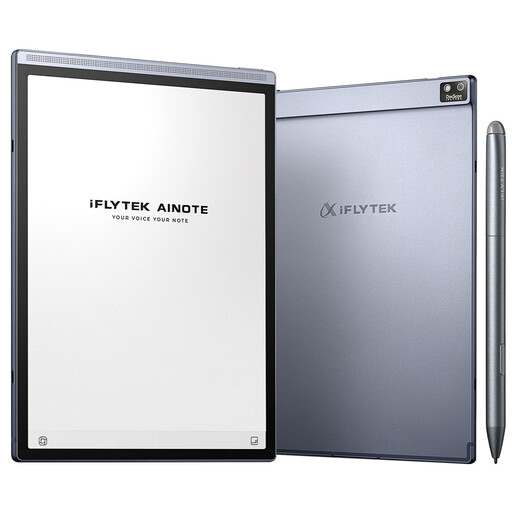
iFLYTEK AINOTE Air 2, tablette E Ink de 8,2 pouces avec étui de protection
Convient à la prise de notes manuscrites et à l’annotation de PDF ; ces annotations ne remplacent pas un schéma KiCad modifiable.
La description du produit mentionne un écran E Ink de 8,2 pouces, un stylet offrant 4 096 niveaux de pression et une liseuse avec luminosité réglable.
Voir sur Joybuy
Foire aux questions
Puis-je créer avec une tablette à papier un schéma KiCad que je pourrai modifier par la suite ?
Un PDF annoté ne devient pas automatiquement un projet KiCad modifiable. KiCad propose ses propres fonctions pour créer des schémas, notamment des symboles et des connexions électriques. Vérifiez donc que vos fichiers conservent les données de schéma nécessaires.
Que dois-je vérifier avant de connecter un écran à stylet ?
Vérifiez à la fois la connexion à l’ordinateur et l’alimentation. Le manuel de l’XPPen Artist Pro 16 (Gen 2) décrit une connexion USB-C à l’ordinateur et fournit des instructions sur l’alimentation supplémentaire si l’écran ne s’allume pas.
Pourrai-je avoir besoin d’accessoires ou de services supplémentaires ?
Cela dépend de la version choisie et des fonctions que vous souhaitez utiliser. Vérifiez que le stylet et les câbles nécessaires sont inclus ; reMarkable précise que la fonction Convert to Notebook pour les PDF importés est comprise dans Connect.
Quels sont vos droits en cas d’achat en ligne aux Pays-Bas ?
Selon le gouvernement néerlandais, les achats en ligne auprès d’une entreprise ouvrent souvent droit à un délai de rétractation de 14 jours, sous réserve d’exceptions. Si un produit est défectueux, le vendeur est votre interlocuteur pour la garantie légale ; aux Pays-Bas, il n’existe pas de durée de garantie légale fixe unique applicable à tous les produits.


