Quels critères prendre en compte ?
Commencez par évaluer l’espace disponible et l’ordinateur que vous utilisez. Déterminez ensuite si une tablette à stylet sans écran vous suffit ou si vous préférez travailler directement sur l’image.
| Critère |
Points à vérifier avant l’achat |
Pour qui est-ce important ? |
| Pointer précisément les petites poussières |
Testez le positionnement du curseur avec le niveau de zoom auquel vous retouchez vos scans et vérifiez que le stylet fonctionne avec votre logiciel de retouche. |
Si vous souhaitez cliquer précisément sur de petites poussières, vérifiez le positionnement du stylet et les réglages du pinceau dans votre logiciel. Environ 36 % des consommateurs privilégient la précision du pointage. |
| Occuper de l’espace et ranger la tablette |
Mesurez l’espace libre à côté du clavier et de la souris, puis comparez-le aux dimensions extérieures de la tablette, et pas seulement à sa surface active. |
Sur un bureau partagé, vous voulez pouvoir utiliser la tablette à côté de votre équipement habituel et la ranger facilement après usage. L’encombrement est la principale préoccupation d’environ 29 % des consommateurs. |
| Utiliser la tablette sur l’ordinateur partagé |
Vérifiez le système d’exploitation, les ports disponibles, le logiciel de retouche et l’autorisation d’installer le pilote nécessaire. |
Si vous changez souvent de fonction, vérifiez que les boutons et les pilotes fonctionnent avec votre logiciel sur l’ordinateur partagé. Environ 21 % des consommateurs privilégient le flux de travail et la connectique. |
| Pointer directement sur l’image numérisée |
Vérifiez que l’ordinateur peut fournir un signal vidéo, une connexion de données et une alimentation suffisante pour le modèle exact de tablette avec écran. |
Vous souhaitez poser le stylet directement sur l’image affichée et pouvez installer puis ranger un écran supplémentaire. Environ 14 % des consommateurs préfèrent cette méthode de travail directe. |
Les produits Joybuy
Cette sélection comprend des tablettes à stylet sans écran et une tablette avec écran intégré. Vérifiez que votre ordinateur et votre logiciel de retouche prennent en charge la saisie au stylet, la connectique et les fonctions nécessaires.
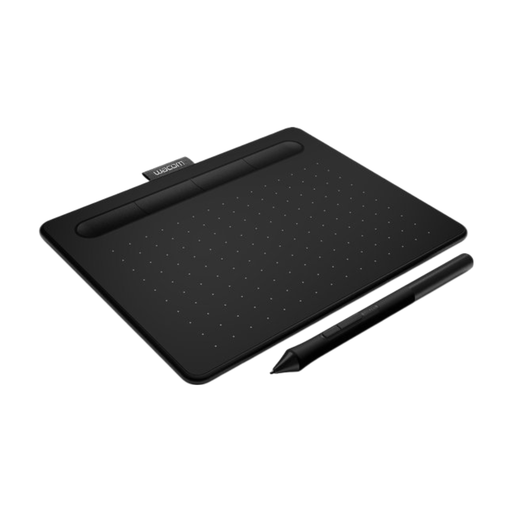 Image indisponible
Wacom Intuos Pro Medium
Une tablette à stylet sans écran pour retoucher sur un ordinateur existant. Pensez à vérifier ses dimensions extérieures et le pilote nécessaire.
Surface active : 263 × 148 mm. Dimensions extérieures : 290 × 206 × 7 mm. La description mentionne des ExpressKeys programmables, une Touch Ring et une connexion USB-C/Bluetooth. Le pilote Wacom est nécessaire pour profiter de toutes les fonctions du stylet et des ExpressKeys.
Voir sur Joybuy
 Image indisponible
Wacom Intuos Pro Large
Une tablette à stylet sans écran offrant une surface active plus grande. Vérifiez qu’elle trouvera sa place sur le bureau partagé.
Surface active : 349 × 195 mm. Dimensions extérieures : 377 × 253 × 7 mm. La description mentionne des ExpressKeys programmables, une Touch Ring et une connexion USB-C/Bluetooth. Le pilote Wacom est nécessaire pour profiter de toutes les fonctions du stylet et des ExpressKeys.
Voir sur Joybuy
 Image indisponible
Wacom Intuos Pro Small
Une tablette à stylet sans écran plus compacte, dotée d’ExpressKeys personnalisables. Vérifiez que vous êtes autorisé à installer le pilote sur l’ordinateur partagé.
Surface active : 187 × 105 mm. Dimensions extérieures : 215 × 163 × 7 mm. La description mentionne quatre ExpressKeys personnalisables et une connexion USB-C/Bluetooth. L’installation du pilote Wacom est nécessaire pour profiter de toutes les fonctions du stylet et des ExpressKeys ; la description mentionne également une batterie rechargeable intégrée.
Voir sur Joybuy
 Image indisponible
Wacom One Pen Tablet Small S
Une tablette à stylet sans écran pour celles et ceux qui souhaitent pouvoir ranger leur tablette après usage. Vérifiez le pilote nécessaire pour l’ordinateur partagé.
La description du produit mentionne un stylet sans pile et une connexion USB-C/Bluetooth, et présente l’appareil comme compact et facile à transporter. Le pilote Wacom est nécessaire pour profiter de toutes les fonctions du stylet.
Voir sur Joybuy
 Image indisponible
Tablette TECLAST ArtPad Pro 12,7 pouces, compatible avec le stylet T Pen
Une tablette avec écran intégré pour celles et ceux qui souhaitent utiliser un stylet directement sur un écran. Avant l’achat, vérifiez que le logiciel de retouche et les fonctions du stylet qui vous intéressent sont compatibles avec Android 15.
Le nom du produit mentionne un écran de 12,7 pouces, Android 15 et une compatibilité avec le stylet T Pen. La description indique que le stylet sensible à la pression convient aux croquis et à la création graphique.
Voir sur Joybuy
Foire aux questions
Ai-je besoin de nombreux niveaux de pression pour enlever de petites poussières ?
Ce n’est pas ce que préconise la méthode de retouche décrite : pour enlever une petite poussière, Adobe conseille d’utiliser un pinceau de retouche correctement réglé et, si nécessaire, de cliquer une seule fois. Vérifiez surtout le positionnement du stylet et la prise en main de votre logiciel ; le nombre de niveaux de pression ne garantit pas, à lui seul, un meilleur résultat.
Une tablette à stylet peut-elle ouvrir et retoucher des scans de manière autonome ?
Selon le fabricant, les tablettes à stylet GAOMON présentées sont des périphériques de saisie, et non des ordinateurs autonomes. Vous aurez donc besoin d’un ordinateur et d’un logiciel. Pour les autres modèles, vérifiez quel ordinateur et quel logiciel de retouche sont nécessaires.
Comment configurer les boutons lorsque plusieurs personnes utilisent l’ordinateur ?
Configurez les boutons pour le logiciel de retouche que vous utilisez et testez-les après chaque changement d’utilisateur ou d’application. Huion précise que les raccourcis peuvent varier d’un logiciel à l’autre. Vérifiez également que le pilote et les réglages nécessaires sont autorisés sur l’ordinateur partagé.
Que faut-il vérifier pour brancher une tablette avec écran en USB-C ?
Vérifiez que le port USB-C de votre ordinateur prend en charge le signal vidéo, les données et une alimentation suffisante. Pour la Kamvas 13 (Gen 3), Huion précise qu’un câble USB-C adapté est vendu séparément ; vérifiez donc aussi quels câbles sont fournis avec le modèle.
Quels sont les droits applicables aux achats en ligne aux Pays-Bas ?
Lors d’un achat en ligne auprès d’un professionnel, vous bénéficiez généralement d’un délai de rétractation de 14 jours, sous réserve d’exceptions. Vous avez également droit à un produit conforme. Selon le gouvernement néerlandais, les Pays-Bas ne prévoient pas de durée légale de garantie fixe. Le délai de rétractation en cas de changement d’avis est distinct de vos droits si le produit n’est pas conforme.


