Pour effacer les petites poussières d’un scan sur un ordinateur et un écran que vous possédez déjà, une tablette graphique sans écran est généralement la solution la plus simple : vous utilisez le logiciel de retouche avec un stylet tout en regardant votre écran. Choisissez un écran interactif si vous souhaitez travailler directement sur l’image et disposez de place pour un écran supplémentaire. Dans les deux cas, vérifiez que le modèle exact est compatible avec votre ordinateur, ses ports et votre logiciel de retouche d’images.
À qui s’adresse une tablette graphique pour retoucher des scans ?
Retoucheur de scans
Vous effacez régulièrement à la main de petites poussières et recherchez le confort d’un stylet pour effectuer des corrections localisées dans votre logiciel de retouche d’images habituel. Adobe explique comment retoucher les taches de poussière sur les photos numérisées ; la documentation de GIMP présente la réparation locale.
Télétravailleur avec un espace de bureau limité
Vous retouchez vos scans sur un écran que vous possédez déjà et recherchez un périphérique de saisie compact, adapté à votre ordinateur. Les dimensions indiquées pour un modèle peuvent vous aider à déterminer s’il trouvera sa place sur votre bureau.
Retoucheur qui travaille directement sur l’image
Vous souhaitez voir la pointe du stylet sur le scan affiché et disposez de la place nécessaire pour un écran supplémentaire ainsi que des ports requis.
Quels critères prendre en compte pour une tablette graphique dédiée aux scans ?
Tablette graphique sans écran
Idéale si : vous retouchez vos scans sur un ordinateur et un écran existants et souhaitez surtout effectuer des retouches localisées au stylet.
À prendre en compte : vous regardez l’écran plutôt que votre main. Vérifiez la compatibilité du modèle exact avec vos logiciels, les pilotes et les connexions.
Écran interactif
Idéal si : vous souhaitez placer la pointe du stylet directement sur le scan affiché et disposez de la place nécessaire pour un écran supplémentaire.
À prendre en compte : l’image, la saisie au stylet et l’alimentation dépendent des ports et des câbles du modèle concerné. Un écran interactif n’est pas forcément un ordinateur autonome.
Souris et logiciel existants
Solution adaptée si : vous ne retouchez que quelques taches de temps en temps et souhaitez d’abord vérifier si l’outil de réparation de votre logiciel actuel suffit.
À prendre en compte : vous n’ajoutez pas de saisie au stylet ; la retouche s’effectue toujours dans le logiciel.
| Critère |
Que vérifier ? |
À quels besoins cela correspond-il ? |
| Retouche localisée des poussières |
Testez l’outil de réparation ou de duplication souhaité avec vos propres scans ; vérifiez qu’il fonctionne avec le stylet. |
Si je veux désigner et corriger chaque petite tache séparément, cette méthode manuelle est ma priorité. Environ 40 % des consommateurs ayant cet usage privilégient la retouche localisée. |
| Ordinateur et logiciel |
Vérifiez le numéro de modèle complet, votre système d’exploitation, les ports disponibles et la compatibilité de la saisie au stylet avec votre logiciel de retouche. |
Si je veux travailler sur mon ordinateur actuel, le stylet doit être compatible avec mon logiciel et mon système. Environ 30 % des consommateurs privilégient cette compatibilité. |
| Espace de bureau et commandes |
Mesurez l’espace disponible et comparez-le aux dimensions de la tablette ; vérifiez également quelles touches sont configurables. |
Avec un bureau peu spacieux, je veux que l’appareil et ses commandes s’intègrent à mon espace de travail. Environ 20 % des consommateurs privilégient l’encombrement et les commandes. |
| Stylet directement sur le scan |
Vérifiez que votre ordinateur prend en charge le signal vidéo et les connexions requis par le modèle et le câble choisis. |
Si je veux placer la pointe du stylet directement sur l’image affichée, ce critère compte davantage pour moi qu’une installation compacte. Environ 10 % des consommateurs privilégient le travail directement sur l’image. |
Points à vérifier avant l’achat
-
Confondre une ardoise LCD avec une tablette graphique pour retoucher des images sur ordinateur
Pour cette utilisation, le stylet doit pouvoir contrôler le logiciel de retouche d’images de votre ordinateur ; le nom du produit ne suffit pas à le savoir.
Avant de choisir, vérifiez la connexion à l’ordinateur, les systèmes d’exploitation pris en charge et la référence complète du modèle.
Si l’appareil ne permet pas d’utiliser le stylet dans votre logiciel de retouche, vous pourriez avoir besoin d’un autre périphérique de saisie.
-
Supposer que tous les écrans interactifs fonctionnent avec un seul câble USB-C
Les options de connexion et d’alimentation varient selon les écrans interactifs et dépendent de leur connexion à l’ordinateur.
Comparez les ports de votre ordinateur aux exigences de connexion et aux accessoires fournis avec le modèle exact.
Un câble adapté ou une autre solution de connexion peut être nécessaire.
-
Mélanger les caractéristiques de différentes versions
Un même nom de modèle de base peut désigner plusieurs versions aux caractéristiques différentes.
Comparez la référence complète et les informations de la version proposée. GAOMON, par exemple, présente la S620 et une version distincte, la S620 (16K).
Marques à comparer
Wacom
La gamme One by Wacom est sans écran ; l’Intuos S Bluetooth est une version distincte offrant une autre option de connexion.
- Selon Wacom, la One by Wacom est fournie avec un stylet sans pile et fonctionne avec de nombreux logiciels compatibles avec le stylet sur PC et Mac.
- Le résultat s’affiche sur l’écran de l’ordinateur. Vérifiez la version exacte et le pilote nécessaire ; ces informations proviennent du fabricant et ne constituent pas un test indépendant des performances.
XPPen
La Deco 01 V3 est une tablette graphique sans écran dotée d’une grande surface active annoncée.
- XPPen indique une surface active de 10 × 6,25 pouces pour ce modèle.
- Tenez compte de l’espace nécessaire sur votre bureau ; à elle seule, cette dimension ne permet pas de savoir à quelle vitesse vous retoucherez les poussières.
Huion
L’Inspiroy H640P est un modèle sans écran ; la Kamvas 13 est une gamme distincte avec écran.
- Huion indique pour la H640P une surface de travail de 160 × 100 mm et six touches programmables.
- La Kamvas 13 a des exigences différentes en matière de connexion et d’alimentation. Vérifiez les câbles et les caractéristiques de la version exacte.
GAOMON
La S620 est une tablette graphique compacte sans écran permettant la saisie au stylet sur ordinateur.
- La page produit européenne indique une surface active de 165,1 × 101,6 mm et quatre touches programmables pour la S620.
- GAOMON propose également une version distincte appelée S620 (16K) ; ne lui attribuez pas les caractéristiques de l’autre version sans les vérifier.
Produits Joybuy pour la retouche au stylet
Cette sélection comprend des tablettes graphiques sans écran, des écrans interactifs et des tablettes avec stylet. Pour chaque modèle, vérifiez que votre ordinateur, votre système d’exploitation et votre logiciel de retouche de scans prennent en charge la saisie au stylet.
 Aucune image disponible
Wacom One Pen Display 14.0"
Un écran interactif conçu pour celles et ceux qui souhaitent utiliser le stylet directement sur l’écran ; la description du produit mentionne la retouche photo parmi ses usages.
La description indique qu’un stylet est fourni, que l’appareil se connecte en USB-C et qu’il est compatible avec Windows, macOS et ChromeOS. Vérifiez que les ports sont adaptés à votre ordinateur.
Joybuy
 Aucune image disponible
Wacom Intuos S Black
Une tablette graphique sans écran permettant de dessiner au stylet sur ordinateur ; la description du produit mentionne la retouche photo.
La surface active mesure 152 × 95 mm. La description mentionne un stylet sans pile et quatre touches ExpressKeys configurables.
Joybuy
 Aucune image disponible
Wacom One Pen Tablet Small - S
Une tablette graphique sans écran permettant de dessiner au stylet sur ordinateur pour vos travaux créatifs.
La description du produit mentionne un stylet sans pile et une connexion Bluetooth 5.1 ou USB-C. Vérifiez la compatibilité de la connexion et du logiciel avec votre ordinateur.
Joybuy
 Aucune image disponible
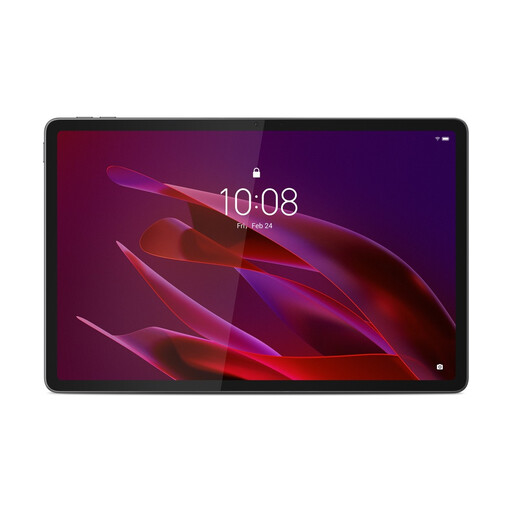
Lenovo Yoga Tab ZAG60028PL, 11.1"
Une tablette avec stylet pour dessiner et créer. Vérifiez séparément que le logiciel de retouche de scans souhaité fonctionne sur cet appareil.
La description du produit mentionne un Tab Pen Pro fourni, avec sensibilité à la pression et détection de l’inclinaison. Le nom du produit indique un écran tactile 11,1" 3,2K 144Hz, un Snapdragon 8 Gen 3, 12GB LPDDR5X, 256GB UFS 4.0 et Android 15.
Joybuy
 Aucune image disponible
TECLAST ArtPad Pro, 12.7 inch
Une tablette avec stylet pour dessiner et faire des croquis. Vérifiez que le logiciel de retouche d’images souhaité et la saisie au stylet sont adaptés à votre usage.
La description du produit mentionne un stylet T-Pen sensible à la pression et Android 15. Le nom du produit indique un processeur Helio G99, une capacité de stockage de 256GB et une batterie de 10 000 mAh.
Joybuy
Foire aux questions
Une tablette graphique enlève-t-elle elle-même la poussière d’un scan ?
Non, une tablette graphique est un périphérique de saisie ; vous retouchez le scan à l’aide d’un logiciel. Adobe cite les taches de poussière sur les photos numérisées parmi les usages du Correcteur localisé. GIMP présente la réparation localisée et un filtre anti-poussière ; pour ce filtre, la documentation recommande d’isoler les défauts afin de limiter les modifications indésirables dans les autres zones de l’image.
Que dois-je installer avant de commencer ?
Commencez par vérifier la référence complète du modèle et votre système d’exploitation. Pour la One by Wacom, Wacom explique comment connecter le câble USB à l’ordinateur et installer le pilote ; la procédure peut varier selon les autres modèles.
Comment éviter que les retouches n’altèrent d’autres zones du scan ?
Si votre logiciel le permet, travaillez sur un calque séparé ou sélectionnez la zone à corriger. Adobe explique comment effectuer des retouches sur un calque vide en utilisant l’option permettant de prélever tous les calques ; GIMP avertit que le filtre anti-poussière peut également modifier d’autres zones de l’image.
Que signifie le marquage CE sur une tablette graphique ?
Le marquage CE est obligatoire lorsque les règles applicables de l’UE l’exigent pour la catégorie de produits concernée. Business.gov.nl et le site Your Europe de l’Union européenne indiquent que, dans ce cas, le fabricant évalue la conformité aux exigences applicables et établit une déclaration UE de conformité. Consultez la documentation correspondant au modèle exact ; le nom d’une marque ou des caractéristiques générales ne suffisent pas, à eux seuls, à confirmer que les exigences applicables sont respectées.
À qui signaler un défaut sur une tablette graphique ?
Lors d’un achat par un consommateur aux Pays-Bas, vous devez vous adresser au vendeur pour trouver une solution si le produit n’est pas conforme. Le gouvernement néerlandais précise que les droits légaux sont indépendants de la garantie du fabricant ; consultez les éventuelles conditions de garantie supplémentaires pour savoir ce qu’elles offrent en plus.


