Quels critères prendre en compte ?
Commencez par déterminer si vous souhaitez effectuer des retouches localisées au pinceau ou si vous avez surtout besoin d’une transition douce. Choisissez ensuite entre une tablette sans écran et un écran à stylet, puis vérifiez que le modèle choisi convient au bureau partagé et à l’ordinateur.
| Critère |
Que vérifier ? |
À qui cela s’adresse-t-il ? |
| Contrôle précis des masques de fusion |
Vérifiez que le logiciel de retouche et le stylet prennent en charge le contrôle du pinceau dont vous avez besoin. Adobe explique que la pression du stylet peut servir de commande pour les outils de dessin dans Photoshop. |
Si je veux retoucher manuellement les contours d’un masque, par exemple autour d’un horizon irrégulier, je privilégie le contrôle du stylet. Environ 36 % des consommateurs privilégient avant tout le contrôle localisé du masque dans cette situation. |
| Libérer de la place sur le bureau |
Mesurez l’espace disponible et vérifiez les ports. Assurez-vous également que vous avez le droit d’installer le pilote sur l’ordinateur partagé. |
Si je veux débrancher et ranger l’appareil après utilisation, sa taille, son branchement et les paramètres de l’ordinateur comptent aussi. Environ 29 % des consommateurs donnent la priorité au rangement et au branchement. |
| Surface active et commandes |
Comparez la surface active à l’espace disponible sur le bureau et déterminez si vous comptez utiliser des touches personnalisables ou une molette. |
Si je réalise souvent des retouches localisées, je veux savoir de quelle surface de travail je dispose et si des commandes supplémentaires conviennent à ma façon de travailler. Environ 21 % des consommateurs privilégient la surface active et les fonctions de commande. |
| Dessin sur l’écran |
Vérifiez que vous avez de la place pour un écran supplémentaire et que l’ordinateur dispose de la sortie vidéo nécessaire pour le modèle choisi. |
Si je veux dessiner directement sur la photo affichée, pouvoir utiliser un stylet sur l’image compte davantage pour moi que de garder le bureau le plus dégagé possible. Environ 14 % des consommateurs privilégient le dessin directement sur l’image. |
Les produits Joybuy
Cette sélection comprend des tablettes graphiques sans écran pour les retouches localisées au stylet et des tablettes avec stylet permettant de dessiner directement sur leur propre écran.
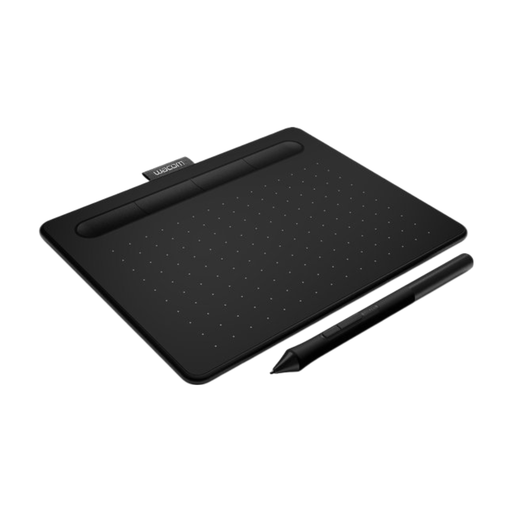 Aucune image disponible
Wacom Intuos Pro Medium
Une tablette graphique sans écran pour dessiner et peindre sur des zones précises, par exemple pour retoucher un masque.
Voir sur Joybuy
 Aucune image disponible
Wacom Intuos Pro Small
Une tablette graphique sans écran pour dessiner et peindre sur des zones précises, à ranger facilement après utilisation.
La description du produit indique que le pilote Wacom doit être installé pour profiter de toutes les fonctions de pression du stylet et des raccourcis clavier.
Voir sur Joybuy
Aucune image disponible
Wacom One pen tablet S
Une tablette graphique sans écran pour dessiner avec un logiciel créatif, dans un format adapté si vous souhaitez la ranger après utilisation.
La description du produit précise que le pilote Wacom est nécessaire pour profiter de toutes les fonctions de pression du stylet et des raccourcis clavier.
Voir sur Joybuy
 Aucune image disponible
TECLAST ArtPad Pro 12,7 pouces, compatible avec le T-Pen
Une tablette pour dessiner avec un stylet sur son propre écran. Le titre du produit indique qu’elle est compatible avec le T-Pen.
Le titre indique un écran de 12,7 pouces.
Voir sur Joybuy
 Aucune image disponible
TECLAST ArtPad Pro 2K de 12,7 pouces avec stylet
Une tablette avec son propre écran pour dessiner ou faire des croquis au stylet. La description du produit précise que le stylet est inclus.
Le titre du produit indique un écran 2K de 12,7 pouces.
Voir sur Joybuy
Foire aux questions
Ai-je besoin d’une tablette graphique pour chaque transition entre des expositions de paysages ?
Non, un dégradé appliqué à un masque de fusion peut suffire pour obtenir une transition douce. Adobe décrit cette méthode pour fusionner des images. Un stylet devient surtout utile si vous souhaitez également effectuer des retouches localisées avec un outil de dessin.
Que dois-je vérifier avant d’installer un logiciel sur un ordinateur partagé ?
Vérifiez que vous êtes autorisé à installer le pilote nécessaire sur cet ordinateur et que le port est compatible avec la tablette choisie. Le manuel de la XPPen Deco 01 V3 demande d’installer le pilote adapté. Pour un écran à stylet, vérifiez également que la sortie vidéo est compatible.
Faut-il recharger le stylet d’une Huion Inspiroy 2 ?
Selon Huion, le stylet de la série Inspiroy 2 fonctionne sans pile et n’a pas besoin d’être rechargé. Cette information concerne cette série et ne s’applique pas automatiquement aux autres modèles de tablettes.
Puis-je retourner aux Pays-Bas une tablette graphique achetée en ligne ?
Pour un achat à distance auprès d’une entreprise, un délai légal de rétractation de 14 jours s’applique dans de nombreux cas, selon le gouvernement néerlandais. Des exceptions peuvent s’appliquer ; vérifiez également les conditions du vendeur. Ce droit est distinct des éventuels recours dont vous disposez si le produit est défectueux ou si sa description est inexacte.
La garantie fabricant est-elle identique à la garantie légale ?
Non. Selon le gouvernement néerlandais, la garantie légale n’a pas de durée fixe aux Pays-Bas : vous avez droit à un produit conforme au contrat. La garantie fabricant ou vendeur s’y ajoute. Si le produit est défectueux, contactez le vendeur.


