
Pour dessiner chez soi sur un ordinateur existant
Vous souhaitez réaliser des plans au stylet sur l’ordinateur déjà installé sur votre bureau, sans ajouter un écran de dessin.


Vous travaillez déjà sur ordinateur ? Choisissez entre une tablette graphique sans écran, pour dessiner sur votre moniteur actuel, et un écran interactif, qui vous permet de voir le trait sous la pointe du stylet. Vous souhaitez dessiner sans ordinateur fixe ? Vérifiez d’abord que votre application de plans, votre stylet et le format d’exportation souhaité sont compatibles avec la tablette autonome. Pour réaliser des plans cotés, le logiciel compte : magicplan indique que vous pouvez modifier les dimensions après avoir dessiné.
Vous souhaitez réaliser des plans au stylet sur l’ordinateur déjà installé sur votre bureau, sans ajouter un écran de dessin.
Vous retouchez régulièrement des plans à la main et souhaitez voir la pointe du stylet et le trait dessiné sur le même écran.
Vous souhaitez aussi faire des croquis en dehors de votre espace de travail habituel ou dessiner des pièces sur une tablette. Le choix de l’application et du stylet est déterminant.
Idéale pour : utiliser un ordinateur et un moniteur existants pour réaliser des croquis libres ou des retouches au stylet.
À prendre en compte : vous dessinez sur la tablette tout en regardant le moniteur ; un temps d’adaptation peut être nécessaire.
Idéal pour : dessiner souvent à la main et travailler directement sur le plan affiché.
À prendre en compte : l’écran nécessite de la place sur le bureau et ne constitue pas à lui seul un ordinateur autonome.
Idéale pour : réaliser des croquis ou modifier des plans sans votre ordinateur habituel.
À prendre en compte : vérifiez la compatibilité de l’application, du stylet et du partage de fichiers avec le modèle de tablette choisi.
| Critère | Points à vérifier | Pour quel type d’utilisateur |
|---|---|---|
| Logiciel et cotation | Vérifiez que l’application choisie permet de modifier les dimensions et d’exporter le plan au format souhaité ; faites un essai sur l’appareil que vous comptez utiliser. | Si vous avez besoin d’un plan avec des dimensions vérifiables, assurez-vous d’abord que l’application convient à votre façon de travailler. Environ 36 % des consommateurs privilégient le logiciel et la cotation. |
| Dessin sur l’écran | Comparez l’espace disponible sur votre bureau aux dimensions exactes de l’écran interactif et vérifiez les connexions nécessaires à votre ordinateur. | Si vous retouchez souvent des plans à la main, vous voudrez voir le trait apparaître directement sous le stylet. Environ 29 % des consommateurs privilégient le dessin directement sur l’écran. |
| Utilisation sur un ordinateur existant | Vérifiez la zone active, la connexion et le pilote correspondant à votre ordinateur ; demandez-vous si vous êtes à l’aise à l’idée de dessiner en regardant le moniteur. | Si vous disposez déjà d’un ordinateur et d’un moniteur, vous recherchez un complément compact, sans écran de dessin supplémentaire. Environ 21 % des consommateurs privilégient cette configuration. |
| Utilisation sans ordinateur fixe | Vérifiez que l’application fonctionne sur la tablette, quel stylet est compatible avec le modèle choisi et si vous pouvez échanger un fichier test avec votre ordinateur. | Si vous souhaitez aussi dessiner ailleurs, vous ne voudrez pas dépendre de votre ordinateur fixe. Environ 14 % des consommateurs privilégient une utilisation autonome. |
Un appareil à stylet ne garantit pas, à lui seul, que les dimensions d’un plan soient exactes. Dans sa documentation, magicplan explique que les dimensions peuvent être modifiées après le dessin ; pour reproduire un plan existant, le fournisseur indique qu’il faut connaître au moins une dimension.
Dans l’application choisie, vérifiez que vous pouvez saisir ou corriger la longueur d’un mur, puis exporter le plan.
Un écran interactif est conçu pour être utilisé avec un ordinateur et ne constitue pas automatiquement un ordinateur autonome.
Pour le modèle exact, vérifiez les connexions vidéo, USB et d’alimentation nécessaires, ainsi que leur disponibilité sur votre ordinateur.
Un ordinateur compatible et des câbles de connexion peuvent être nécessaires ; vérifiez ces éléments avant de choisir un écran interactif.
Apple indique que l’iPad (A16) est compatible avec l’Apple Pencil (USB‑C) et l’Apple Pencil (1re génération) ; un adaptateur est nécessaire pour jumeler et recharger ce dernier.
Vérifiez le modèle exact de votre iPad et sa compatibilité avec le stylet souhaité, ainsi que la disponibilité de l’adaptateur nécessaire.
La gamme Intuos est conçue pour une utilisation avec un ordinateur et peut convenir à un bureau à domicile déjà équipé.
La Deco 01 V3 est une tablette sans écran ; l’Artist 13 (2nd Gen) est un écran interactif destiné aux personnes qui préfèrent dessiner directement sur l’écran.
La Kamvas 16 (Gen 3) est un écran interactif qui convient aux personnes à la recherche d’une plus grande surface de travail visible sur ordinateur.
L’iPad (A16) est une solution de tablette autonome, à condition que l’application de plans souhaitée soit disponible sur iPad.
La Galaxy Tab S10 FE est une tablette Android autonome compatible avec le S Pen.
Cette sélection de produits Joybuy est destinée au dessin au stylet, sur une tablette autonome ou avec une tablette graphique reliée à un ordinateur.
 Image indisponible
Une tablette graphique Android autonome pour dessiner sans ordinateur fixe.
Écran IPS de 11,45 pouces ; Android 14 ; 8 Go de RAM et 128 Go de stockage ; Wacom Pro Pen 3.
 Image indisponible
Le stylet fourni fait de cette tablette une option intéressante pour réaliser des croquis numériques libres. Vérifiez que l’application de plans souhaitée fonctionne sur la tablette.
Écran 2K de 12,7 pouces ; 20 Go de RAM (8 Go + 12 Go virtuels) ; 256 Go de stockage.
 Image indisponible
Une tablette graphique sans écran pour dessiner au stylet sur un ordinateur existant ; vous regardez l’écran de l’ordinateur pendant que vous dessinez.
Version Small ; connexion à un ordinateur nécessaire.
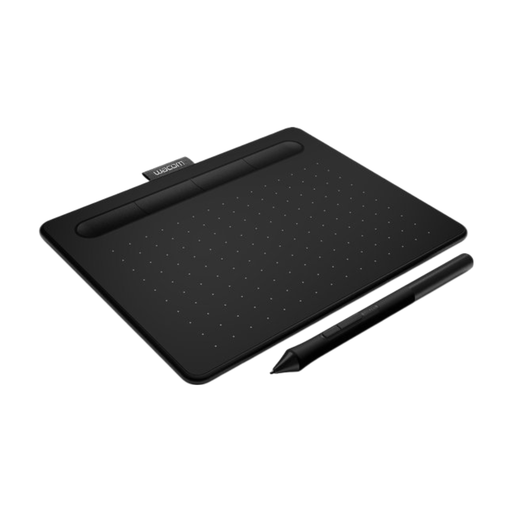 Image indisponible
Une tablette graphique sans écran pour dessiner sur un ordinateur existant ; vérifiez que sa taille convient à l’espace disponible sur votre bureau.
Version Medium ; connexion à un ordinateur nécessaire.
 Image indisponible
Une tablette compacte sans écran pour dessiner au stylet sur un ordinateur connecté.
Version Small – S ; connexion à un ordinateur nécessaire.
Non, un appareil à stylet ne permet pas à lui seul de gérer les dimensions. Choisissez un logiciel qui vous permet de les vérifier : magicplan indique que vous pouvez modifier les mesures après avoir dessiné à la main. Pour reproduire un plan existant, le fournisseur précise qu’il faut connaître au moins une dimension.
Cela dépend du modèle. Wacom indique qu’il faut relier l’Intuos à l’ordinateur par USB, puis installer un pilote. Consultez également les instructions correspondant à votre système d’exploitation et testez le stylet dans votre logiciel de plans.
Vérifiez à la fois la configuration requise pour AutoCAD et la compatibilité de la tablette et de son pilote. Pour AutoCAD 2026 sous Windows, Autodesk indique qu’une version 64 bits de Windows 10 ou 11 est nécessaire ; cela ne confirme pas qu’une tablette en particulier, ni toutes ses fonctions au stylet, fonctionneront avec votre installation.
Pour les achats à distance concernés, le consommateur dispose dans de nombreux cas d’un délai de rétractation de 14 jours, sous réserve d’exceptions. Le gouvernement néerlandais précise également que, lorsqu’un produit est défectueux, c’est au vendeur, et non au fabricant, de proposer une solution. Les règles applicables dépendent de l’achat et des circonstances.