Quels critères prendre en compte ?
Commencez par déterminer quels appareils et applications vous souhaitez continuer à utiliser. Mesurez ensuite l’espace nécessaire, puis choisissez entre un stylet seul, une tablette graphique sans écran ou une tablette autonome.
Stylet seul pour un iPad existant
Choisissez cette option si : votre iPad est compatible avec l’Apple Pencil choisi et vous souhaitez continuer à utiliser votre tablette actuelle.
À prendre en compte : Apple indique que l’Apple Pencil Pro est sensible à la pression, contrairement à l’Apple Pencil (USB-C). Vérifiez la compatibilité avec votre modèle précis d’iPad.
Tablette graphique sans écran avec ordinateur
Choisissez cette option si : vous utilisez déjà un ordinateur et un écran, et souhaitez disposer d’une surface de dessin compacte sur votre bureau.
À prendre en compte : vous regardez l’écran de l’ordinateur plutôt que la pointe du stylet ; la surface de dessin active est plus petite que la tablette dans son ensemble.
Écran à stylet avec ordinateur
Choisissez cette option si : dessiner directement sur l’écran compte davantage pour vous que de garder un bureau aussi dégagé que possible.
À prendre en compte : un écran à stylet nécessite une connexion adaptée et de l’espace pour les câbles ; la diagonale de l’écran ne correspond pas aux dimensions extérieures de l’appareil.
Tablette autonome avec stylet
Choisissez cette option si : vous souhaitez dessiner sans brancher d’ordinateur.
À prendre en compte : vous achetez une tablette complète et non un simple stylet. Vérifiez que votre application de dessin fonctionne avec le système d’exploitation de l’appareil.
| Critère |
Que vérifier ? |
À qui cela s’adresse-t-il ? |
| Espace sur le bureau |
Mesurez l’appareil, la surface de dessin active et l’espace nécessaire pour votre main. Si vous optez pour un écran à stylet, prévoyez également la place pour les câbles. |
Si je dessine sur un petit bureau, je veux savoir quelle place occupera l’ensemble de l’installation. Environ 29 % des consommateurs privilégient l’espace disponible. |
| Compatibilité |
Vérifiez le modèle exact de la tablette, la liste des stylets compatibles du fabricant et, pour un écran à stylet, les connexions vidéo, données et alimentation nécessaires. |
Si je souhaite continuer à utiliser ma tablette ou mon ordinateur, je veux savoir à l’avance si le stylet, l’appareil et l’application sont compatibles. Environ 29 % des consommateurs placent la compatibilité en tête de leurs priorités. |
| Sensibilité à la pression |
Vérifiez séparément si le stylet et l’application de dessin prennent en charge la pression, ainsi que le fonctionnement des réglages du pinceau. |
Si je veux moduler mes coups de pinceau en appuyant sur le stylet, cette fonction doit être compatible avec mon stylet et mon application. Environ 24 % des consommateurs privilégient ce contrôle du pinceau. |
| Utilisation autonome |
Vérifiez que vous pouvez dessiner sans ordinateur, que l’application souhaitée est disponible et quels accessoires sont inclus avec la version concernée. |
Si je ne veux pas devoir brancher un ordinateur à chaque utilisation, je cherche une tablette que je peux utiliser de manière autonome. Environ 18 % des consommateurs considèrent l’autonomie comme leur principal besoin. |
Les produits Joybuy
Cette sélection Joybuy comprend des tablettes graphiques sans écran à utiliser avec un ordinateur, un stylet tactile seul et une tablette autonome avec stylet.
 Aucune image disponible
Wacom Intuos S Black
Une tablette graphique sans écran pour dessiner avec un ordinateur. Sa surface active de 152 × 95 mm peut convenir à une installation compacte.
La description du produit indique un stylet sans pile, doté de 4 096 niveaux de pression, et une connexion USB. Pour bénéficier de toutes les fonctionnalités du stylet et du logiciel, elle recommande d’installer un pilote Wacom.
Voir sur Joybuy
 Aucune image disponible
Wacom Intuos Pro Small
Cette tablette graphique sans écran est conçue pour dessiner avec un ordinateur. Pensez à mesurer sa surface active et ses dimensions extérieures pour vérifier qu’elle trouvera sa place sur votre bureau.
La description du produit indique une surface active de 187 × 105 mm, un stylet sans pile avec 8 192 niveaux de pression et détection de l’inclinaison, ainsi que des dimensions de 215 × 163 × 7 mm. Pour bénéficier de toutes les fonctionnalités du stylet et du logiciel, elle recommande d’installer un pilote Wacom.
Voir sur Joybuy
 Aucune image disponible
Wacom One pen tablet small S
Une tablette graphique sans écran conçue pour être utilisée avec un ordinateur, avec une petite surface de dessin active.
La description du produit indique une surface active A6 d’environ 148 × 105 mm, un stylet sans pile sensible à la pression et une connexion Bluetooth 5.1 ou USB-C. Pour bénéficier de toutes les fonctions de pression et des raccourcis, elle recommande d’installer un pilote Wacom.
Voir sur Joybuy
 Aucune image disponible
Stylet tactile pour appareils Android et iOS
Un stylet vendu séparément peut convenir si vous souhaitez utiliser un appareil que vous possédez déjà avec un écran tactile capacitif.
La description du produit mentionne les appareils Android et iOS, la recharge USB-C, une pointe en POM et deux pointes de rechange. Vérifiez la compatibilité avec votre modèle précis et assurez-vous que le stylet offre la sensibilité à la pression dont votre application de dessin a besoin.
Voir sur Joybuy
 Aucune image disponible
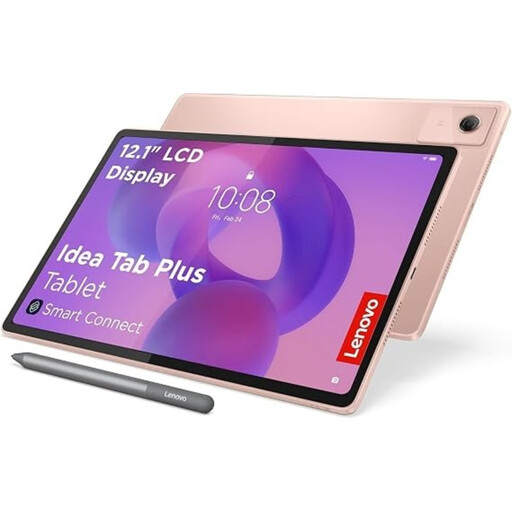
Lenovo Idea Tab Plus WiFi 12,1 2.5K 8 Go RAM 256 Go avec stylet, rose
Une tablette autonome pour dessiner sans avoir à brancher un ordinateur.
La description du produit indique un écran de 12,1 pouces, 8 Go de RAM, 256 Go de stockage et un stylet inclus pour dessiner et réaliser des croquis. Vérifiez que l’application de dessin souhaitée est disponible pour le système d’exploitation de cette version.
Voir sur Joybuy
Questions fréquentes
L’Apple Pencil (USB-C) est-il aussi adapté que l’Apple Pencil Pro aux pinceaux sensibles à la pression ?
Non. Le comparatif des fonctionnalités publié par Apple France indique que l’Apple Pencil Pro est sensible à la pression, contrairement à l’Apple Pencil (USB-C). Vérifiez également quel stylet est compatible avec votre modèle précis d’iPad.
Puis-je brancher un petit écran à stylet à mon ordinateur portable avec n’importe quel câble USB-C ?
Non, ce n’est pas garanti. Pour la Kamvas 13 (Gen 3), Huion décrit une connexion USB-C qui doit prendre en charge la vidéo et les données, et précise que le câble USB-C adapté n’est pas inclus. Pour un autre modèle, vérifiez les exigences de connexion qui lui sont propres.
Que faire si un pinceau Procreate ne réagit pas à la pression ?
Vérifiez d’abord que le stylet utilisé est sensible à la pression et fonctionne avec votre iPad. Procreate documente les réglages de réponse à la pression et de stabilisation du pinceau. Testez un pinceau compatible et ne modifiez la courbe de pression que si nécessaire.
Quels éléments ou accessoires dois-je vérifier avant l’achat ?
Vérifiez que vous disposez déjà d’une tablette ou d’un ordinateur compatible et que le stylet ainsi que les câbles nécessaires sont inclus avec la version choisie. Apple précise que l’Apple Pencil n’est pas fourni avec l’iPad Air 11 pouces ; pour la configuration USB-C décrite, Huion indique qu’un câble n’est pas inclus.
Quels sont mes droits lors d’un achat en ligne aux Pays-Bas ?
Selon ACM ConsuWijzer, un achat de produit en ligne ouvre généralement droit à un délai légal de rétractation pouvant aller jusqu’à 14 jours après la livraison, sous réserve de certaines exceptions. Si un produit ne fonctionne pas comme vous pouviez raisonnablement vous y attendre dans des conditions normales d’utilisation, la garantie légale s’applique également et le vendeur doit trouver une solution. Cela ne signifie pas qu’une durée de garantie fixe s’applique à tous les stylets.


