
Vous manquez de place sur votre bureau
Vous avez déjà un ordinateur et cherchez une surface de dessin que vous pourrez ranger après votre séance de travail sur le bureau partagé.


Optez pour une tablette graphique sans écran si vous disposez déjà d’un ordinateur et d’un moniteur adaptés et souhaitez ranger la surface de travail après utilisation. Un écran à stylet convient si vous voulez dessiner directement sur le motif, mais vérifiez la sortie vidéo, les câbles et l’espace disponible. Choisissez une tablette autonome si vous souhaitez aussi dessiner sans ordinateur, et vérifiez la compatibilité du stylet et des applications. Pour un motif de tissu, pensez également à vous mettre d’accord avec l’imprimeur sur la répétition du motif et les spécifications des fichiers à fournir.
Vous avez déjà un ordinateur et cherchez une surface de dessin que vous pourrez ranger après votre séance de travail sur le bureau partagé.
Vous souhaitez tracer au stylet directement sur un écran et pouvez libérer de la place pour l’écran et ses branchements.
Vous souhaitez pouvoir dessiner sans être connecté à votre ordinateur de travail. Vous vérifiez donc que le stylet et les applications sont adaptés à vos besoins.
Commencez par déterminer si vous préférez travailler sur un écran séparé, directement sur la surface de dessin ou sans ordinateur. Comparez ensuite l’espace disponible, les branchements et les exigences de l’imprimeur.
| Critère | Que vérifier ? | À qui est-ce important ? |
|---|---|---|
| Partager le bureau et ranger le matériel | Comparez les dimensions extérieures et la surface de dessin active à l’espace disponible. Vérifiez également si le modèle choisi peut se connecter sans fil. | Si je veux libérer rapidement le bureau partagé après avoir dessiné, une surface de dessin facile à ranger est un critère essentiel. Environ 36 % des consommateurs dans cette situation accordent la priorité à l’espace et au rangement. |
| Dessiner directement sur le motif | Vérifiez la taille de l’écran, les branchements de l’ordinateur et la prise en charge de la sortie vidéo par son port USB-C. | Si vous préférez tracer directement sur le motif affiché, choisissez un écran à stylet et prévoyez de la place pour l’écran et les câbles. Environ 29 % des consommateurs privilégient le dessin directement sur l’image. |
| Couleurs et répétition du motif pour l’impression textile | Consultez les caractéristiques de l’écran, vérifiez les fonctions de création de motifs de votre logiciel et demandez à l’imprimeur quelles sont ses exigences en matière de fichiers et de couleurs. | Si je crée un motif répétitif pour du tissu, je veux pouvoir évaluer la tuile et son affichage à l’écran, et savoir quels fichiers l’imprimeur attend. Environ 21 % des consommateurs privilégient les couleurs et la répétition du motif. |
| Travailler sans l’ordinateur partagé | Vérifiez la compatibilité exacte entre la tablette et le stylet, le contenu de l’offre et la présence des fonctions de création de motifs nécessaires dans vos applications. | Si vous souhaitez aussi dessiner en dehors du bureau partagé, un appareil qui n’est pas constamment relié à l’ordinateur de travail peut vous convenir. Environ 14 % des consommateurs privilégient l’autonomie. |
Pour le branchement USB-C décrit, une sortie vidéo est nécessaire. Si le port n’est pas compatible, il faudra peut-être utiliser un autre type de câble ou une alimentation supplémentaire.
Avant de faire votre choix, comparez les ports de l’ordinateur partagé avec le manuel du modèle exact d’écran à stylet.
Un autre type de branchement peut nécessiter des câbles ou une alimentation supplémentaires sur le bureau.
Le contenu varie selon le modèle. Wacom propose une version One M vendue sans stylet ni câble.
Vérifiez le contenu du modèle exact au lieu de vous fier uniquement au nom de la gamme.
Pour cette version, vous devrez peut-être acheter séparément un stylet compatible et un câble.
Les caractéristiques d’un écran ou du stylet ne permettent pas de savoir si une tuile se répétera correctement ni quelle sera la couleur du tissu imprimé. Adobe traite la répétition des motifs et les fichiers textiles comme des étapes distinctes du processus de création.
Vérifiez l’aperçu du motif dans votre logiciel de création et mettez-vous d’accord avec l’imprimeur sur le fichier et la gestion des couleurs.
Wacom propose des tablettes graphiques sans écran à utiliser avec un autre moniteur, ainsi que des écrans à stylet sur lesquels vous dessinez directement.
L’Inspiroy 2 M est une tablette graphique sans écran avec molette et touches de raccourci ; la Kamvas 13 (Gen 3) est un écran à stylet.
La Deco 01 V3 sans écran peut vous convenir si vous recherchez une surface de dessin active annoncée de 10 × 6,25 pouces et des touches de raccourci personnalisables.
L’iPad (A16) est une option autonome pour créer sans ordinateur connecté, à condition que les applications et le stylet choisis soient adaptés à votre activité.
Cette sélection comprend des tablettes autonomes et des tablettes graphiques sans écran pour dessiner sur un bureau partagé. Une tablette graphique sans écran doit être connectée à un ordinateur.
 Aucune image disponible
Convient si vous souhaitez dessiner sur l’écran sans connecter d’ordinateur. Vérifiez que vos applications de création disposent des fonctions nécessaires à la modification de motifs.
Le nom du produit indique un écran IPS de 11,45 pouces, 8 Go de mémoire vive, 128 Go de stockage, Android 14 et le stylet Wacom Pro Pen 3.
 Aucune image disponible
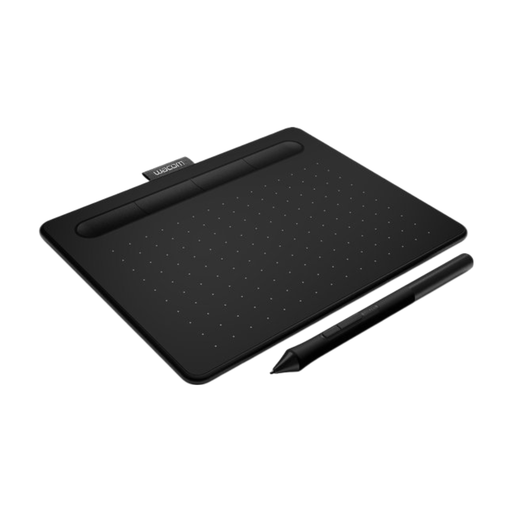
Une tablette graphique sans écran pour dessiner sur un ordinateur connecté et ranger la surface de travail après utilisation.
Elle doit être connectée à un ordinateur pour fonctionner.
 Aucune image disponible
Une tablette graphique sans écran pour dessiner sur ordinateur et profiter d’une surface de dessin plus compacte, facile à ranger après utilisation.
Elle doit être connectée à un ordinateur pour fonctionner.
 Aucune image disponible
Une tablette graphique sans écran pour dessiner avec un logiciel de création sur ordinateur et ranger l’appareil après utilisation.
Elle doit être connectée à un ordinateur pour utiliser un logiciel de création.
 Aucune image disponible
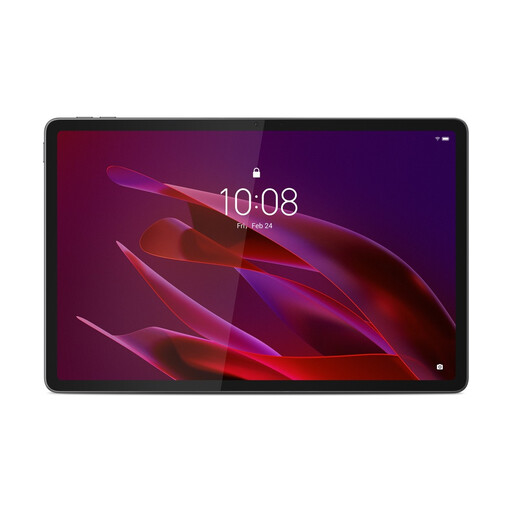
Convient si vous souhaitez dessiner sans ordinateur connecté. Vérifiez que les applications que vous utilisez permettent de créer et de répéter des motifs de tissu.
Le nom du produit indique un écran tactile de 11,1 pouces, une résolution 3,2K, 12 Go de mémoire vive, 256 Go de stockage, Android 15 et un stylet Tab Pen Pro inclus.
Oui, uniquement si le port USB-C de cet ordinateur prend en charge la sortie vidéo pour le modèle concerné. Pour la One 12, Wacom décrit également un branchement via USB-A et HDMI. Vérifiez les ports et les besoins éventuels en alimentation dans le manuel.
Affichez la tuile sous forme de motif répétitif dans un logiciel qui propose cette fonction. Adobe décrit l’aperçu des motifs dans Photoshop pour ordinateur. Pensez également à vous mettre d’accord avec l’imprimeur sur les fichiers et la gestion des couleurs.
Vérifiez le pilote et les branchements vidéo de chaque ordinateur, et convenez d’un endroit où ranger le stylet et les câbles. Le manuel de la Huion Kamvas 13 (Gen 3) distingue le câble à trois connecteurs du branchement USB-C avec sortie vidéo. Le support est indiqué comme vendu en option.
Oui, l’iPad (A16) est une tablette autonome et Apple indique qu’il est compatible avec l’Apple Pencil (USB-C) et l’Apple Pencil (1re génération). Pour jumeler et recharger l’Apple Pencil (1re génération) avec cet iPad, un adaptateur USB-C vers Apple Pencil est nécessaire. Vérifiez également que vos applications de création proposent les fonctions de création de motifs souhaitées.