À qui s’adresse ce guide ?

Pour les adeptes du lettrage sur un bureau partagé

Vous souhaitez utiliser une tablette avec un ordinateur existant, puis la ranger une fois votre dessin terminé. Comparez donc les dimensions extérieures à la surface active. Les informations de Wacom, Huion et XPPen présentent des modèles de différentes tailles.

Pour les adeptes du lettrage qui dessinent directement sur leur création

Vous souhaitez placer la pointe du stylet directement sur le visuel de votre carte, et pouvez prévoir davantage d’espace pour l’écran et les branchements. Choisissez alors entre une tablette à stylet qui vous oblige à regarder un autre écran et un écran interactif. Kieskeurig.nl explique cette différence dans la manière de suivre le trait.

Pour les adeptes du lettrage qui utilisent plusieurs ordinateurs

Vous devez vérifier au préalable que la tablette, la connexion et l’application de dessin sont compatibles avec l’ordinateur disponible. Wacom Support détaille les exigences spécifiques de connexion à un ordinateur pour la One 12.

Quels critères prendre en compte ?

Tablette à stylet compacte sans écran

Idéale si : vous avez déjà un ordinateur et un écran, et souhaitez libérer votre espace de travail après avoir dessiné.

À prendre en compte : vous regardez l’écran connecté plutôt que le trait sous la pointe du stylet. Wacom, Huion et XPPen publient les caractéristiques de leurs tablettes à stylet compactes.

Écran interactif connecté à un ordinateur

Idéal si : vous souhaitez dessiner directement sur le visuel affiché pendant votre séance de lettrage.

À prendre en compte : selon Wacom Support, la Wacom One 12 ne fonctionne pas de manière autonome. Vérifiez la compatibilité de la connexion vidéo et la nécessité d’une alimentation supplémentaire.

Critère Points à vérifier Pour qui est-ce important ?
Encombrement et rangement Comparez les dimensions extérieures à la surface active et vérifiez les connecteurs du modèle choisi. Si je veux libérer mon bureau après une séance de lettrage, des dimensions extérieures réduites sont importantes, sans pour autant avoir une surface de dessin trop petite. Environ 36 % des consommateurs accordent la priorité à l’encombrement et au rangement.
Maîtrise du tracé des lettres Vérifiez que le stylet et l’application de dessin prennent en charge la pression, et que les touches configurables sont adaptées à votre façon de travailler. Si je veux pouvoir moduler l’épaisseur de mes traits, je vérifie les commandes du stylet et la prise en charge par mon application. Environ 29 % des consommateurs privilégient la maîtrise du tracé des lettres.
Voir le trait directement sous la pointe du stylet Comparez l’utilisation avec un écran connecté et le dessin sur un écran interactif ; vérifiez la connexion à l’ordinateur et l’alimentation nécessaire. Si je veux placer mes lettres directement sur le visuel affiché de ma carte, voir le trait directement compte davantage pour moi qu’une installation simple. Environ 14 % des consommateurs en font leur critère principal.
Compatibilité avec votre espace de travail Notez le système d’exploitation, les ports disponibles, l’application de dessin et le contenu du pack choisi. Si je passe d’un ordinateur à l’autre, je veux savoir à l’avance si la tablette et mon application fonctionnent sur l’ordinateur utilisé. Environ 21 % des consommateurs accordent la priorité à la compatibilité.

Les erreurs courantes

  • Prendre un écran interactif pour un appareil autonome

    Selon Wacom Support, la Wacom One 12 DTC121 ne fonctionne pas sans ordinateur. De plus, un port USB-C ne fournit pas automatiquement le signal vidéo ni l’alimentation nécessaires.

    Avant de choisir un écran interactif, vérifiez les connecteurs de votre ordinateur et le contenu exact du pack.

    Si la connexion ne suffit pas, vous aurez peut-être besoin de câbles ou d’une alimentation supplémentaires.

  • Prendre la mention « écran de tablette » pour la preuve qu’elle affiche le dessin

    La description de la Wacom One S sur Joybuy utilise le terme « écran de tablette », alors que Wacom présente ce modèle comme une tablette à stylet. Cette différence peut jouer sur vos attentes quant à la visibilité du trait sous la pointe du stylet.

    Comparez la référence complète et le type de produit avec les informations du fabricant. Ne partez pas du principe qu’une tablette à stylet dispose d’un écran intégré pour afficher votre dessin.

  • Confondre la garantie du fabricant et la garantie légale

    Selon le gouvernement néerlandais, la garantie légale aux Pays-Bas n’a pas de durée fixe. En cas de produit défectueux, votre interlocuteur est le vendeur ; la garantie du fabricant est distincte.

    Vérifiez ce que couvre une éventuelle garantie supplémentaire et ce qu’elle apporte.

Les marques à comparer

Wacom

Parmi les modèles présentés, Wacom propose à la fois une tablette à stylet et un écran interactif.

  • Wacom indique que la One S dispose du Bluetooth et d’un port USB-C. La One 12 affiche le dessin à l’écran, mais ne fonctionne pas de manière autonome, selon Wacom Support.
  • Pour la One 12, vérifiez que votre ordinateur prend en charge la connexion vidéo requise et si une alimentation supplémentaire est nécessaire.

Huion

Selon Huion, l’Inspiroy 2 S H641P est une tablette à stylet conçue pour être utilisée avec un ordinateur ou un appareil mobile compatible.

  • Huion indique que ce modèle est fourni avec un stylet sans pile, six touches, une molette et des dimensions extérieures de 246 × 152 mm.
  • Ce n’est pas un écran interactif. Vérifiez que les touches et la connexion sont adaptées à votre ordinateur et à votre application de dessin.

XPPen

La Deco mini7 est une tablette à stylet dont la surface active et les raccourcis sont des caractéristiques à prendre en compte.

  • XPPen indique une surface active de 177,8 × 111,1 mm et huit raccourcis pour ce modèle.
  • Vérifiez que la compatibilité système annoncée et les fonctionnalités de votre application de dessin correspondent à votre ordinateur.

GAOMON

La S620 est une tablette à stylet compacte que vous pouvez comparer selon sa surface de dessin et ses dimensions extérieures.

  • Pour la S620, GAOMON indique une surface active de 165,1 × 101,6 mm en mode ordinateur et des dimensions extérieures de 211 × 174 × 8 mm.
  • Ces dimensions correspondent à la S620 ; vérifiez les caractéristiques du modèle que vous consultez.

Les produits Joybuy

Cette sélection comprend des tablettes à stylet qui nécessitent un écran connecté, un écran interactif et une tablette avec stylet. Commencez par comparer l’endroit où le trait s’affiche et déterminer si vous préférez dessiner sur un écran d’ordinateur existant ou directement sur l’appareil.

Tablette à stylet Wacom Intuos Pro format S

Tablette à stylet Wacom Intuos Pro format S

Une tablette à stylet sans écran intégré, pour les adeptes du lettrage qui peuvent regarder un écran connecté.

Voir sur Joybuy

Tablette à stylet Wacom One S, format compact

Tablette à stylet Wacom One S (format compact)

Une tablette à stylet sans écran intégré : vous suivez le trait sur un écran connecté.

Wacom indique que la One S dispose du Bluetooth et d’un port USB-C. Vérifiez que ces options de connexion sont adaptées à votre ordinateur et à votre application de dessin.

Voir sur Joybuy

Tablette TECLAST ArtPad Pro, 12,7 pouces 2K, 20 Go de RAM et 256 Go de stockage avec stylet

TECLAST ArtPad Pro, 12,7 pouces 2K

Une tablette avec stylet pour dessiner des lettres à l’écran.

Le titre du produit indique 20 Go de RAM (8 Go + 12 Go virtuels), 256 Go de stockage et un stylet inclus.

Voir sur Joybuy

Écran interactif Wacom One 14 pouces

Écran interactif Wacom One 14,0 pouces

Un écran interactif pour dessiner directement sur le visuel affiché pendant votre séance de lettrage.

Selon les informations du produit, l’écran se connecte à un ordinateur. Vérifiez au préalable la connexion et les accessoires inclus.

Voir sur Joybuy
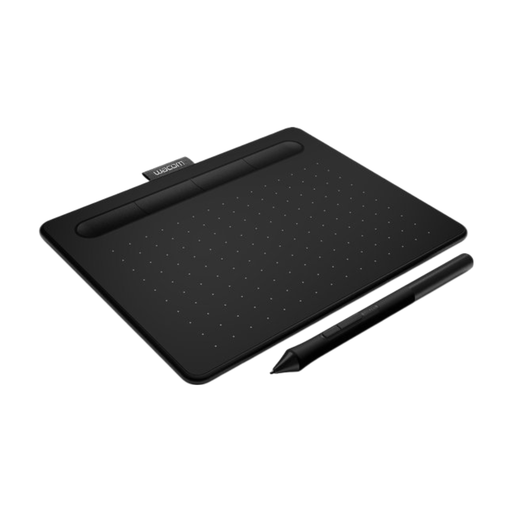
Tablette à stylet Wacom Intuos Pro format M

Tablette à stylet Wacom Intuos Pro format M

Une tablette à stylet sans écran intégré, pour les adeptes du lettrage qui peuvent regarder un écran connecté.

Voir sur Joybuy

Foire aux questions

Puis-je voir directement le visuel de ma carte sur une tablette à stylet sans écran ?

Non. Avec ce type de tablette, vous regardez l’écran connecté pour suivre le trait. Si vous souhaitez le voir sous la pointe du stylet, comparez les écrans interactifs.

La Wacom One 12 peut-elle être utilisée sans ordinateur ?

Non. Wacom Support ne présente pas la DTC121 comme un appareil autonome. Avant l’achat, vérifiez que votre ordinateur dispose de la connexion vidéo requise et qu’une alimentation supplémentaire n’est pas nécessaire.

Aux Pays-Bas, la garantie légale est-elle toujours exactement de deux ans ?

Non. Selon le gouvernement néerlandais, la garantie légale n’a pas de durée fixe ; ce à quoi vous pouvez prétendre dépend notamment du produit et de son utilisation normale. En cas de produit défectueux, votre interlocuteur est le vendeur. La garantie du fabricant est distincte.

Quels aspects de la sécurité dois-je vérifier pour une tablette graphique électronique ?

Les produits électroniques commercialisés dans l’UE doivent porter le marquage CE applicable. Vérifiez le marquage et les informations du modèle exact ; une exigence générale ne confirme pas qu’une offre particulière respecte toutes les exigences applicables.

Puis-je renvoyer une tablette graphique achetée en ligne si elle ne me convient pas ?

Pour un achat en ligne effectué par un consommateur, vous disposez généralement d’un délai de rétractation de 14 jours à compter de la livraison, selon ACM ConsuWijzer. Vérifiez les éventuelles exceptions et les conditions de retour applicables avant l’achat.
