
Lettreur travaillant sur écran
Vous souhaitez dessiner des lettres et des contours de bulles au stylet, tout en visualisant le résultat sur votre écran d’ordinateur habituel.


Si vous dessinez des lettres et des contours de bulles à la main et préférez regarder votre écran habituel, une tablette graphique sans écran est un choix évident. Comparez alors surtout la surface de dessin et les commandes. Vous souhaitez voir le trait directement sous la pointe du stylet ? Envisagez un écran à stylet et vérifiez au préalable les connexions vidéo et d’alimentation nécessaires. Si vous saisissez principalement les dialogues au clavier, les fonctionnalités et l’édition de votre logiciel compteront peut-être davantage que le type de tablette.
Vous souhaitez dessiner des lettres et des contours de bulles au stylet, tout en visualisant le résultat sur votre écran d’ordinateur habituel.
Vous voulez voir le trait sous la pointe du stylet et disposez de suffisamment de place pour un écran à stylet et les connexions nécessaires.
Vous saisissez principalement du texte et des bulles que vous souhaitez retoucher par la suite. Commencez donc par vérifier les fonctionnalités de votre logiciel.
Idéale si : vous souhaitez continuer à utiliser votre écran habituel pour dessiner à la main des lettres et des contours de bulles.
À prendre en compte : vous regardez l’écran, et non la pointe du stylet sur la tablette.
Idéal si : dessiner directement sur l’image est important pour vous et que votre ordinateur dispose des connexions nécessaires.
À prendre en compte : cet écran supplémentaire occupe de la place et nécessite des connexions adaptées pour l’image et l’alimentation.
Idéal si : vous saisissez principalement des dialogues, les retouchez et les mettez en page.
À prendre en compte : vérifiez que l’édition de votre logiciel inclut les fonctionnalités de texte et de bulles que vous souhaitez utiliser.
| Critère | Que vérifier ? | Pour qui est-ce particulièrement important ? |
|---|---|---|
| Lettres dessinées à la main | Comparez les commandes du stylet, la surface de dessin active et les options de réglage de votre logiciel de dessin. | Si vous souhaitez dessiner vous-même les lettres et les contours des bulles, vérifiez que le stylet convient à votre façon de travailler. C’est un critère important pour environ 33 % des consommateurs qui privilégient les traits dessinés à la main. |
| Visibilité sous la pointe du stylet | Déterminez si vous préférez dessiner sur une surface de saisie séparée ou directement sur un écran. | Vous souhaitez voir le trait directement sous la pointe du stylet pendant que vous dessinez ? C’est la priorité d’environ 25 % des consommateurs qui privilégient le dessin sur écran. |
| Espace de travail et connexions | Vérifiez l’espace disponible sur votre bureau, les ports de l’ordinateur, la connexion vidéo et l’alimentation. Regardez également quels câbles sont fournis. | Si vous utilisez une tablette en complément de votre ordinateur habituel, vérifiez au préalable que l’installation et les commandes vous conviennent. C’est une priorité pour environ 25 % des consommateurs qui accordent la plus grande importance à l’espace de travail et aux connexions. |
| Dialogue modifiable | Vérifiez les fonctionnalités de l’édition logicielle choisie et assurez-vous qu’elle permet de modifier le texte et les bulles comme vous le souhaitez. | Vous préférez saisir vos dialogues et pouvoir les retoucher par la suite ? C’est la priorité d’environ 17 % des consommateurs qui privilégient les dialogues saisis au clavier et modifiables. |
Clip Studio Paint présente des outils de texte et un éditeur d’histoire pour les dialogues. Selon le guide officiel, l’outil Ballon n’est pas disponible dans Clip Studio Paint DEBUT. Vérifiez donc l’édition si vous avez précisément besoin de cette fonctionnalité.
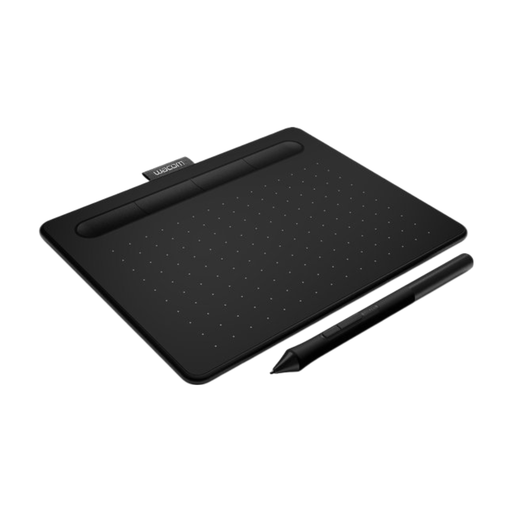
La Wacom Intuos Medium CTL-6100K-B ne possède pas d’écran intégré. Pendant que vous dessinez, vous regardez donc l’écran de votre ordinateur.
Avant de comparer les modèles, déterminez si vous souhaitez travailler sur une surface de dessin séparée ou directement sur l’image.
La seule présence d’un port USB-C ne garantit pas que la connexion convient au signal vidéo d’un écran à stylet.
Huion précise que la connexion vidéo USB-C de la Kamvas 13 (Gen 3) nécessite un câble complet compatible, qui n’est pas fourni par défaut. Vérifiez ensemble les ports de votre ordinateur, l’alimentation et les câbles fournis.
Cette méthode de connexion peut nécessiter l’achat d’un câble compatible séparément.
Selon le guide officiel, Clip Studio Paint DEBUT ne comprend pas l’outil Ballon. Par ailleurs, une éventuelle garantie du fabricant est distincte de la garantie légale aux Pays-Bas.
Vérifiez au préalable l’édition du logiciel et les conditions de licence. Si le produit est défectueux, adressez-vous au vendeur ; l’ACM ConsuWijzer explique que la garantie légale s’ajoute à la garantie du vendeur ou du fabricant.
Les modèles Intuos examinés sont des tablettes graphiques sans écran, à utiliser avec un écran d’ordinateur existant.
L’Inspiroy 2 M examinée est une surface de dessin dotée de commandes personnalisables ; la Kamvas 13 (Gen 3) est un écran à stylet.
La Deco 01 V3 examinée est une surface de dessin sans écran ; l’Artist 12 3rd est un écran à stylet.
Cette sélection comprend des tablettes graphiques permettant de dessiner sur un écran d’ordinateur existant et des modèles avec écran intégré, dont un appareil autonome.
 Aucune image disponible
Une solution pour dessiner sur l’écran intégré, sans ordinateur, selon la description du produit.
Écran IPS de 11,45 pouces, 8 Go de RAM, 128 Go de stockage et Android 14.
 Aucune image disponible
Une surface de dessin sans écran, idéale si vous travaillez avec un écran d’ordinateur existant.
Surface active de 263 × 148 mm ; Bluetooth et USB-C.
La description du produit mentionne un stylet sans pile offrant 8 192 niveaux de pression et la détection de l’inclinaison, ainsi que des ExpressKeys et une Touch Ring.
 Aucune image disponible
Une surface de dessin sans écran, dont la surface active indiquée convient à votre bureau pour dessiner au stylet.
Surface active de 349 × 195 mm ; USB-C et Bluetooth.
La description du produit mentionne un stylet sans pile offrant 8 192 niveaux de pression et une détection de l’inclinaison jusqu’à 60°, ainsi que des ExpressKeys programmables et une Touch Ring.
 Aucune image disponible
Une surface de dessin sans écran intégré, qui se connecte à un ordinateur par USB. Pendant que vous dessinez, vous regardez votre écran.
Surface active de 216 × 135 mm ; quatre ExpressKeys personnalisables et deux boutons sur le stylet.
La description du produit mentionne un stylet sans pile offrant 4 096 niveaux de pression.
 Aucune image disponible
Une surface de dessin compacte sans écran, pour dessiner au stylet avec un écran d’ordinateur existant.
Surface active de 187 × 105 mm ; USB-C et Bluetooth.
La description du produit mentionne un stylet sans pile offrant 8 192 niveaux de pression et sensible à l’inclinaison, ainsi que quatre ExpressKeys personnalisables.
Pas uniquement pour saisir du texte : Clip Studio Paint présente des outils de texte et de dialogue à l’échelle de la page. Si vous souhaitez également utiliser l’outil Ballon, vérifiez l’édition du logiciel : selon le guide officiel, il n’est pas disponible dans DEBUT.
Non, ne partez pas du principe que tous les câbles USB-C conviennent à la transmission de l’image. Huion précise que le câble USB-C complet compatible n’est pas fourni par défaut ; le modèle peut également être connecté avec le câble 3-en-1 fourni. Vérifiez que les ports de votre ordinateur et l’alimentation conviennent à votre installation.
Suivez les instructions du manuel pour choisir les bonnes pointes et enregistrez des raccourcis par logiciel lorsque le pilote le permet. Ne partez pas du principe que les stylets ou les pointes sont universellement interchangeables : les fabricants cités décrivent des stylets et des commandes spécifiques à chaque modèle.
Pour un achat en ligne classique effectué par un consommateur aux Pays-Bas, le délai légal de rétractation est généralement de 14 jours à compter de la livraison, avec certaines exceptions. Ce délai est distinct de la garantie légale : si le produit est défectueux, le vendeur doit proposer une solution adaptée. L’ACM ConsuWijzer recommande de vérifier séparément l’identité du vendeur établi à l’étranger et les conditions applicables.