Quelles priorités prendre en compte ?
Tablette graphique sans écran
À privilégier si : vous retouchez déjà sur un moniteur et souhaitez surtout réaliser au stylet des masques, des sélections et des retouches localisées.
À prendre en compte : vous regardez le moniteur tout en dessinant sur une surface séparée ; la tablette n’affiche pas les couleurs du tirage.
Écran à stylet
À privilégier si : travailler directement sur l’image affichée compte davantage pour vous que l’espace supplémentaire et les connexions nécessaires.
À prendre en compte : l’écran nécessite de vérifier son affichage et son profilage. Le calibrage en usine ne garantit pas que le tirage correspondra à l’image à l’écran.
| Point à vérifier |
À vérifier avant l’achat |
Pour qui est-ce particulièrement important ? |
| Retouche de précision |
Comparez la surface active à la disposition de votre moniteur et vérifiez les commandes du stylet que vous pouvez personnaliser. |
Si vous souhaitez dessiner précisément des masques et des corrections locales, donnez la priorité à la surface de travail et aux commandes du stylet. Environ 36 % des consommateurs privilégient la précision de la retouche. |
| Contrôle des couleurs |
Vérifiez le profil du moniteur et le flux de gestion des couleurs pour l’association imprimante-papier prévue. |
Pour obtenir la meilleure correspondance possible entre l’écran et le tirage, vous devez également tenir compte des paramètres de sortie. Environ 29 % des consommateurs privilégient le contrôle des couleurs à l’impression. |
| Confort au bureau |
Prêtez attention à la sensation de la surface et de la pointe, et essayez si possible l’association choisie. |
Si vous travaillez dans une pièce calme, vous voudrez savoir quelle sensation procurent le stylet et la surface. Les caractéristiques des produits ne fournissent pas de mesures du bruit comparables. Environ 21 % des consommateurs privilégient le confort au bureau. |
| Connexion et commandes |
Vérifiez le système d’exploitation, le pilote, les connexions et les commandes fournies avec la version exacte du produit. |
Pour connecter la tablette à votre ordinateur actuel et utiliser des raccourcis clavier, la compatibilité et le contenu de la boîte sont déterminants. Environ 14 % des consommateurs donnent la priorité à la connexion et aux commandes. |
Une tablette graphique ne modifie pas le rendu des couleurs. Adobe explique le profilage du moniteur et recommande un flux de travail d’impression adapté au support de sortie. Pour imprimer avec la gestion des couleurs de Photoshop, il faut un profil adapté à l’imprimante et au papier.
Tablettes graphiques et tablettes avec stylet chez Joybuy
Cette sélection comprend des tablettes graphiques sans écran pour retoucher à côté d’un moniteur et une tablette avec stylet pour dessiner et annoter directement à l’écran.
 Aucune image disponible
Wacom Intuos Pro Pen Tablet Medium
Une tablette graphique sans écran pour travailler au stylet à côté d’un moniteur existant.
Surface active : 263 × 148 mm. La description mentionne des ExpressKeys personnalisables et une Touch Ring, ainsi qu’une connexion USB-C et Bluetooth.
Voir sur Joybuy
 Aucune image disponible
Wacom Intuos Pro Large Pen Tablet
Une tablette graphique sans écran pour retoucher au stylet sur un moniteur existant.
Surface active : 349 × 195 mm. La description mentionne des ExpressKeys personnalisables, une Touch Ring, une connexion USB-C et Bluetooth ; le nom du produit indique le Pro Pen 3 et 8 192 niveaux de pression.
Voir sur Joybuy
 Aucune image disponible
Wacom Intuos S Black Graphics Tablet
Une tablette sans écran pour travailler au stylet à côté d’un écran d’ordinateur.
Surface active : 152 × 95 mm. La description mentionne quatre ExpressKeys personnalisables, des boutons sur le stylet et une connexion USB.
Voir sur Joybuy
 Aucune image disponible
Wacom Intuos Pro Pen Tablet Small
Une tablette graphique sans écran plus compacte pour retoucher au stylet à côté d’un moniteur.
Surface active : 187 × 105 mm. La description mentionne quatre ExpressKeys personnalisables et une connexion USB-C et Bluetooth.
Voir sur Joybuy
 Aucune image disponible
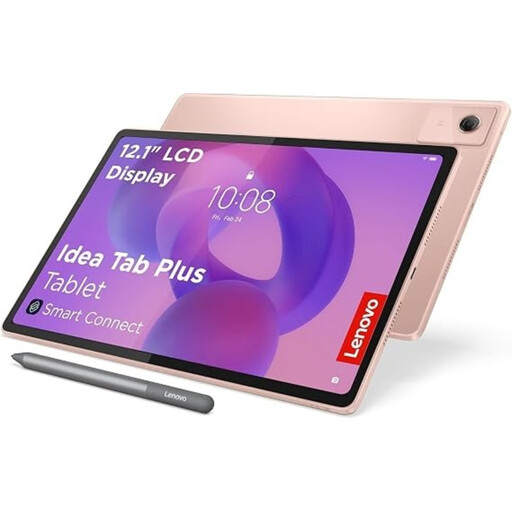
Lenovo Idea Tab Plus WiFi 12.1 2.5K, 8GB RAM, 256GB, avec stylet, Rose
Une tablette fournie avec un stylet pour dessiner et annoter à l’écran. Vérifiez que le logiciel de retouche photo que vous souhaitez utiliser est adapté à cette configuration.
Écran : 12,1 pouces, 2.5K. Mémoire : 8 Go de RAM ; stockage : 256 Go.
Voir sur Joybuy
Questions fréquentes
Une tablette graphique améliore-t-elle automatiquement la précision des couleurs de mes tirages ?
Non. Le stylet ne modifie pas le rendu des couleurs. Utilisez un profil de moniteur adapté et choisissez un flux de travail d’impression correspondant à votre imprimante et à votre papier. Pour la gestion des couleurs avec Photoshop, Adobe recommande un profil ICC adapté à cette association de sortie.
Comment configurer une tablette graphique pour la retouche ?
Installez le pilote correspondant précisément à votre modèle et à votre système d’exploitation, configurez le stylet et les éventuels raccourcis clavier, puis vérifiez leur attribution à votre moniteur. XPPen fournit des informations sur les pilotes de la Deco Pro (Gen 2) ; pour cette gamme, vérifiez également les accessoires fournis avec la version choisie.
Que faire si la pointe du stylet est usée ?
Utilisez une pointe de rechange compatible avec votre stylet et votre modèle. Wacom propose différentes pointes pour le Pro Pen 3. Le manuel XPPen indique que des pointes de rechange sont disponibles pour la Deco Pro (Gen 2) ; vérifiez le contenu de la boîte de la version exacte.
Quels sont mes droits pour un achat en ligne aux Pays-Bas ?
Selon ACM ConsuWijzer, un achat en ligne effectué par un consommateur ouvre droit à un délai de rétractation de 14 jours après la livraison ; des exceptions peuvent s’appliquer. Si le produit est défectueux, adressez-vous au vendeur pour trouver une solution adaptée, comme l’explique le gouvernement néerlandais.


