Une tablette graphique sans écran vous conviendra si vous souhaitez travailler sur votre moniteur habituel et ranger l’appareil après utilisation. Un écran à stylet sera plus adapté si vous préférez dessiner directement sur la photo et disposez de suffisamment de place et des connexions nécessaires. Si vous utilisez un ordinateur partagé, vérifiez que vous êtes autorisé à installer des pilotes et à utiliser les réglages de stylet souhaités. Aucun de ces appareils ne remplace la gestion des couleurs pour évaluer fidèlement un tirage.
À qui s’adressent ces solutions ?
Retouche photo sur un bureau partagé
Vous souhaitez retoucher des photos au stylet, puis ranger la tablette ou la brancher à un ordinateur disponible. Avec une tablette sans écran, vous regardez le moniteur pendant que vous dessinez, comme l’explique Kieskeurig.nl.
Retouche de précision directement sur l’image
Vous travaillez sur des masques ou des corrections locales et souhaitez appliquer le stylet directement sur l’image affichée. Un écran à stylet peut alors vous convenir, à condition de disposer de la place nécessaire pour un écran supplémentaire.
Photographe vérifiant les couleurs d’un tirage
Vous souhaitez évaluer vos retouches dans le cadre d’un flux de travail adapté à votre moniteur et à votre imprimante. Adobe présente le profilage du moniteur, les conditions d’éclairage et le papier comme des éléments de la gestion des couleurs. Le stylet, à lui seul, ne détermine pas le rendu d’un tirage.
Quels critères prendre en compte ?
Tablette graphique sans écran
Choisissez cette solution si : vous souhaitez travailler sur votre moniteur habituel et libérer le bureau après utilisation.
À prendre en compte : vous regardez le moniteur lorsque vous travaillez sur la tablette. Les connexions et les options de réglage varient selon les modèles.
Écran à stylet
Choisissez cette solution si : vous préférez travailler directement sur l’image pour effectuer des sélections et créer des masques.
À prendre en compte : vous avez besoin d’espace et de connexions adaptées pour l’image et l’alimentation. XPPen indique plusieurs modes de connexion et d’éventuels accessoires supplémentaires pour l’Artist 12 (2nd Gen).
Pour retoucher des photos sur un bureau partagé, le choix le plus pratique dépend avant tout de l’espace disponible, de votre préférence pour le stylet et des ordinateurs que vous utilisez.
| Critère |
Que vérifier ? |
À qui est-ce important ? |
| Libérer l’espace de travail |
Comparez les dimensions extérieures à la surface active et déterminez si vous souhaitez travailler sur votre moniteur habituel. |
Si je partage un bureau, je veux pouvoir ranger la tablette après mes retouches et éviter d’installer un écran supplémentaire. Environ 36 % des consommateurs accordent la priorité à un espace de travail facile à ranger. |
| Utilisation du stylet |
Vérifiez les boutons et les autres commandes proposés par le modèle exact, ainsi que leur adéquation avec votre façon de retoucher. |
Pour les masques et les corrections locales, je veux pouvoir utiliser le stylet confortablement, sans choisir un appareil en me basant uniquement sur les niveaux de pression. Environ 29 % des consommateurs privilégient la précision du stylet pour les retouches détaillées. |
| Couleurs avant impression |
Vérifiez le profil du moniteur et, si cette option est disponible, utilisez l’épreuvage écran avec des profils adaptés. |
Lorsque j’évalue des tirages, je ne veux pas supposer qu’une tablette garantit à elle seule une restitution fidèle des couleurs. Environ 21 % des consommateurs accordent la priorité à l’évaluation du tirage final. |
| Passer d’un ordinateur à l’autre |
Pour chaque ordinateur, vérifiez le système d’exploitation, les ports et l’autorisation d’installer des pilotes. |
Lorsque je travaille sur plusieurs ordinateurs partagés, je veux savoir à l’avance si la connexion et les réglages seront utilisables. Environ 14 % des consommateurs privilégient la possibilité de passer d’un ordinateur à l’autre. |
Les erreurs d’achat les plus fréquentes
-
Prendre les niveaux de pression ou la gamme de couleurs pour une garantie de meilleurs tirages
Le stylet facilite les retouches, mais ne détermine pas à lui seul le rendu d’une photo sur papier. Le profil de l’écran et les conditions d’observation comptent également.
Choisissez un stylet en fonction de son utilisation et de votre espace de travail. Pour évaluer les couleurs d’un tirage, utilisez séparément un profil de moniteur adapté et l’épreuvage écran.
-
Considérer un écran à stylet comme une tablette dotée d’un simple port USB
Un écran à stylet a besoin d’un signal vidéo et d’une alimentation suffisante. Le mode de connexion dépend de l’ordinateur et du modèle.
Comparez les ports de l’ordinateur partagé avec les indications du manuel et vérifiez les câbles et l’alimentation fournis avec la version choisie.
Selon le mode de connexion, un câble ou une alimentation supplémentaire adaptée peut être nécessaire.
-
Supposer que toutes les Intuos Pro Medium sont de la même génération
Le nom seul ne permet pas de savoir de quelle génération il s’agit ni quelles commandes sont proposées. Une ancienne fiche technique de Wacom mentionne la PTH660 et le Pro Pen 2 ; la version 2025 de l’Intuos Pro porte la référence PTK670K0B et mentionne le Pro Pen 3.
Avant l’achat, vérifiez la référence complète du modèle, le stylet et les commandes de la version proposée.
Marques à considérer
Wacom
L’Intuos Pro Medium PTK670K0B est une tablette graphique sans écran destinée à la retouche d’images.
- Wacom indique que cette version est équipée du Pro Pen 3 et de commandes programmables.
- L’installation d’un pilote est nécessaire pour accéder à toutes les options de personnalisation. Vérifiez qu’elle est autorisée sur l’ordinateur partagé.
Huion
L’Inspiroy 2 M est une tablette graphique sans écran dotée d’une molette de défilement et de touches programmables.
- Huion indique que le stylet PW110 fonctionne sans pile et que les touches sont personnalisables.
- Selon Huion, la gamme Inspiroy 2 ne prend pas en charge le Bluetooth.
XPPen
L’Artist 12 (2nd Gen) est un écran à stylet. La Deco Pro (Gen 2) est une gamme distincte de tablettes graphiques sans écran.
- Selon XPPen, l’Artist 12 (2nd Gen) dispose d’un écran intégré sur lequel vous pouvez travailler directement.
- Le manuel invite à vérifier l’alimentation, le choix du câble et l’installation du pilote. Les caractéristiques de l’écran ne suffisent pas, à elles seules, à garantir la fidélité des couleurs à l’impression.
Xencelabs
La Pen Tablet Medium est une tablette graphique sans écran. Elle existe également dans une version Bundle distincte.
- Selon Xencelabs, deux stylets sont fournis.
- Les Quick Keys ne sont pas inclus avec la Pen Tablet Medium standard. Vérifiez la version choisie.
La sélection de produits Joybuy
Cette sélection comprend des tablettes graphiques pour retoucher des images sur votre moniteur habituel, sans ajouter d’écran à stylet au bureau partagé.
 Aucune image disponible
Wacom Intuos Medium Wired Pen Tablet
Adaptée à la retouche sur votre moniteur habituel avec une tablette graphique filaire.
Surface active : 216 × 135 mm. Connexion USB filaire ; le nom du produit mentionne 4.096 niveaux de pression.
Joybuy
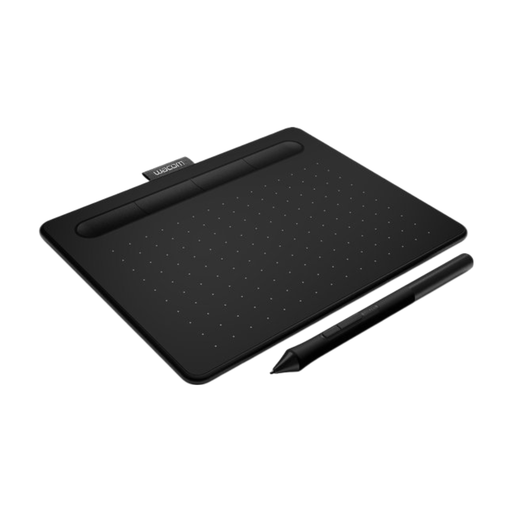 Aucune image disponible
Wacom Intuos Pro Pen Tablet Medium
Une tablette graphique pour retoucher des photos sur votre moniteur habituel. Vérifiez la référence complète du modèle et les commandes de la génération proposée.
Taille : Medium.
Joybuy
 Aucune image disponible
Wacom Intuos S Black
Adaptée au travail au stylet sur un bureau partagé si vous recherchez un format compact.
Taille : S. Le nom du produit indique la couleur noire.
Joybuy
 Aucune image disponible
Wacom Intuos Pro Pen Tablet Small
Un petit format pour travailler au stylet sur votre moniteur habituel.
Taille : Small.
Joybuy
Aucune image disponible
Wacom One Pen Tablet Small S
Adaptée au travail au stylet sur votre moniteur habituel si vous recherchez la version Small S.
Taille : Small S.
Joybuy
Questions fréquentes
Une tablette graphique améliore-t-elle automatiquement la fidélité des couleurs de mes tirages photo ?
Non. Le stylet est un outil de saisie et ne règle pas, à lui seul, les couleurs d’un tirage. Adobe cite le profilage du moniteur, des conditions d’éclairage contrôlées et l’épreuvage écran avec des profils adaptés parmi les éléments à prendre en compte. L’épreuvage écran dépend lui aussi du moniteur et des conditions d’observation.
Puis-je connecter un écran à stylet à n’importe quel ordinateur partagé avec un seul câble USB-C ?
Pas sans vérifier l’ordinateur, le câble et le modèle. Le manuel de l’XPPen Artist 12 (2nd Gen) décrit plusieurs modes de connexion. Un câble USB-C adapté est vendu séparément et, dans certains cas, une alimentation supplémentaire est nécessaire. Vérifiez également que vous êtes autorisé à installer le pilote.
Quels éléments dois-je vérifier concernant la version et la connexion ?
Comparez le contenu de la version exacte avec les équipements de votre espace de travail : les câbles nécessaires et l’alimentation peuvent varier pour un écran à stylet. Les Quick Keys ne sont pas inclus avec la version standard de la Xencelabs Pen Tablet Medium. Vérifiez si vous choisissez la Pen Tablet Medium ou le Bundle.
Quels sont mes droits aux Pays-Bas si une tablette achetée en ligne ne me convient pas ou tombe en panne trop tôt ?
Selon l’ACM ConsuWijzer, les achats en ligne effectués par des consommateurs ouvrent souvent droit à un délai de rétractation pouvant aller jusqu’à 14 jours après la livraison, sous réserve d’exceptions selon la situation. Si le produit tombe en panne plus tôt que prévu dans le cadre d’une utilisation normale, le vendeur doit vous proposer une solution adaptée au titre de la garantie légale. Aux Pays-Bas, cette garantie n’est pas soumise à une durée générale fixe de deux ans.


