Quels critères prendre en compte à l’achat ?
Commencez par choisir l’écran que vous souhaitez regarder pendant que vous dessinez. Vérifiez ensuite la compatibilité entre les écrans, l’ordinateur, le stylet et les connexions nécessaires.
Tablette graphique sans écran
Choisissez cette solution : si vous souhaitez continuer à utiliser les écrans de votre ordinateur sans ajouter d’écran supplémentaire.
À prendre en compte : vous regardez l’écran de l’ordinateur plutôt que la pointe de votre stylet ; configurez correctement l’affectation de l’écran.
Écran interactif
Choisissez cette solution : si vous souhaitez dessiner directement sur le schéma affiché et que votre ordinateur peut gérer un écran supplémentaire.
À prendre en compte : vérifiez les connexions vidéo, USB et d’alimentation, ainsi que les câbles fournis avec le modèle choisi.
Tablette autonome avec stylet
Choisissez cette solution : si vous souhaitez dessiner sans ordinateur et éventuellement utiliser la tablette comme deuxième écran.
À prendre en compte : l’extension de l’écran et la compatibilité du stylet dépendent du modèle précis de tablette, d’ordinateur et de stylet.
| Critère |
Points à vérifier avant l’achat |
Pour qui est-ce particulièrement important ? |
| Dessiner sur le schéma affiché |
Vérifiez que le modèle possède son propre écran et que votre ordinateur peut gérer cet écran supplémentaire. |
Si je veux voir en même temps la pointe de mon stylet et mon schéma, je choisis une configuration qui affiche cette surface de dessin. Environ 36 % des consommateurs privilégient le dessin directement sur le schéma visible. |
| Profiter des écrans existants |
Avec une tablette graphique sans écran, vous devez pouvoir affecter le stylet à l’écran de l’ordinateur de votre choix. |
Si je veux continuer à utiliser mes deux écrans d’ordinateur sans ajouter d’écran sur mon bureau, je recherche avant tout une saisie au stylet pour ces écrans. Environ 29 % des consommateurs indiquent que c’est leur principale préoccupation à l’achat. |
| Compatibilité de l’appareil et du stylet |
Vérifiez la compatibilité précise de l’ordinateur, de la tablette, du stylet et du logiciel ; ne partez pas du principe que tout est universellement compatible. |
Si mes appareils existants sont déterminants, je veux savoir avant de choisir si la configuration envisagée fonctionnera. Environ 21 % des consommateurs font de cette compatibilité leur priorité. |
| Contenu du coffret |
Vérifiez quels stylet, câbles et éventuelle alimentation sont fournis avec le modèle, et quels éléments vous devrez acheter séparément. |
Je veux savoir à l’avance quels éléments sont nécessaires pour compléter ma configuration. Environ 14 % des consommateurs font du contenu du coffret leur principale préoccupation à l’achat. |
Les produits Joybuy
Cette sélection Joybuy comprend des écrans interactifs, des tablettes graphiques sans écran et des tablettes avec stylet, pour dessiner, écrire ou annoter. Une tablette avec stylet ne fonctionne pas automatiquement comme deuxième écran d’ordinateur : vérifiez la compatibilité de la configuration concernée.
 Aucune image disponible
Écran interactif Wacom One 14,0 pouces
Un écran interactif pour dessiner sur le schéma affiché. Vérifiez que votre ordinateur prend en charge la connexion nécessaire.
Écran de 14,0 pouces.
Voir sur Joybuy
 Aucune image disponible
Tablette graphique Wacom One Small S
Une tablette graphique sans écran pour dessiner au stylet sur l’écran d’un ordinateur. Configurez le stylet pour l’écran sur lequel vous souhaitez travailler.
Bluetooth 5.1 et USB-C.
Voir sur Joybuy
 Aucune image disponible
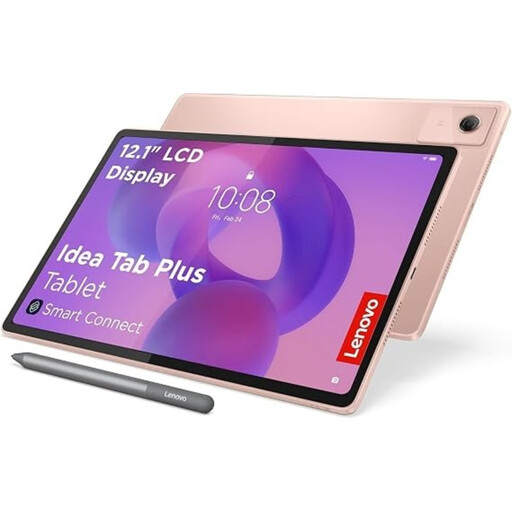
Lenovo Idea Tab Plus WiFi avec stylet, rose
Une tablette avec stylet pour dessiner et annoter sur son écran. Vérifiez séparément que la fonction deuxième écran souhaitée est compatible avec votre ordinateur.
Écran 2.5K de 12,1 pouces, 8 Go de RAM et 256 Go de stockage.
Voir sur Joybuy
 Aucune image disponible
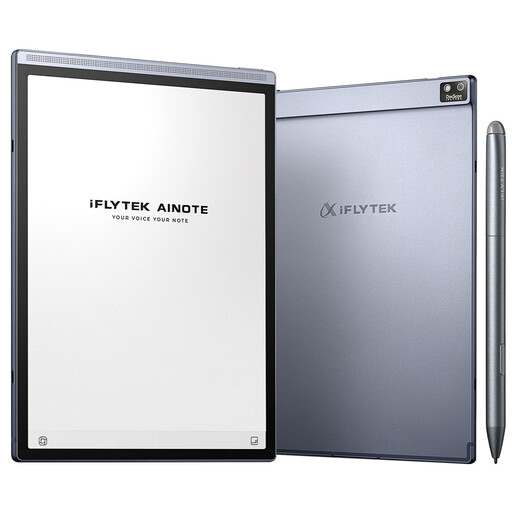
Tablette E Ink iFLYTEK AINOTE Air 2 avec stylet
Une tablette conçue pour prendre des notes manuscrites et annoter des PDF. Vérifiez que ses fonctions correspondent à votre façon de créer des schémas.
Écran E Ink de 8,2 pouces, 32 Go de stockage et stylet.
Voir sur Joybuy
 Aucune image disponible
Tablette TECLAST ArtPad Pro avec stylet
Une tablette avec stylet pour dessiner sur l’écran. Vérifiez la connexion et la compatibilité avec la configuration informatique souhaitée.
Écran 2K de 12,7 pouces, 20 Go de RAM (8 Go + 12 Go virtuels) et 256 Go de stockage.
Voir sur Joybuy
Foire aux questions
Puis-je travailler sur deux écrans d’ordinateur avec une tablette graphique sans écran ?
Oui, si la tablette est compatible avec votre ordinateur et que vous affectez le stylet à l’écran souhaité. Vous dessinez sur la tablette et voyez le résultat sur un écran d’ordinateur ; la tablette graphique ne constitue pas elle-même un écran supplémentaire.
Un seul câble USB-C suffit-il toujours pour un écran interactif ?
Non, cela dépend de l’écran interactif et des ports de votre ordinateur. Wacom précise que l’utilisation d’un seul câble avec la One 12 dépend du port USB-C. Le manuel XPPen décrit également une connexion 3-en-1, la possibilité d’utiliser une alimentation supplémentaire et un câble vendu séparément pour la méthode USB-C. Vérifiez les connexions et le contenu du coffret de votre modèle.
Comment bien utiliser ma configuration avec stylet ?
Si vous utilisez plusieurs écrans, configurez le stylet pour l’écran souhaité et vérifiez quels stylets et pointes de rechange sont compatibles avec votre modèle. Suivez les indications du fabricant pour les pilotes éventuels et n’utilisez pas le stylet ou la pointe d’un autre modèle sans en vérifier la compatibilité.
Quelle garantie s’applique à un achat effectué en tant que consommateur aux Pays-Bas ?
Selon le gouvernement néerlandais, vous avez droit à un produit conforme et, si le produit est défectueux, le vendeur doit proposer une solution. Aux Pays-Bas, la durée légale de garantie n’est pas fixée à deux ans ; la garantie du fabricant s’ajoute à vos droits légaux.
Puis-je retourner aux Pays-Bas un appareil acheté en ligne ?
Pour un achat à distance auprès d’une entreprise, vous disposez dans de nombreux cas d’un délai de rétractation de 14 jours. Vérifiez si votre achat relève bien des règles applicables aux ventes à distance et consultez les informations de retour du vendeur. Selon le gouvernement néerlandais, un achat en ligne auprès d’un particulier n’entre pas dans cette catégorie.


