Quels critères prendre en compte ?
Tablette graphique sans écran
Choisissez cette option si : vous travaillez sur un écran existant et pouvez utiliser le stylet sur une surface distincte.
À prendre en compte : vous ne dessinez pas directement sur l’image affichée. Comparez donc la surface active à l’espace disponible sur votre bureau.
Tablette graphique avec écran
Choisissez cette option si : vous souhaitez pouvoir poser directement le stylet sur le dessin numérisé affiché.
À prendre en compte : une tablette graphique avec écran nécessite davantage d’espace et une connexion adaptée pour l’image, les données et l’alimentation. Pour transmettre l’image en USB-C avec la Huion Kamvas 13 (Gen 3), le port de l’ordinateur doit prendre en charge la vidéo DisplayPort, selon Huion.
Vectorisation automatique
Choisissez cette option si : vous souhaitez principalement obtenir des tracés vectoriels modifiables à partir d’un dessin numérisé net. Pour vectoriser automatiquement une image bitmap dans Inkscape, une tablette graphique n’est pas indispensable.
À prendre en compte : Inkscape précise que la vectorisation ne produit pas une copie exacte ni un résultat finalisé automatiquement. Vérifiez et corrigez les tracés si nécessaire.
Commencez par choisir votre méthode de travail et le type de résultat souhaité. Comparez ensuite les dimensions et les connectiques adaptées.
| Critère |
Que faut-il vérifier ? |
Pour quels consommateurs ? |
| Dessiner directement sur le dessin numérisé |
Comparez une tablette graphique avec écran et une tablette sans écran. Réfléchissez à l’endroit où vous souhaitez poser le stylet. |
Si je veux tracer des lignes à la main sur l’image affichée, pouvoir poser directement le stylet compte plus qu’une installation compacte. Environ 36 % des consommateurs placent le contact direct du stylet avec l’image en tête de leurs critères d’achat. |
| Espace de bureau et écran |
Mesurez l’espace disponible et comparez la surface de travail active à la place dont vous disposez sur votre bureau. |
Sur un petit bureau, je souhaite conserver mon écran actuel tout en gardant assez de place pour bouger la main. Environ 29 % des consommateurs privilégient l’espace de bureau et l’utilisation de leur écran existant. |
| Type de résultat souhaité |
Déterminez si vous avez besoin de lignes matricielles ou de tracés vectoriels ; tenez compte des retouches nécessaires après une vectorisation automatique. |
Si mon fichier final doit contenir des tracés vectoriels modifiables, je veux savoir combien de corrections seront nécessaires. Environ 21 % des consommateurs privilégient la création de fichiers vectoriels à partir de dessins numérisés. |
| Connexion et installation |
Vérifiez les ports de votre ordinateur ainsi que les câbles et pilotes requis pour le modèle concerné. |
Avant de commander, je veux savoir si mon ordinateur prend en charge la connexion requise pour l’image, les données et l’alimentation. Environ 14 % des consommateurs citent la connexion et l’installation parmi leurs critères d’achat décisifs. |
Les produits Joybuy
Cette sélection comprend une tablette graphique autonome avec écran et des tablettes graphiques sans écran, conçues pour dessiner à côté d’un ordinateur. Déterminez au préalable si vous souhaitez travailler en toute autonomie ou si vous avez besoin d’utiliser un stylet sur l’écran de votre ordinateur.
 Aucune image disponible
Tablette graphique autonome Wacom MovinkPad 11, écran IPS de 11,45 pouces, 8 Go de RAM, 128 Go de stockage, Android 14, Wacom Pro Pen 3
Convient si vous souhaitez dessiner en toute autonomie sur une tablette graphique avec écran.
Le nom du produit indique un écran IPS de 11,45 pouces, 8 Go de RAM, 128 Go de stockage et Android 14. Choisissez ce modèle si vous cherchez une tablette autonome ; ne partez pas du principe qu’elle peut servir d’écran à stylet pour un ordinateur.
Voir sur Joybuy
 Aucune image disponible
Tablette graphique filaire Wacom Intuos Medium, 4 096 niveaux de pression, surface active de 216 × 135 mm, noire
Convient si vous souhaitez reproduire manuellement des dessins numérisés à côté d’un ordinateur avec une tablette graphique.
Le nom du produit indique 4 096 niveaux de pression et une surface active de 216 × 135 mm. Ce modèle n’a pas d’écran intégré et est conçu pour être connecté à un ordinateur.
Voir sur Joybuy
 Aucune image disponible
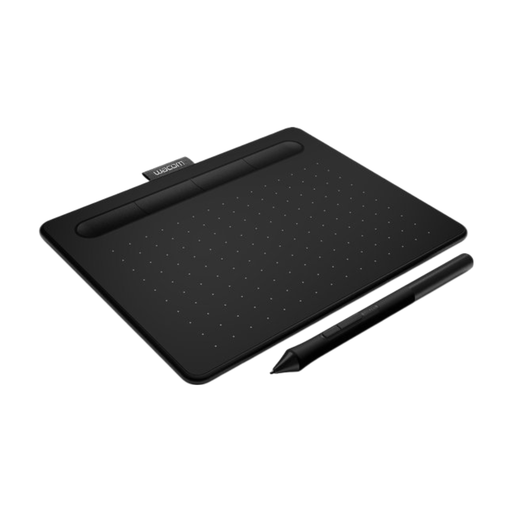
Tablette graphique Wacom Intuos Pro Medium
Convient si vous dessinez avec un stylet sur une surface de bureau tandis que le dessin numérisé est affiché sur un écran d’ordinateur.
Vérifiez au préalable que la connexion USB-C ou Bluetooth indiquée est adaptée à votre installation informatique.
Voir sur Joybuy
 Aucune image disponible
Tablette graphique Wacom Intuos Pro Large, Pro Pen 3, 8 192 niveaux de pression, Bluetooth et USB-C
Convient si vous souhaitez dessiner à la main à côté d’un ordinateur et recherchez un grand format.
Le nom du produit indique la présence du Bluetooth et de l’USB-C. Vérifiez quelle connexion convient à votre ordinateur et tenez compte de l’espace nécessaire pour la version Large.
Voir sur Joybuy
 Aucune image disponible
Tablette graphique Wacom Intuos Pro Small
Convient si vous recherchez une tablette graphique plus compacte pour dessiner à la main avec un ordinateur.
Vérifiez que la connexion USB-C ou Bluetooth indiquée est adaptée à votre ordinateur et à votre façon de travailler à la maison.
Voir sur Joybuy
Foire aux questions
Comment placer un dessin numérisé sous les nouveaux traits ?
Importez le dessin numérisé dans Krita comme calque, puis dessinez sur un calque distinct. Vous pouvez régler l’opacité d’un calque. Vérifiez également que le logiciel de dessin et le système d’exploitation de votre choix sont compatibles avec la tablette sélectionnée.
Ai-je besoin d’une tablette graphique pour convertir automatiquement un dessin numérisé en tracés vectoriels ?
Non, une tablette graphique n’est pas indispensable pour vectoriser automatiquement une image bitmap dans Inkscape. Vérifiez toutefois les tracés obtenus : Inkscape précise que cette fonction ne produit pas une copie exacte ni un résultat finalisé automatiquement.
Une tablette graphique avec écran fonctionne-t-elle avec n’importe quel port USB-C ?
Non. Selon Huion, la connexion USB-C décrite pour transmettre l’image avec la Huion Kamvas 13 (Gen 3) nécessite un port d’ordinateur compatible avec la vidéo DisplayPort. Pour un autre modèle, vérifiez les exigences de connexion spécifiques ainsi que les ports de votre ordinateur.
Pour reproduire des dessins numérisés, vaut-il mieux choisir une tablette graphique sans écran ou avec écran ?
Choisissez une tablette graphique sans écran si vous souhaitez utiliser le stylet sur une surface distincte tout en regardant votre écran actuel. Une tablette graphique avec écran convient si vous voulez poser directement le stylet sur l’image, à condition que votre bureau et votre ordinateur permettent les connexions nécessaires.
Aux Pays-Bas, quelles sont les conditions de retour et de garantie pour un achat en ligne ?
Pour de nombreux achats en ligne effectués par des consommateurs, un délai de rétractation de 14 jours s’applique, selon le gouvernement néerlandais. Son application dépend toutefois de l’achat concerné. La garantie légale est distincte : selon l’ACM ConsuWijzer, le vendeur est responsable de proposer une solution adaptée si, dans le cadre d’une utilisation normale, un produit ne répond pas à ce que vous pouviez raisonnablement en attendre.


