Que vérifier pour décalquer un scan ?
Commencez par déterminer où vous souhaitez voir le tracé : sur un écran d’ordinateur, directement sous la pointe du stylet ou sur une tablette que vous possédez déjà. Vérifiez ensuite que l’ordinateur, l’application et le pilote conviennent à cette configuration.
Les pourcentages ci-dessous concernent les consommateurs qui souhaitent décalquer numériquement un scan sur un poste de travail partagé ; chaque ligne présente une raison principale de choisir une configuration.
| Préoccupation à l’achat |
Points à vérifier avant l’achat |
Pour qui est-ce le plus important ? |
| Brancher et ranger le matériel |
Vérifiez le système d’exploitation, l’autorisation d’installer un pilote, les ports disponibles et la détection du stylet par l’application. |
Quand je travaille sur un ordinateur partagé, je veux pouvoir brancher et ranger ma surface de travail après ma session. Environ 31 % des consommateurs privilégient la facilité d’installation et de rangement sur leur poste de travail. |
| Voir le scan sous la pointe du stylet |
Vérifiez que vous avez la place pour un écran supplémentaire et renseignez-vous sur la façon dont le modèle choisi se branche à l’ordinateur partagé. |
Pour suivre les lignes directement sur l’image affichée, je préfère dessiner sur un écran plutôt que d’avoir une configuration aussi compacte que possible. Environ 31 % des consommateurs privilégient cette visibilité directe du scan. |
| Utiliser une tablette que je possède déjà |
Comparez le modèle complet de votre tablette aux informations de compatibilité du stylet concerné et vérifiez que l’application peut ouvrir des scans. |
Si je possède déjà une tablette compatible, je préfère dessiner dessus plutôt que de brancher un appareil destiné à un ordinateur. Environ 23 % des consommateurs privilégient la réutilisation de leur propre tablette. |
| Maîtriser le tracé |
Vérifiez que l’application prend en charge la pression du stylet et, si possible, testez différentes épaisseurs de trait avec un scan d’exemple. |
Si mon dessin nécessite des traits fins et épais, je veux pouvoir régler les tracés du stylet dans l’application. Environ 15 % des consommateurs privilégient cette maîtrise du tracé. |
Les produits Joybuy pour décalquer des scans
Cette sélection Joybuy comprend des écrans interactifs et des tablettes graphiques pour décalquer à l’aide d’un ordinateur. Les stylets destinés à une tablette que vous possédez déjà n’en font pas partie.
 Aucune image disponible
Écran interactif Wacom One 14,0"
Ce modèle vous convient si vous souhaitez voir le scan directement sous la pointe du stylet. Vérifiez au préalable comment le modèle choisi se branche à l’ordinateur partagé.
Joybuy
 Aucune image disponible
Tablette graphique Wacom Intuos Pro Medium
Cette tablette graphique vous convient si vous pouvez regarder le scan sur l’écran de l’ordinateur tout en dessinant sur une surface séparée.
Pour profiter de toutes les fonctions du stylet et des raccourcis, vérifiez que vous pouvez installer le pilote Wacom nécessaire sur l’ordinateur partagé.
Joybuy
 Aucune image disponible
Tablette graphique Wacom Intuos Pro Large – Pro Pen 3
Cette tablette graphique vous convient si vous souhaitez dessiner sur une surface séparée tout en suivant le scan sur l’écran de l’ordinateur.
Pour profiter de toutes les fonctions du stylet et des raccourcis, vérifiez que vous pouvez installer le pilote Wacom nécessaire sur l’ordinateur partagé.
Joybuy
 Aucune image disponible
Tablette graphique Wacom Intuos Pro Small
Cette tablette graphique vous convient si vous souhaitez utiliser une surface séparée et regarder le scan sur l’écran de l’ordinateur.
Pour profiter de toutes les fonctions du stylet et des raccourcis, vérifiez que vous pouvez installer le pilote Wacom nécessaire sur l’ordinateur partagé.
Joybuy
 Aucune image disponible
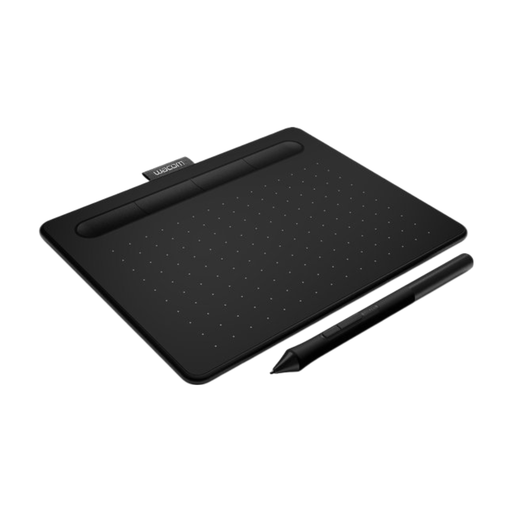
Tablette graphique Wacom One Small - S
Cette tablette graphique vous convient si vous souhaitez regarder le scan sur l’écran de l’ordinateur et ranger la surface de travail après utilisation.
Pour profiter de toutes les fonctions du stylet et des raccourcis, vérifiez que vous pouvez installer le pilote Wacom nécessaire sur l’ordinateur partagé.
Joybuy
Questions fréquentes
Comment décalquer un scan sans écraser le fichier d’origine ?
Dans votre application de dessin, travaillez sur un calque séparé ou utilisez une image de référence, et conservez une copie du fichier d’origine. Krita explique comment charger des images comme références ; Clip Studio Paint présente le travail sur des calques distincts.
Que vérifier si le stylet ne produit pas de traits sensibles à la pression ?
Vérifiez le pilote et les réglages de l’application de dessin sur l’ordinateur concerné. Le guide de Krita précise que la sensibilité à la pression peut ne pas fonctionner si le pilote est mal configuré. Sur un ordinateur partagé, l’autorisation de l’administrateur peut être nécessaire.
Quel délai de rétractation et quelle garantie s’appliquent à un achat en ligne aux Pays-Bas ?
L’ACM ConsuWijzer indique que, pour les produits achetés en ligne, le délai légal de rétractation est généralement de 14 jours à compter de la livraison. En cas de produit défectueux, l’Autorité néerlandaise des consommateurs et des marchés précise que le vendeur est responsable de la garantie légale. Le délai de rétractation et les recours en cas de produit défectueux sont deux situations différentes.
Puis-je décalquer le dessin de quelqu’un d’autre et le publier ?
Ne partez pas du principe que le fait de décalquer un dessin vous autorise à publier le résultat. Le gouvernement néerlandais indique que l’utilisation d’une œuvre protégée par le droit d’auteur nécessite en principe l’autorisation de son titulaire. Une copie destinée à un usage privé ne peut pas être diffusée ni rendue publique. Pour une publication, privilégiez vos propres créations ou obtenez l’autorisation ou les droits d’utilisation appropriés.


